




CAD-fertiger DXF-Export aus Ihren Felddaten
DXF mit Layern, Beschriftungen, Ringen und Füllungen zusammenstellen, im Browser prüfen und als GeoJSON, CSV, Excel, Shapefile oder GeoPackage exportieren.
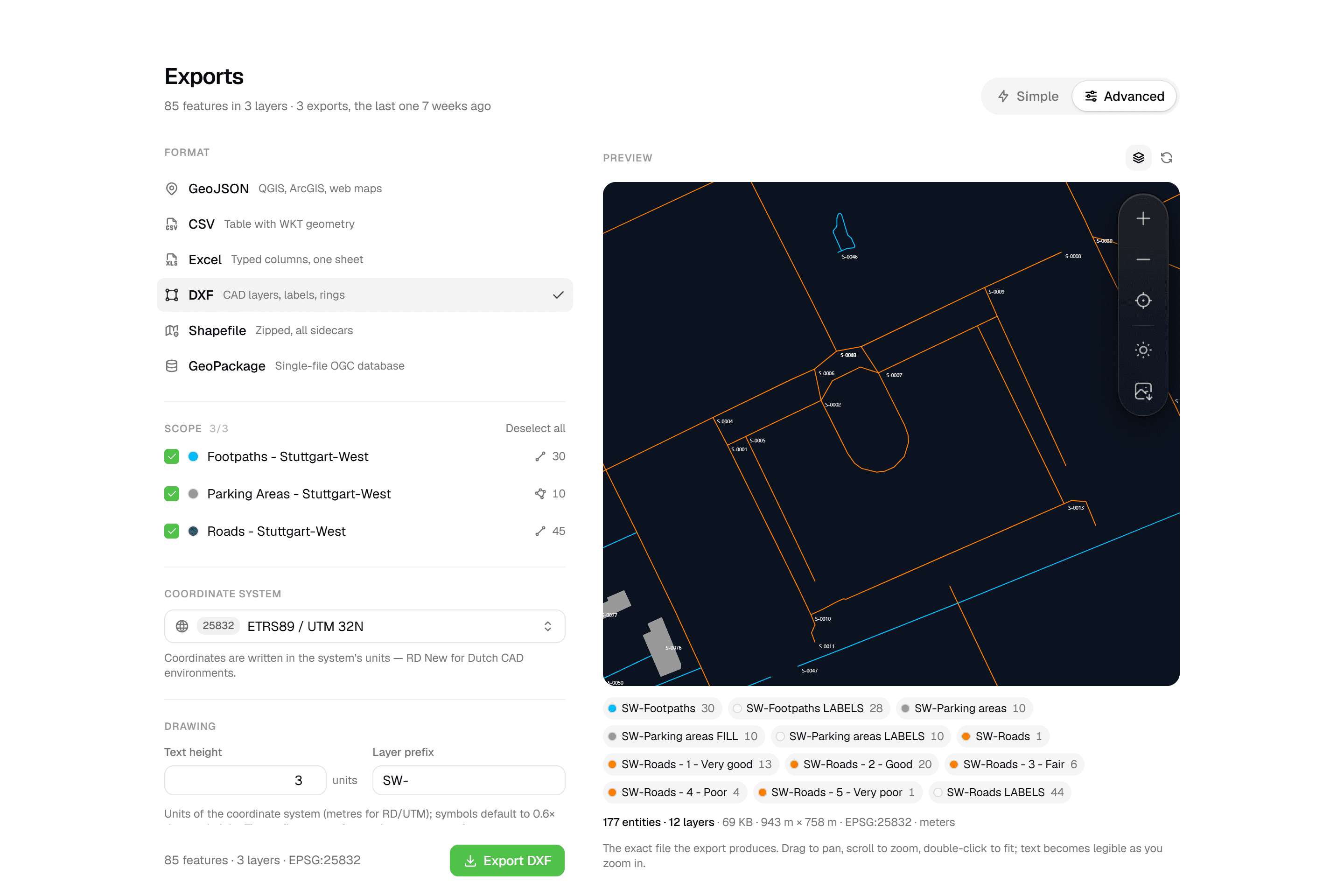
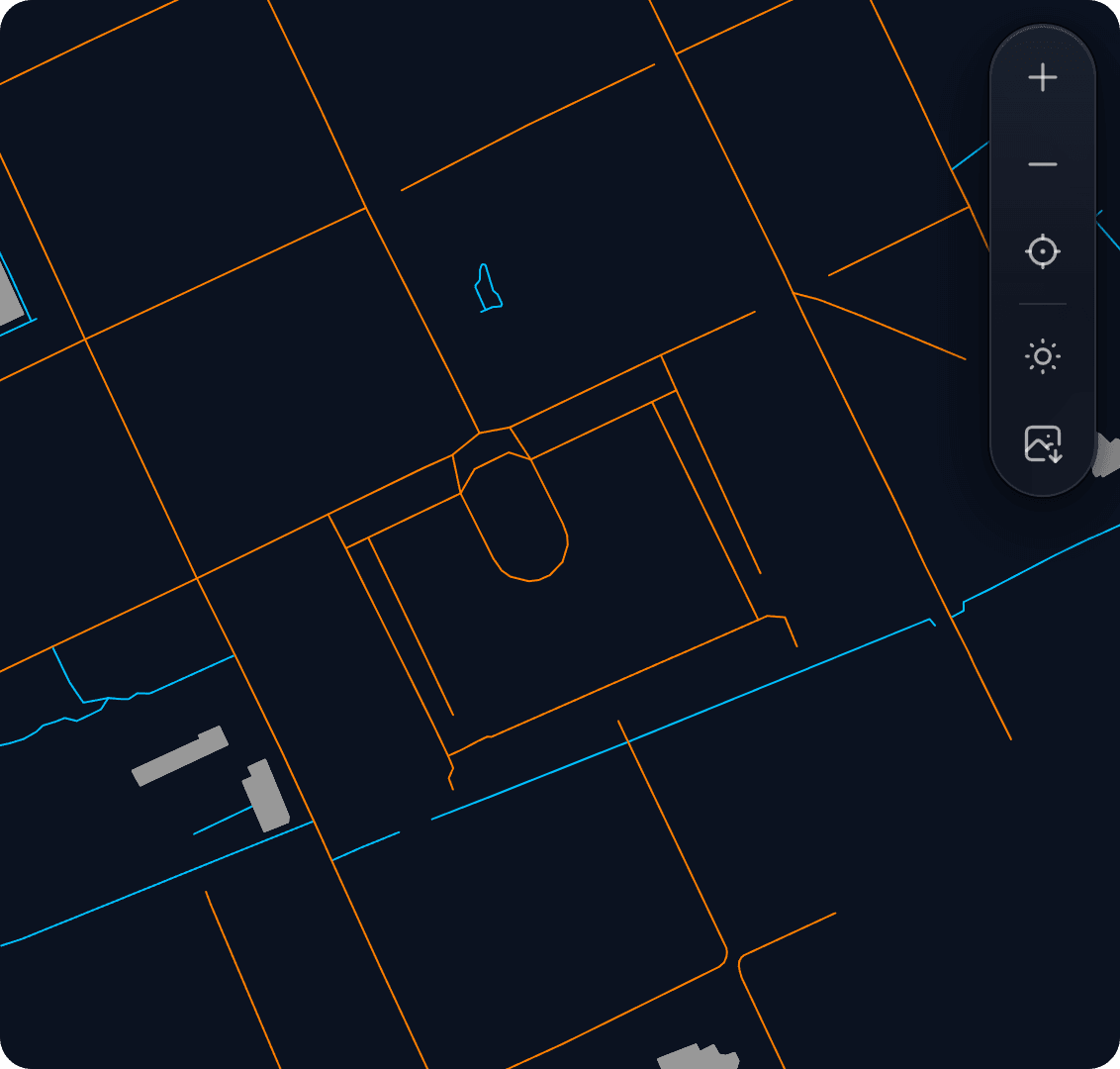
Ihr Auftraggeber arbeitet in CAD, also sollte das Ergebnis eine Zeichnung sein, keine Tabelle. Geocadra schreibt ein DXF mit einem Layer pro Projektlayer, Beschriftungen aus Formularfeldern, Metadaten oder importierten Attributen und Ringen um Punkte (Kronenprojektionen, Schutzzonen, Arbeitsbereiche), alles im Koordinatensystem, das die CAD-Umgebung des Auftraggebers erwartet, etwa RD New. Eine Live-Vorschau zeigt die exakte Datei, bevor Sie sie herunterladen. Die fünf Datenformate liegen auf derselben Seite, in jedem Tarif.
Das Problem
Die Herausforderung mit von Hand gezeichneten Plänen
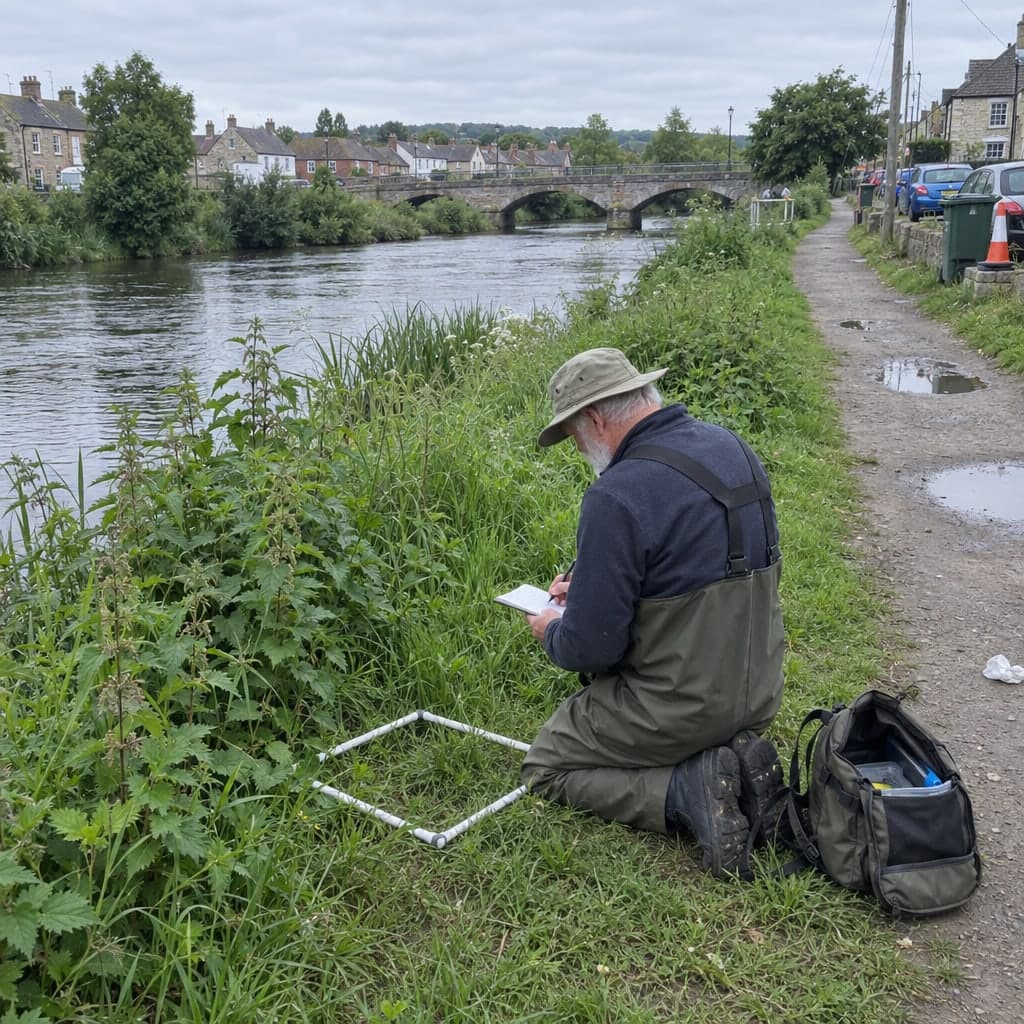
Felddaten verlassen die meisten Tools als Tabelle. Daraus eine Zeichnung zu machen, die der Auftraggeber verwenden kann, heißt: Punkte in CAD erneut plotten, Layer von Hand einfärben, neben jedes Symbol eine Nummer tippen und jede Kronenprojektion als eigenen Kreis zeichnen. Ändert eine erneute Inspektion die Daten, ist die Zeichnung veraltet und die Arbeit beginnt von vorn.
Die Lösung
Die Zeichnung entsteht aus den Daten
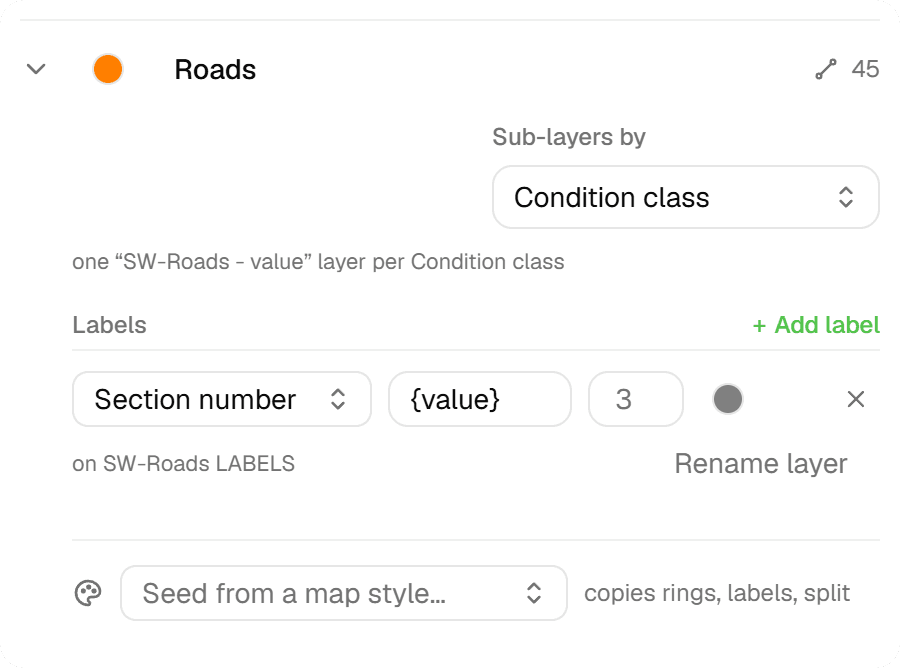
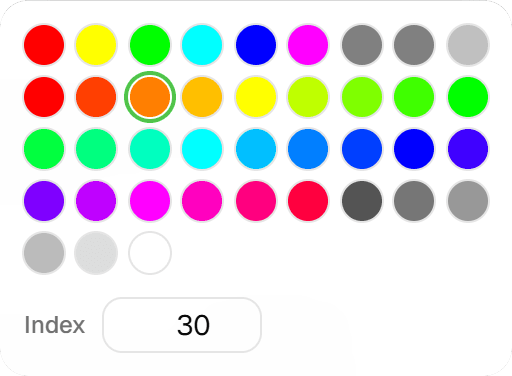
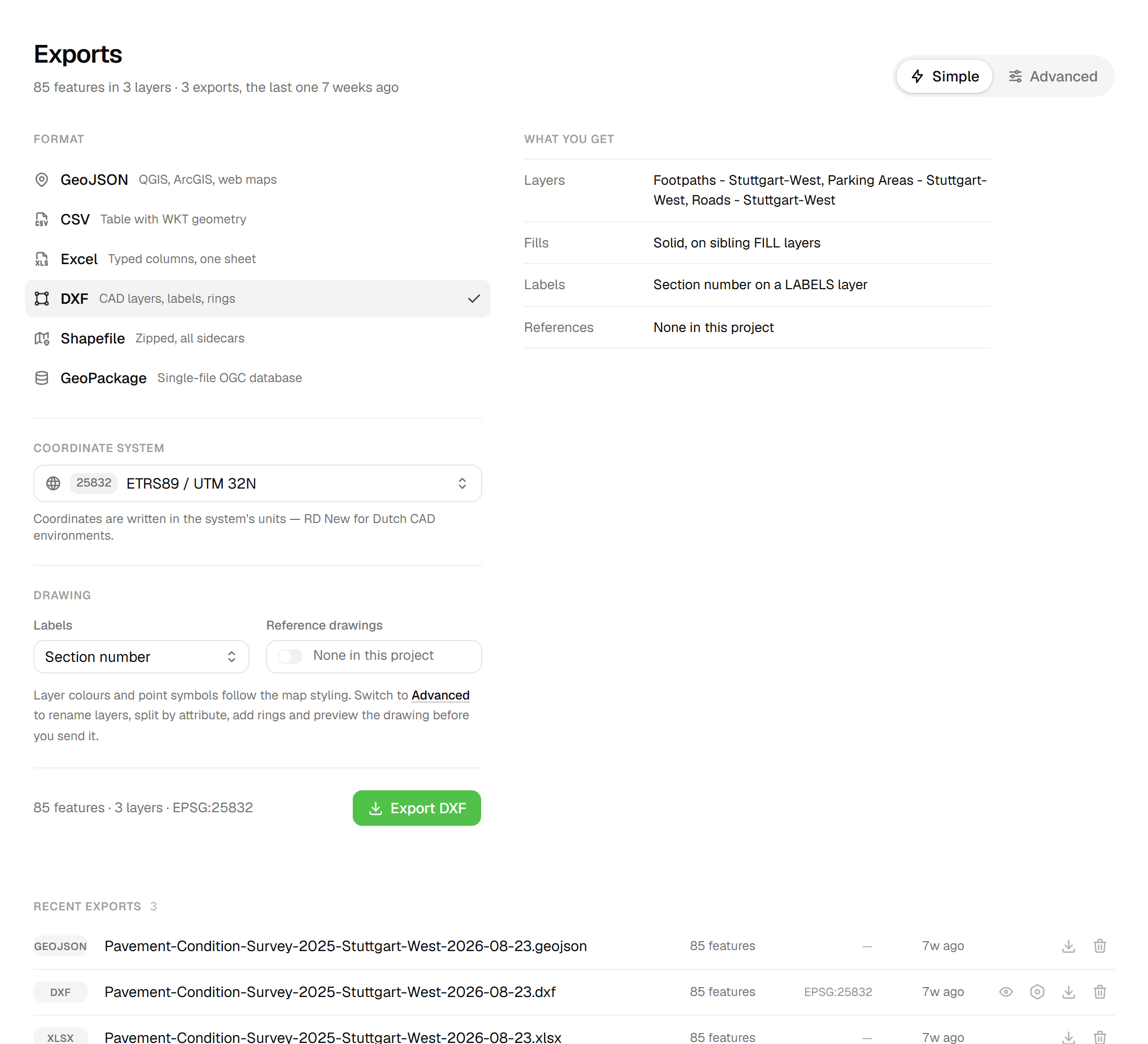
Geocadra stellt die Zeichnung aus den Daten zusammen. Im Modus 'Simple' wählen Sie DXF und beantworten höchstens drei Fragen: Koordinatensystem, ein Beschriftungsfeld, Referenzzeichnungen. Layerfarben und Punktsymbole folgen automatisch dem Kartenstil. Im Modus 'Advanced' benennen Sie Layer, teilen sie nach Status oder einem beliebigen Feld in Sub-Layer auf, fügen bis zu 6 Beschriftungen pro Layer und 6 Ringe pro Punktlayer hinzu und schreiben Ihre Referenzzeichnungen in dieselbe Datei. Die Vorschau durchläuft dieselbe Pipeline wie der Export. Was Sie sehen, ist Byte für Byte die Datei, die exportiert wird.

Hauptvorteile
- DXF mit Layern, Beschriftungen, Ringen und Füllungen
- Live-Vorschau, Byte für Byte identisch mit dem Export
- RD New, UTM, Lambert 72 und weitere Koordinatensysteme
- GeoJSON, CSV, Excel, Shapefile und GeoPackage in jedem Tarif
- Referenzzeichnungen im selben DXF
- Zeichnungseinstellungen eines früheren DXF-Exports wiederverwenden
So funktioniert es
- 01
Format im Modus Simple wählen
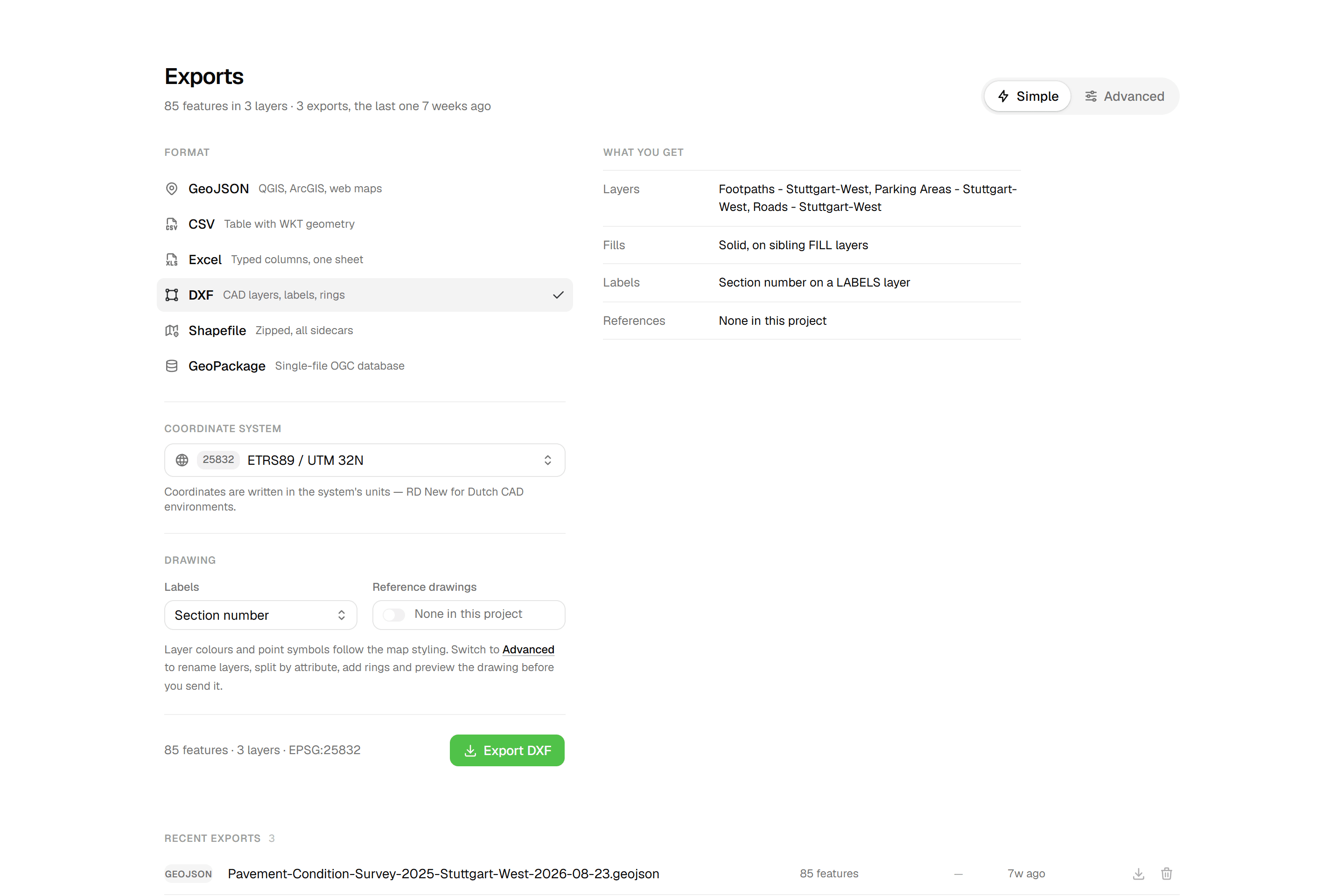
Öffnen Sie Exports aus der Projektübersicht und wählen Sie GeoJSON, CSV, Excel, DXF, Shapefile oder GeoPackage. Für DXF stellt der Modus Simple höchstens drei Fragen: Koordinatensystem, ein 'Labels'-Feld wie Status oder Baumnummer und ein Schalter 'Reference drawings', um Ihre Referenzzeichnungen in Grau einzubeziehen. Eine Liste 'What you get' aktualisiert sich live, während Sie antworten.
- 02
Layer, Beschriftungen und Ringe im Modus Advanced zusammenstellen
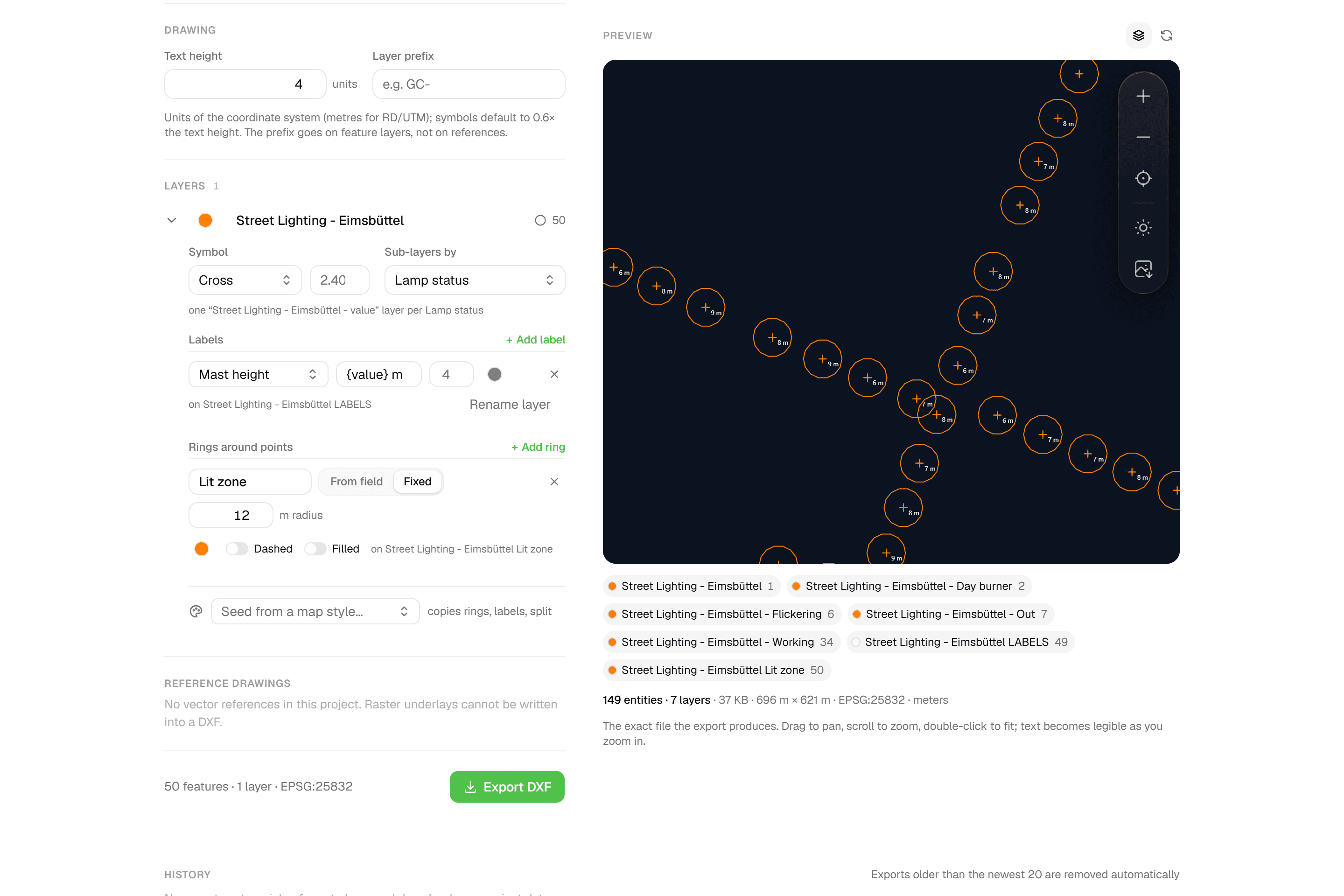
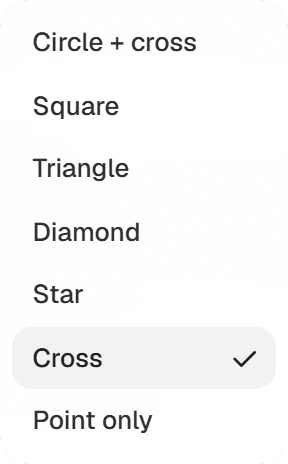
Wechseln Sie zu 'Advanced' für einen Inspektor neben der Vorschau. Pro Layer wählen Sie eine AutoCAD-Farbe, benennen den DXF-Layer um, wählen eines von 7 Punktsymbolen oder 5 Füllmustern und teilen ihn mit 'Sub-layers by' nach einem beliebigen Feld in Sub-Layer auf. Fügen Sie bis zu 6 Beschriftungen hinzu, jede mit einer '{value}'-Vorlage wie 'Ø {value} cm', und bis zu 6 Ringe aus einem Zahlenfeld oder mit festem Radius in Metern, gestrichelt oder gefüllt. 'Seed from a map style…' übernimmt Ringe, Beschriftungen und Sub-Layer aus einer gespeicherten Kartenstil-Vorlage.
- 03
Live-Vorschau prüfen
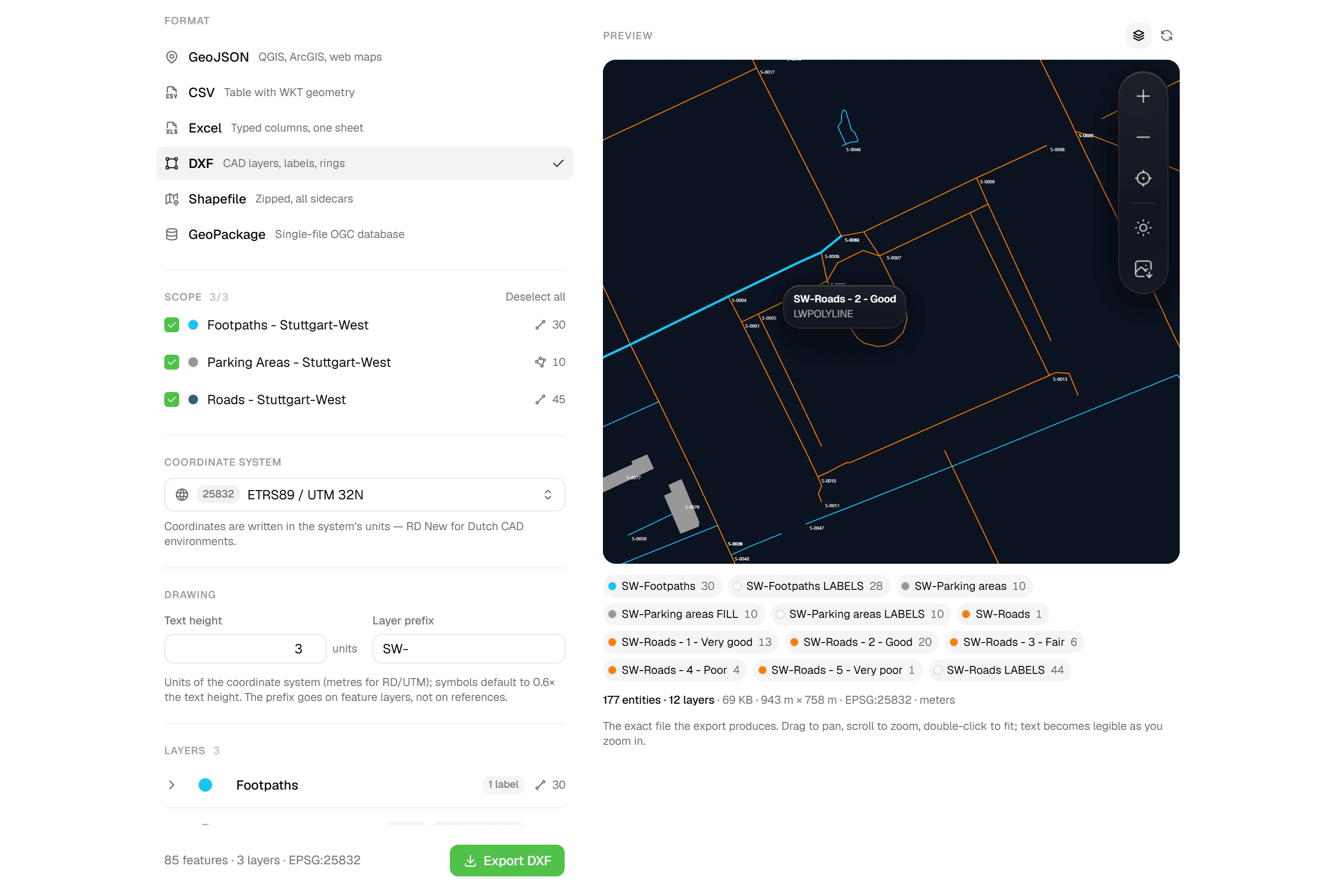
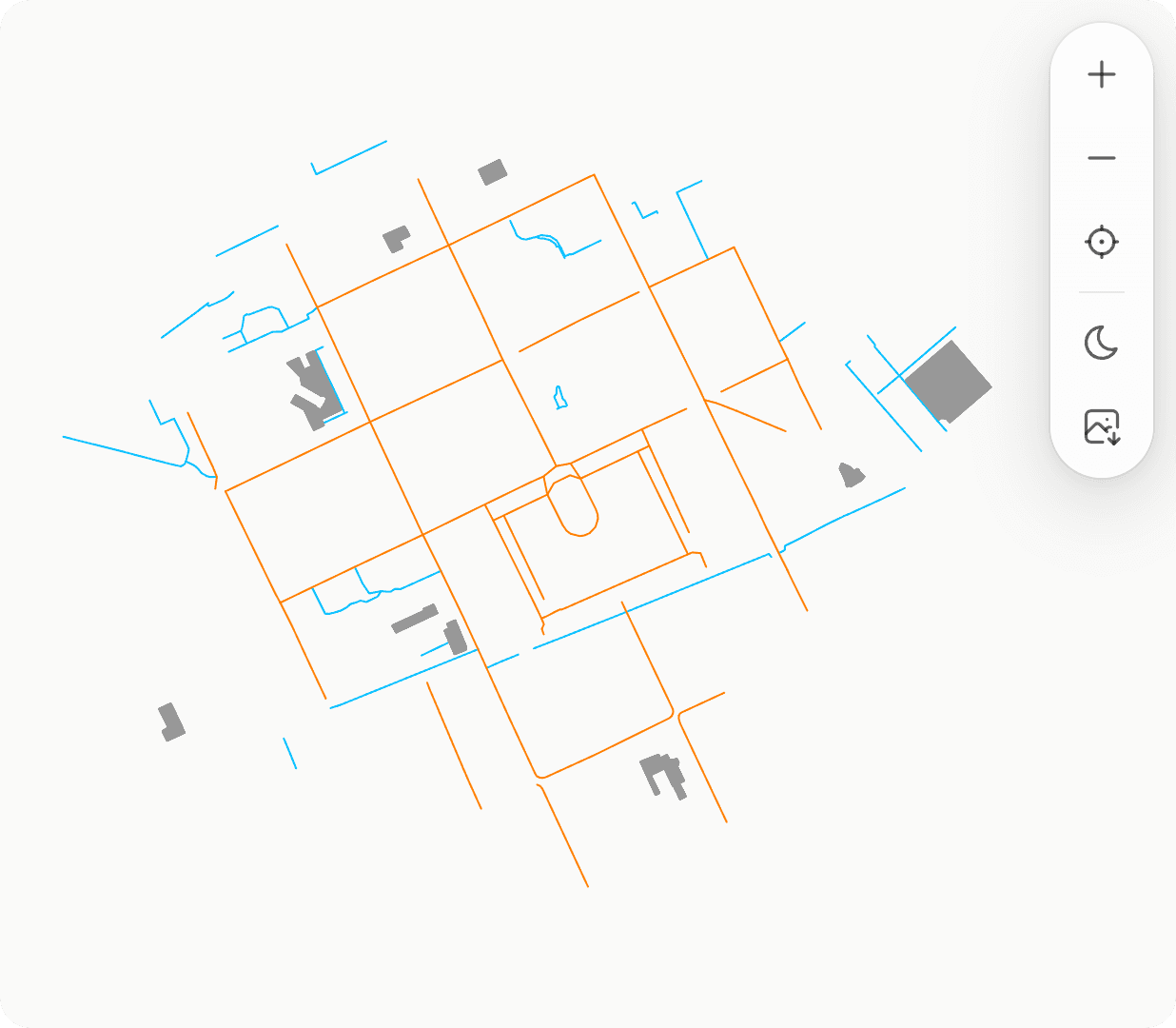
Die Vorschau wird von derselben Pipeline gerendert wie der gespeicherte Export. Ziehen zum Verschieben, Scrollen zum Zoomen, Doppelklick zum Einpassen, Layer in der Legende ein- und ausblenden, zwischen dunklem und hellem CAD-Hintergrund wechseln und per Hover Layer und Typ eines Elements sehen. Warnungen erscheinen inline, bevor Sie exportieren: Objekte außerhalb des Gültigkeitsbereichs des Koordinatensystems, eine überschrittene Sub-Layer-Grenze, eine noch nicht bereite Referenz.
- 04
Exportieren und Einstellungen wiederverwenden
Der Export startet den Download sofort, benannt nach Projekt und Datum. Jeder Export landet in der Verlaufstabelle: Dort laden Sie ihn erneut herunter oder löschen ihn. Bei DXF-Exporten sehen Sie außerdem die Zeichnung im Browser an oder laden die vollständigen Einstellungen mit 'Reuse drawing settings' zurück in den Composer, inklusive Koordinatensystem und Layerauswahl. Die neuesten 20 Exporte pro Projekt bleiben erhalten.

Typische Anwendungsfälle
- 01
Baumkataster mit Kronenprojektionen
Exportieren Sie Baumpunkte mit einem Ring pro Baum aus einem Kronendurchmesser-Feld, der Baumnummer als Beschriftung und dem Status als Sub-Layer, über der Entwurfszeichnung des Auftraggebers in Grau. In einem projizierten Koordinatensystem wie RD New werden Ringe als echte CIRCLE-Elemente geschrieben.
- 02
Zeichnungen auf dem Entwurf des Auftraggebers
Nehmen Sie Ihre Referenzzeichnungen (das DXF des Auftraggebers oder ein georeferenziertes DXF) in den Export auf. Behalten Sie deren Sub-Layer mit einem Präfix wie 'REF-' oder fassen Sie sie zu einem Layer zusammen, in Grau oder in den Originalfarben, mit oder ohne Texte, und wählen Sie genau, welche Sub-Layer enthalten sind.
- 03
GIS und Desktop-Analyse
Exportieren Sie GeoJSON für QGIS, ArcGIS und Webkarten oder ein gezipptes Shapefile mit allen Begleitdateien und ein GeoPackage als einzelne Datei, optional mit Zielkoordinatensystem. Beschränken Sie den Export im Modus Advanced auf ausgewählte Layer und wählen Sie, welche Attribute enthalten sind.
- 04
Excel für das Büro
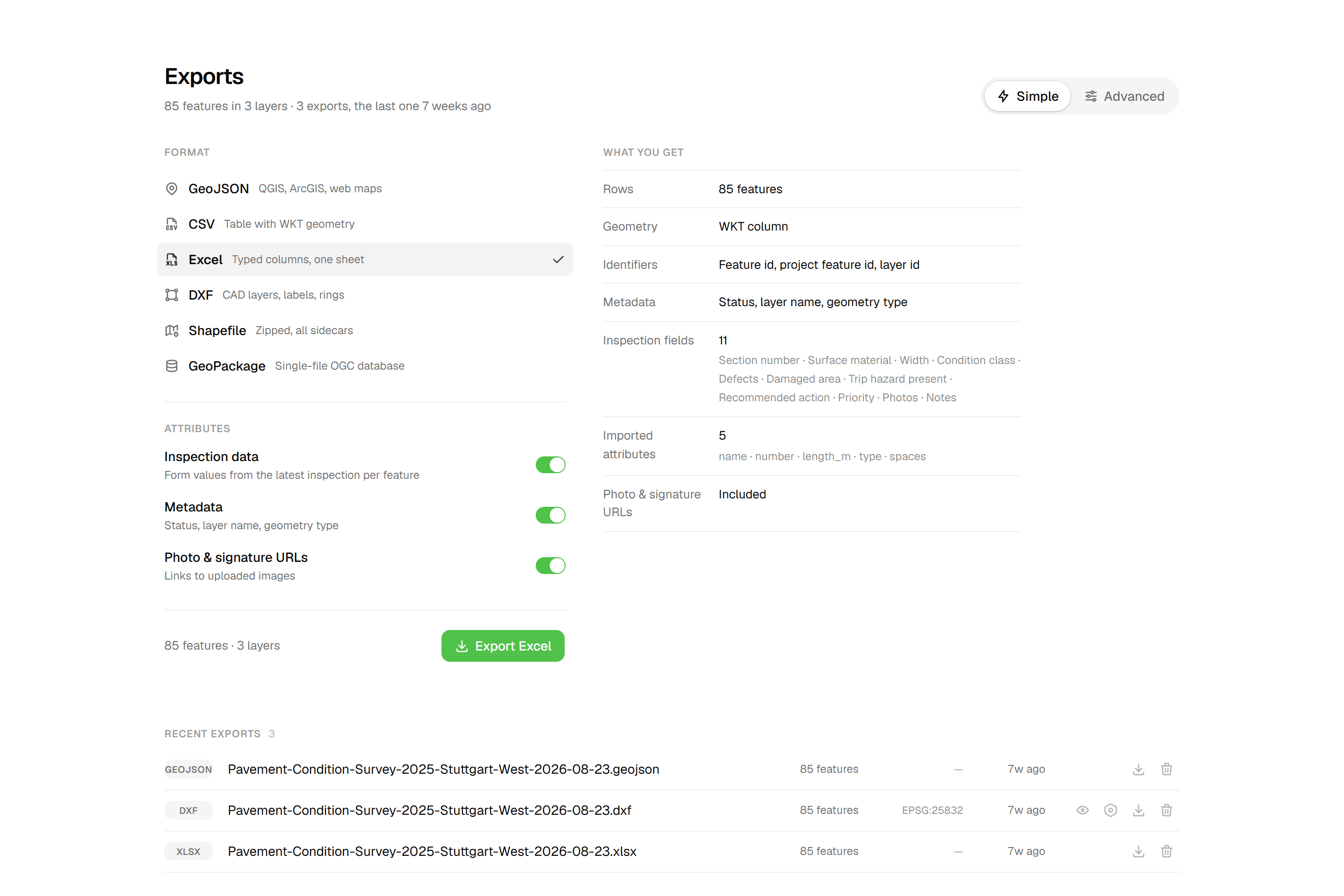
Der Excel-Export ist ein Arbeitsblatt 'Features' mit typisierten Spalten (Zahlen und Ja/Nein-Werte bleiben typisiert), einer ersten Spalte 'Geometry (WKT)', einer fixierten fetten Kopfzeile und lesbaren Feldbezeichnungen aus dem Formular. Mit 'Inspection data', 'Metadata' und 'Photo & signature URLs' legen Sie fest, was enthalten ist.
Häufig gestellte Fragen
Welche Exportformate gibt es?
Sechs: GeoJSON, CSV mit WKT-Geometriespalte, Excel (XLSX) mit typisierten Spalten, DXF im Zeichnungsformat AutoCAD 2018 (R2018), gezipptes Shapefile mit allen Begleitdateien und GeoPackage. GeoJSON, CSV, Excel, Shapefile und GeoPackage sind in jedem Tarif verfügbar. Der DXF-Export ist ab dem Tarif Pro verfügbar.
In welche Koordinatensysteme kann ich exportieren?
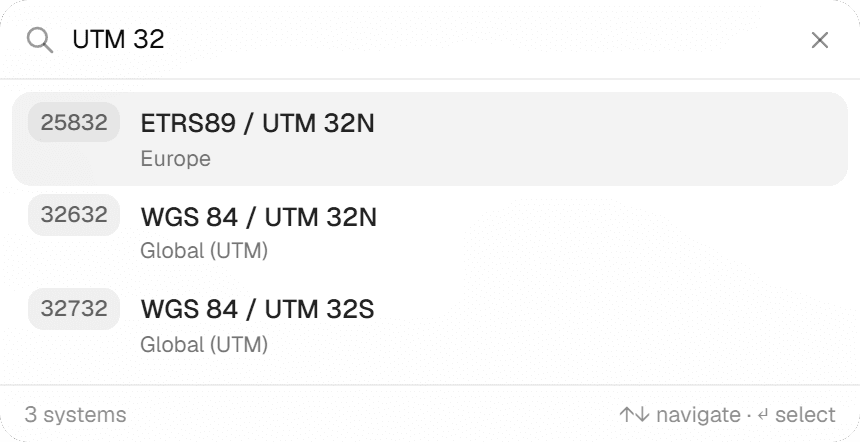
Die Auswahl ist ein durchsuchbarer Katalog: RD New (EPSG:28992), WGS 84, Web Mercator, Belgian Lambert 72 und Lambert 2008, British National Grid, Schweizer LV95 und LV03, Gauß-Krüger (Deutschland), französisches Lambert 93, österreichisches MGI sowie die UTM-Zonen von WGS 84, ETRS89 und NAD83. DXF erfordert ein Koordinatensystem und schreibt Koordinaten in dessen Einheiten; Shapefile und GeoPackage nehmen optional eines an und verwenden sonst WGS 84; GeoJSON, CSV und Excel werden nie umprojiziert. Für RD New wird das Korrekturgitter RDNAPTRANS2018 verwendet.
Wandern die Inspektionsdaten mit ins DXF?
Beschriftungen bringen Daten auf die Zeichnung: bis zu 6 pro Layer, jede aus einem Formularfeld, Metadaten oder importierten Attribut, formatiert mit einer '{value}'-Vorlage, mit eigener Texthöhe und Farbe, gestapelt auf einem Layer <layer> LABELS. Für die vollständige Attributtabelle exportieren Sie Excel oder CSV neben dem DXF.
Was sind Ringe?
Kreise um Punktobjekte: Kronenprojektionen, Schutzzonen, Arbeitsbereiche. Ein Ring bezieht seinen Radius aus einem Zahlenfeld, gelesen als Radius oder Durchmesser (ein Wert wie '15-17 m' wird als Mittelwert interpretiert), oder aus einer festen Meterzahl. Jeder Ring erhält ein eigenes Layer-Suffix und eine Farbe und kann gestrichelt oder gefüllt sein. Bis zu 6 pro Punktlayer; Ringe werden nur um Punktobjekte gezeichnet.
Brauche ich CAD-Software, um die Zeichnung zu prüfen?
Nein. Der integrierte Viewer rendert das DXF im Browser: Ziehen zum Verschieben, Scrollen zum Zoomen, Doppelklick zum Einpassen, Sichtbarkeit pro Layer, dunkler oder heller CAD-Hintergrund, ein Hover-Tooltip mit Layername und Elementtyp sowie 'Save preview as PNG'. Frühere DXF-Exporte öffnen sich mit 'Preview drawing' aus der Verlaufstabelle im selben Viewer.
Wer darf exportieren, und wie lange bleiben Exporte erhalten?
Jeder Projekt-Viewer kann exportieren und die Vorschau nutzen; das Löschen eines Exports erfordert den Ersteller oder einen Projekt-Editor. Die neuesten 20 Exporte pro Projekt bleiben erhalten, ältere werden automatisch entfernt. Downloads laufen über einen authentifizierten Link, und die Projektübersicht zeigt die letzten drei fertigen Exporte zum direkten Download.
Weitere Funktionen entdecken
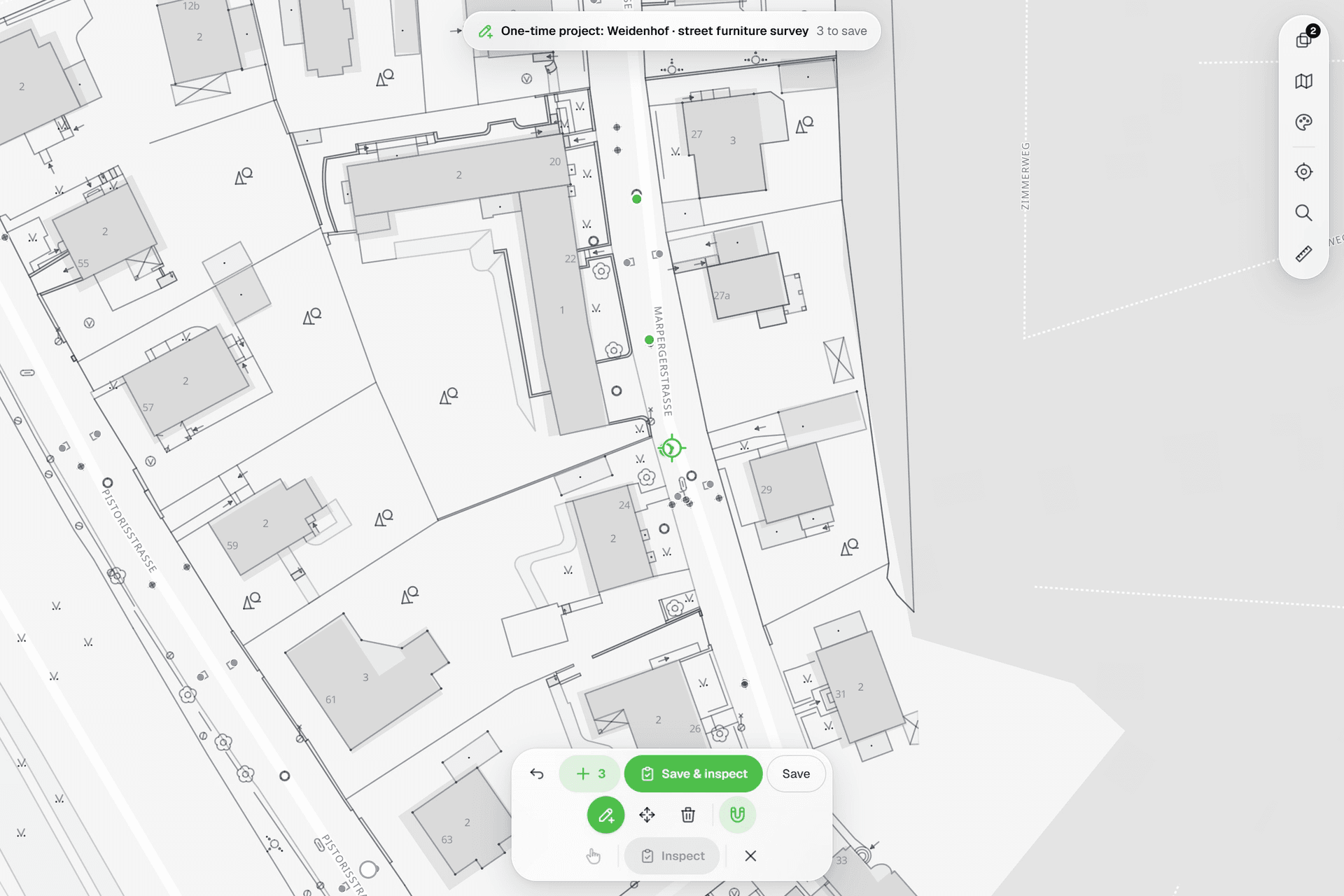 Alles auf der Karte sehenPunkte, Linien und Polygone über Straßenkarte, Luftbild, BGT und jeder CAD-Zeichnung, die Sie als Referenz hochladen. Geometrie mit einem Fadenkreuz setzen und korrigieren, das an der Zeichnung einrastet.
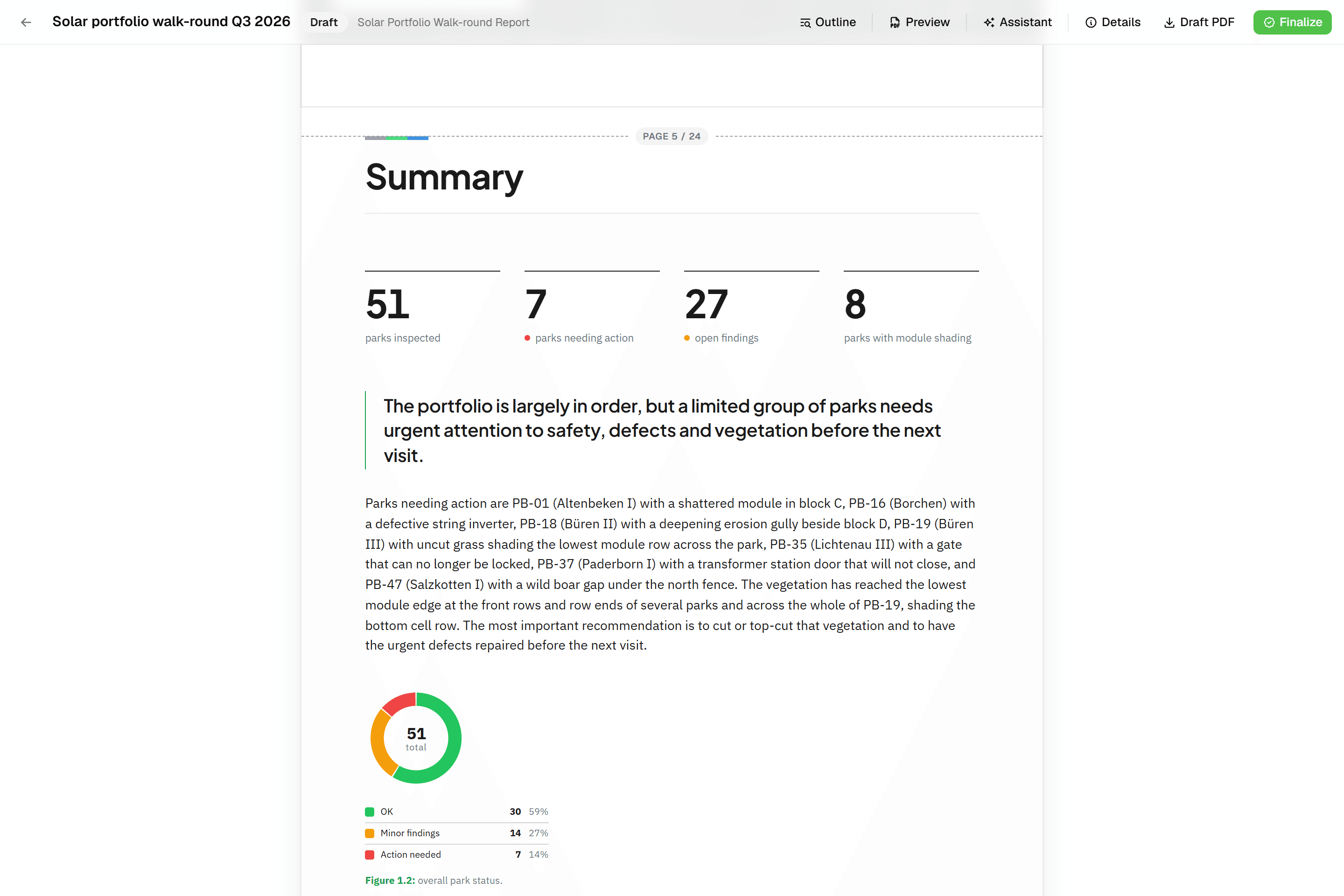 Berichte, die sich selbst zusammensetzenBlockbasierte Berichte mit Live-Datentabellen, Fotoanhängen, Kartenabbildungen und einem KI-Assistenten. Live-PDF-Vorschau; finalisiert wird zu einem unveränderlichen PDF, Revisionen als Rev. B.
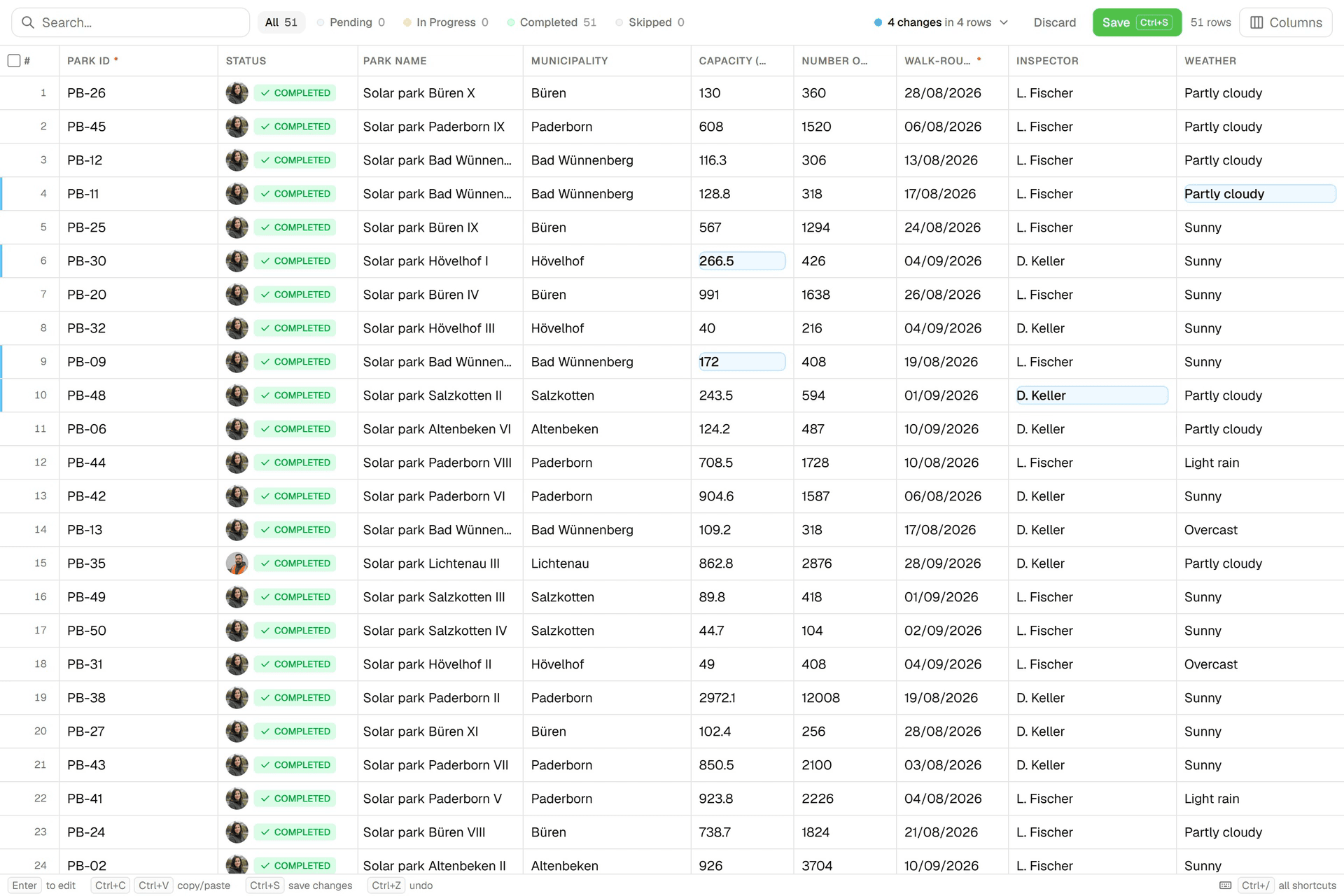 Daten wie in einer Tabellenkalkulation bearbeitenEine Excel-ähnliche Tabelle pro Layer: aus Excel einfügen, nach unten ausfüllen, filtern, Werte gesammelt ändern. Jede Änderung vor dem Speichern prüfen; jedes Speichern landet in der Versionshistorie des Objekts.
Probieren Sie es mit Ihren eigenen Daten
Projekt anlegen und die eigenen Daten auf der Karte sehen. 14 Tage kostenlos, ohne Kreditkarte.
Keine Kreditkarte erforderlichKostenlose Testversion inklusive