

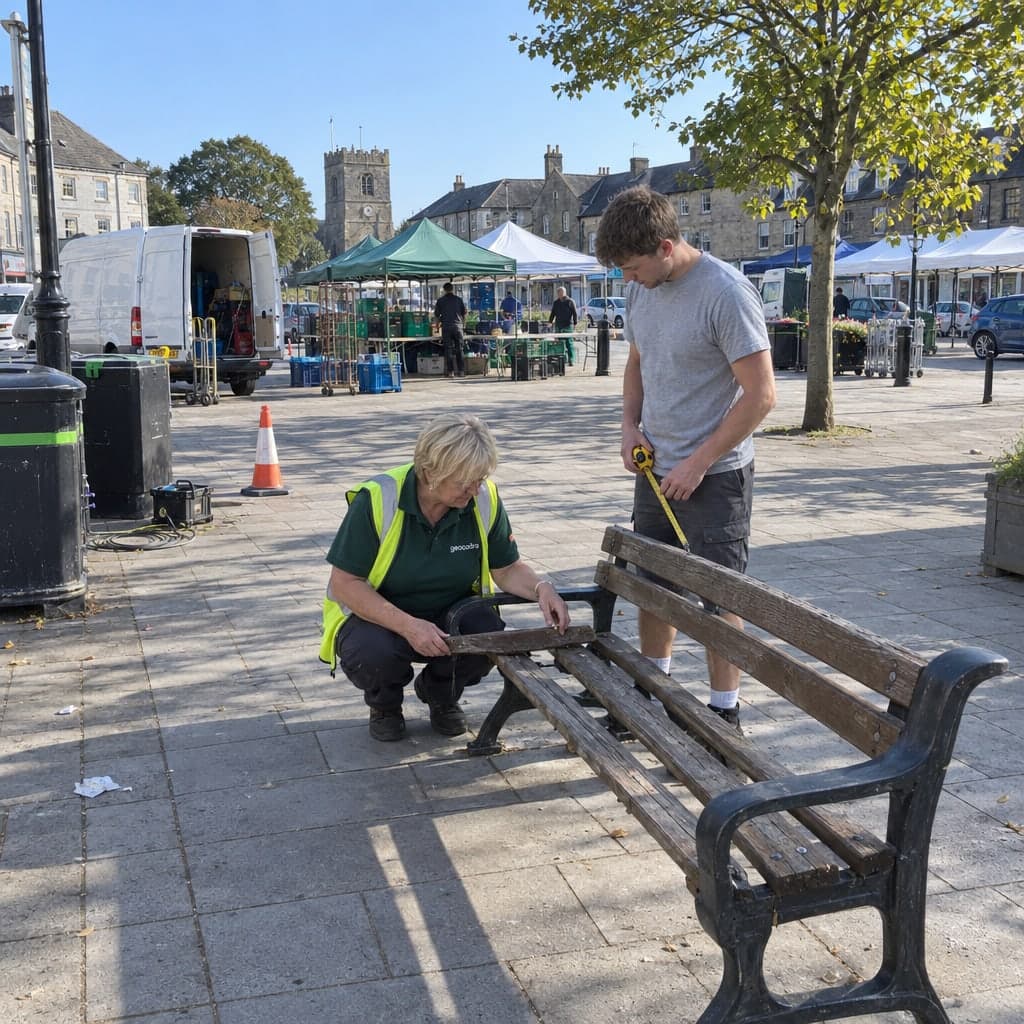
Objekte auf der Karte erfassen und bearbeiten
Punkte, Linien und Polygone über Luftbildern, BGT und der CAD-Zeichnung des Auftraggebers setzen, verschieben und umformen.
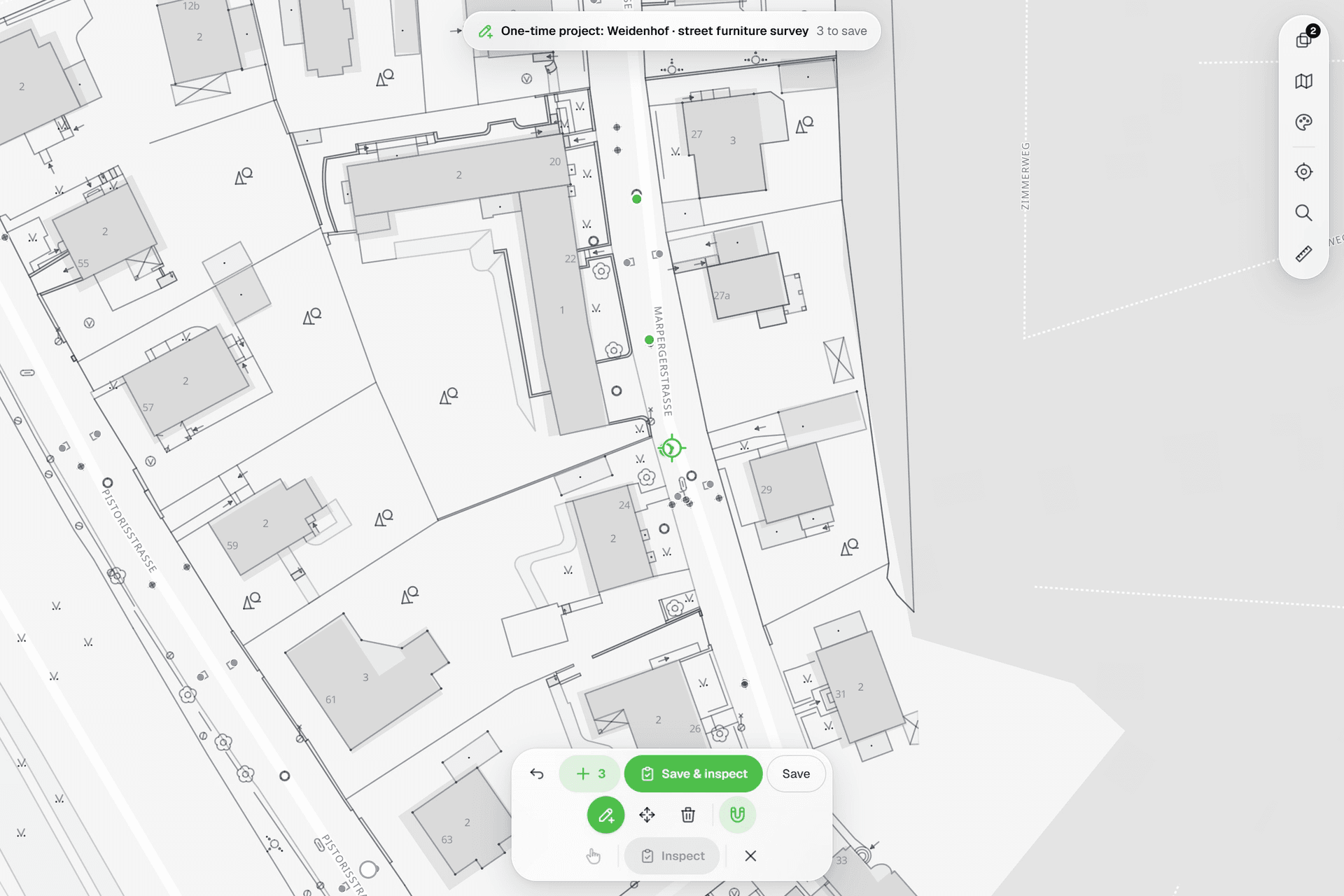
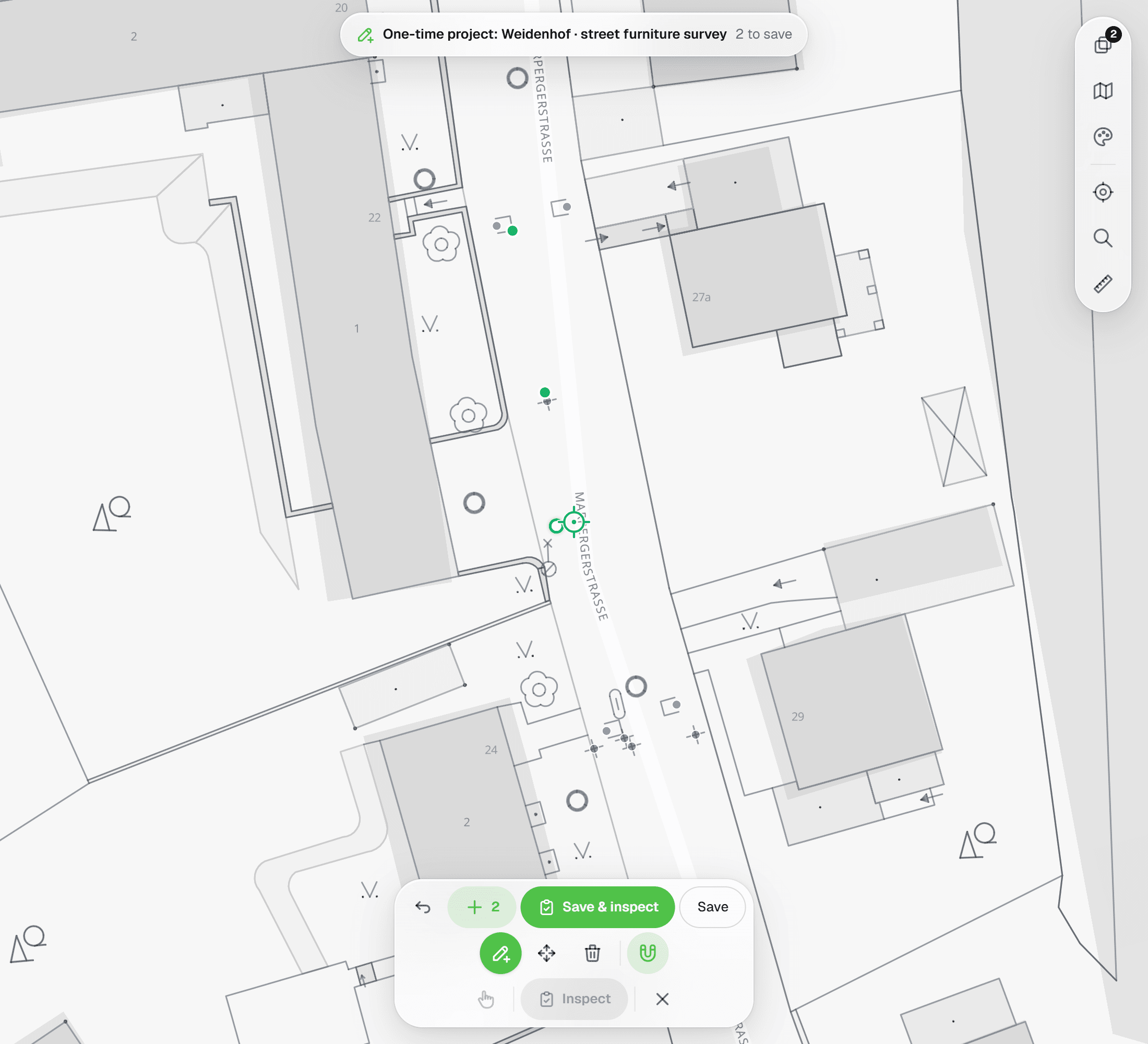
Jedes Projekt in Geocadra hat seine eigene Karte. Objekte sind nach Status eingefärbt, Referenzzeichnungen liegen darunter, und ein festes Fadenkreuz mit Einrasten setzt die Geometrie genau dorthin, wo die Zeichnung sie vorgibt. Setzen Sie bis zu 100 Punkte in einem Durchgang und speichern Sie alle mit ✓.
Das Problem
Drei Werkzeuge für eine Aufnahme
Felddaten liegen meist an drei Orten gleichzeitig: in der DXF des Auftraggebers, in einer GPS-App und in einer Tabelle, die beide über eine Nummer verbindet. Jede Übergabe dazwischen ist eine Gelegenheit, dass ein Punkt am falschen Baum landet, eine Linie von der Zeichnung abdriftet oder eine Korrektur nie zurück in den Plan findet. Die meiste Zeit geht ins Abgleichen, nicht ins Aufnehmen.
Die Lösung
Eine Karte zum Setzen, Korrigieren und Inspizieren
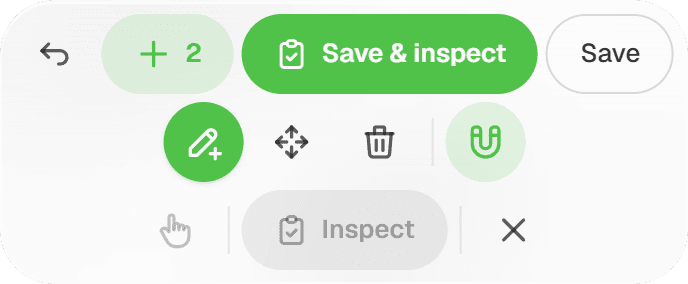
Importieren Sie die Zeichnung des Auftraggebers als Referenzlayer, wählen Sie eine Basiskarte und arbeiten Sie direkt darauf. Der Stift öffnet vier Fadenkreuz-Werkzeuge (Add, Move, Reshape und Delete), und der Magnet rastet das Fadenkreuz innerhalb von 20 px an Stützpunkten und Segmenten Ihrer eigenen Objekte und geladener DXF-Linien ein. Auf einem Layer mit Formular setzt 'Save & inspect' den Punkt und öffnet die Inspektion in einem Zug.
Hauptvorteile
- Festes Fadenkreuz: Die Karte bewegt sich, der Punkt bleibt exakt
- Rastet an Stützpunkten und Segmenten ein, auch an DXF-Linien
- Straßenkarte und Satellit als Basiskarten, PDOK-Luftbilder, BRT und BGT als Kartendienste
- DXF, GeoPackage, Shapefile, GeoJSON, Bild oder PDF als Unterlage
- Statusfarben und Markerformen je Layer
- Bis zu 100 Punkte setzen, mit einem ✓ speichern
So funktioniert es
- 01
Basiskarte wählen und Referenzen unterlegen
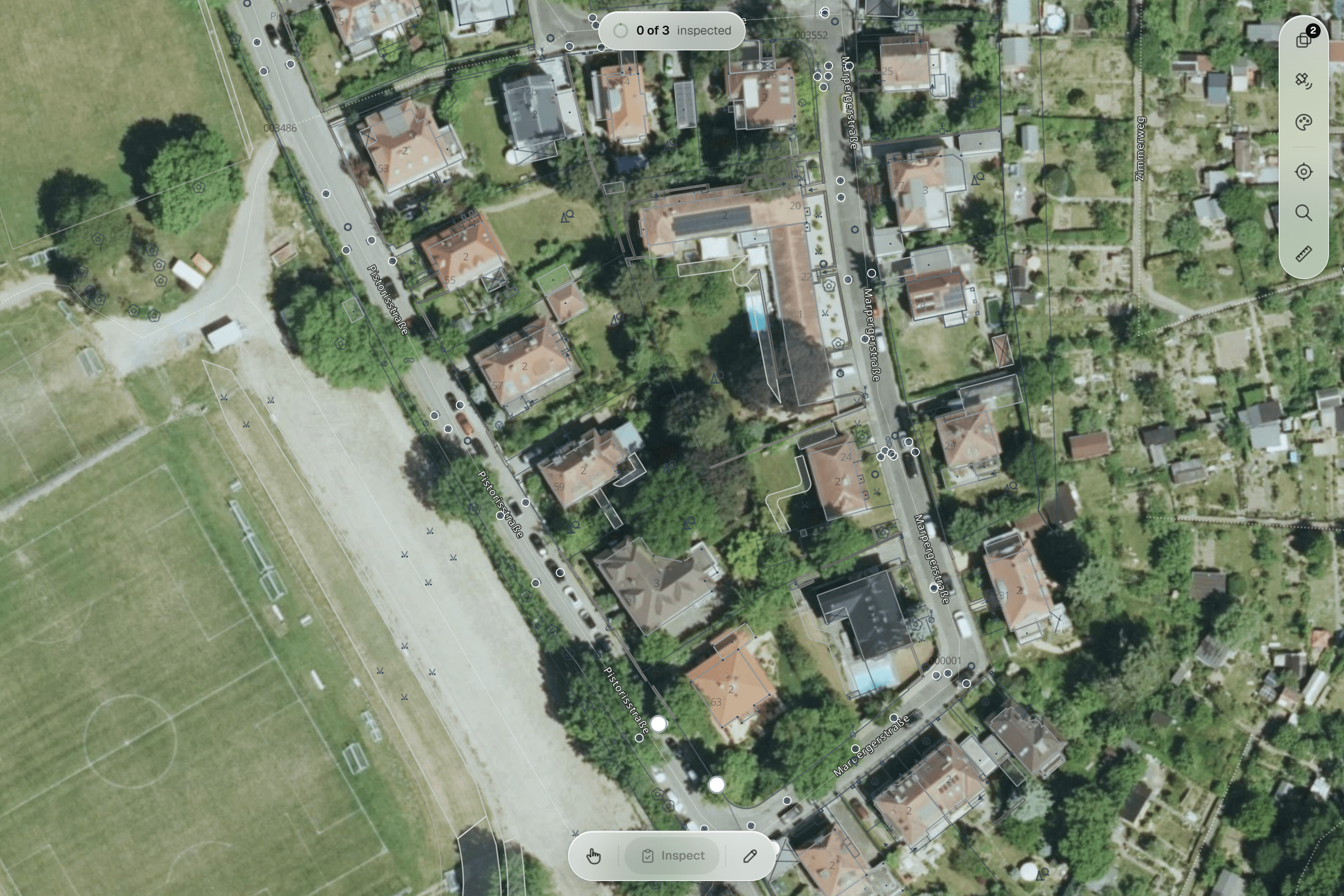
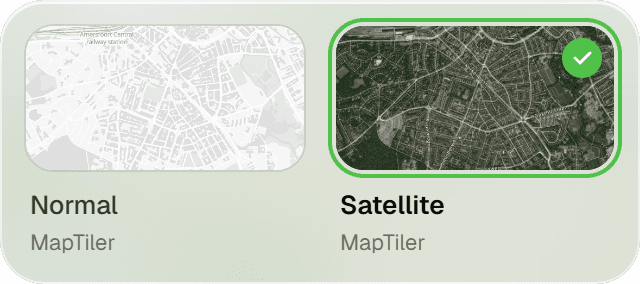
Wechseln Sie zwischen 'Normal' und 'Satellite'. Einmal für den Workspace hinzugefügte PDOK-Dienste erscheinen im Referenzen-Panel jeder Projektkarte: aktuelle Luftbilder mit 8 cm und 25 cm, die BRT-Hintergrundkarte und die BGT, die ab Straßenzoom dargestellt wird. Dort importieren Sie auch eine DXF, ein GeoPackage, GeoJSON, Shapefile, Bild oder PDF als Zeichengrundlage; jede Referenz lässt sich ein- und ausblenden, per Drag in die Reihenfolge ziehen und in der Deckkraft einstellen. Ein gescannter Plan oder eine PDF-Seite wird direkt auf der Karte georeferenziert: ziehen, skalieren, drehen und Passpunkte setzen.
- 02
Unter dem Fadenkreuz setzen, verschieben und umformen
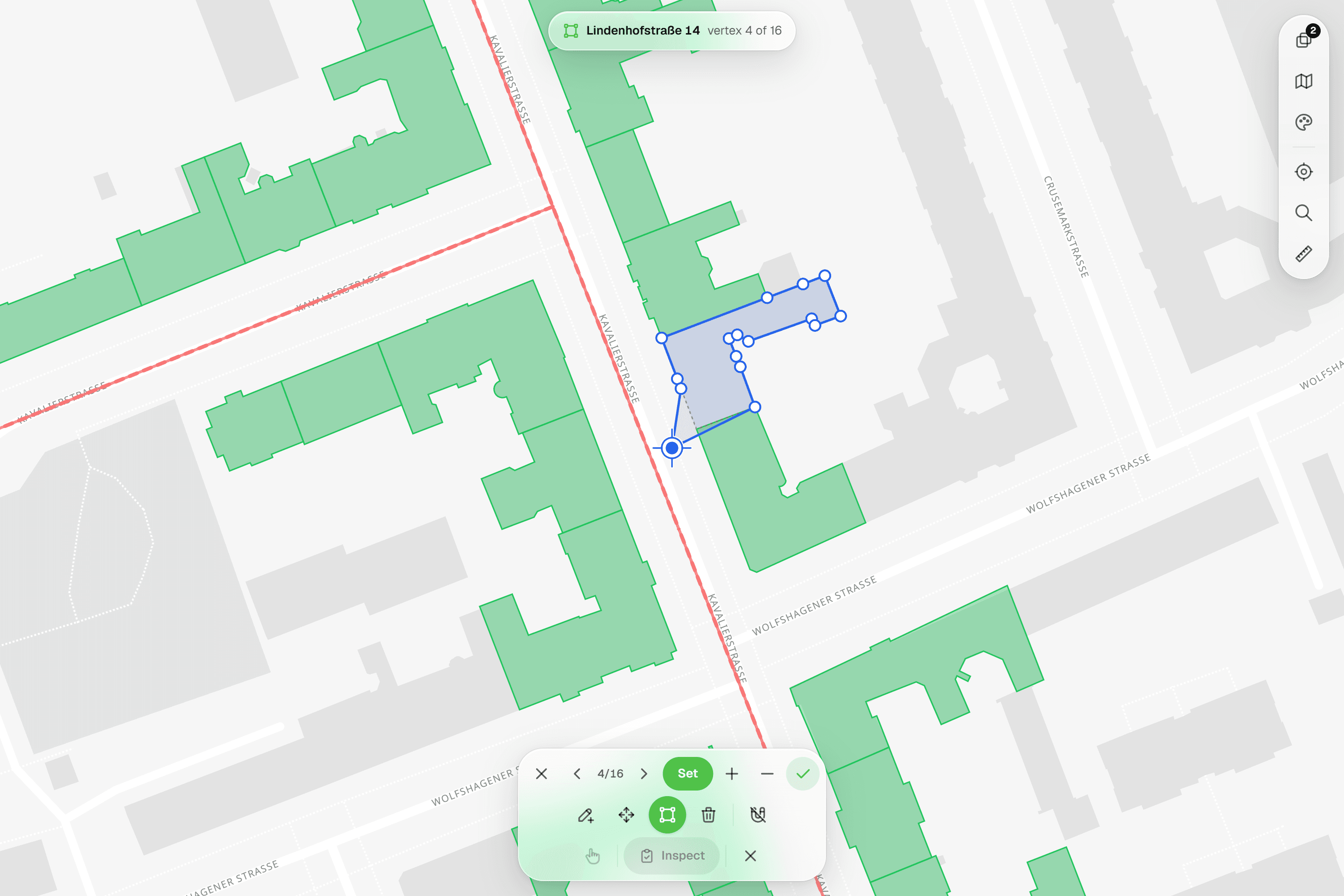
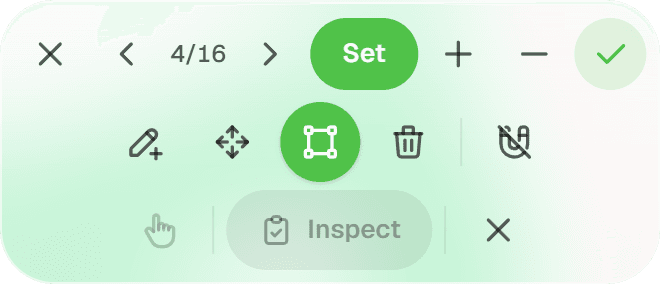
Drücken Sie den Stift und wählen Sie Add, Move, Reshape oder Delete für den aktiven Layer. Die Karte bewegt sich unter einem festen Fadenkreuz: Mit Add zielen und setzen Sie Punkt für Punkt, und ✓ speichert alle; oder Sie sammeln die Stützpunkte einer Linie oder eines Polygons mit Undo. Move zieht ein Objekt mit einem Geist seiner ursprünglichen Position; Reshape geht mit 'Vertex n/N' durch die Stützpunkte, mit Set vertex at crosshair, Insert vertex und Remove vertex. Schalten Sie den Magneten ein, rastet das Fadenkreuz am nächsten Stützpunkt oder Segment innerhalb von 20 px ein, an Ihren eigenen Objekten oder an Vektor-Referenzen wie DXF-Linien.
- 03
Den Layer nach dem Gemessenen gestalten
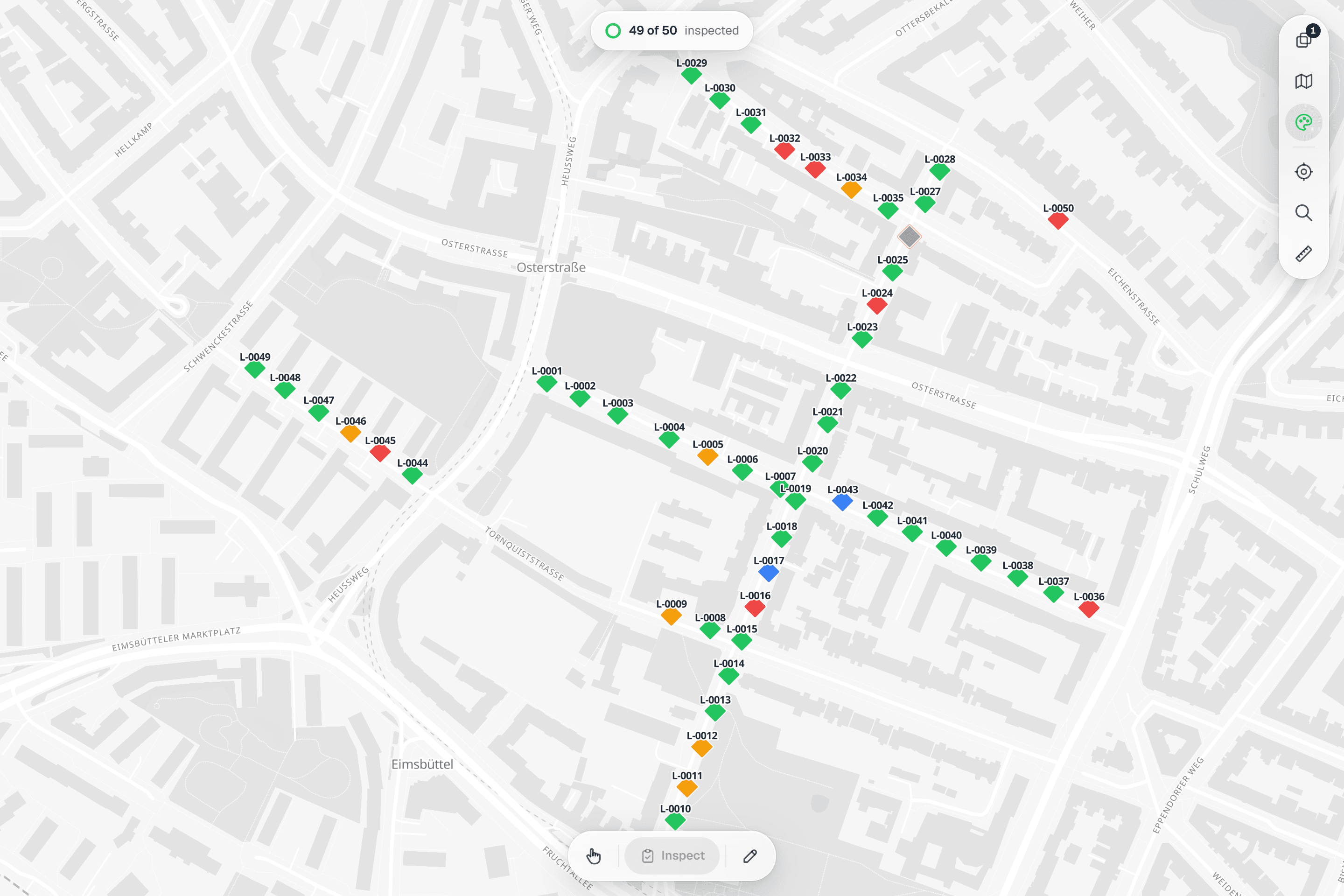
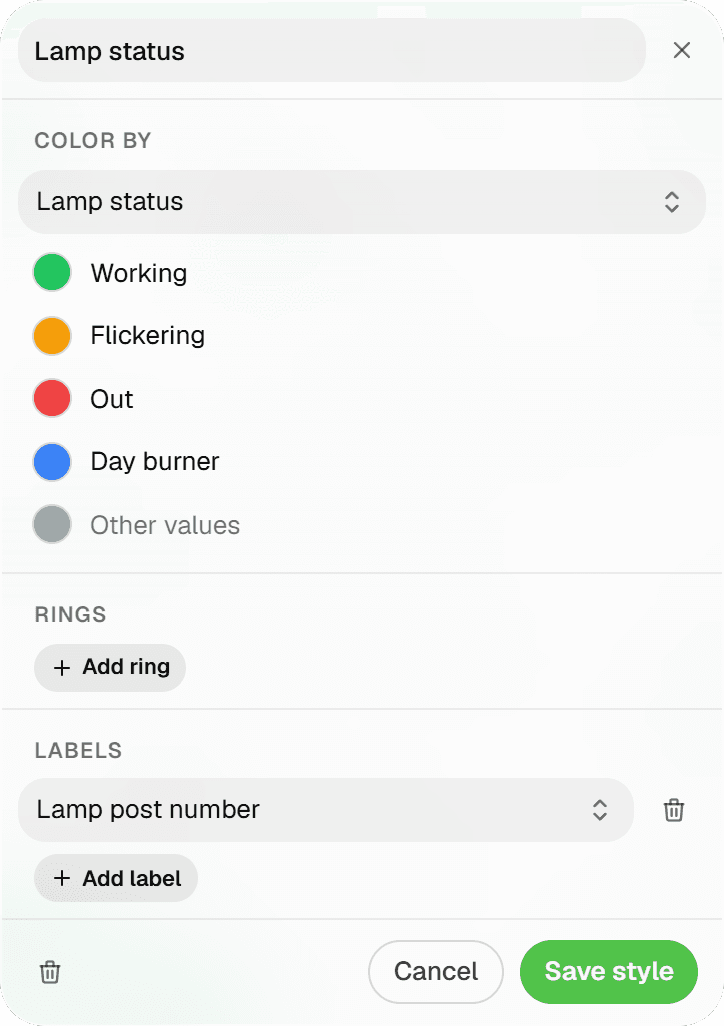
Kartenstil-Voreinstellungen färben Objekte nach Formularwerten: kategorisch (Auswahlwert → Farbe), abgestuft (Zahlenstufen → Farbe und Größe) und abgeleitete Kreise, zum Beispiel eine Kronenprojektion aus einem Radiusfeld. Die angewendete Legende sitzt im (i)-Popover, und dieselben Voreinstellungen werden in der Android-App dargestellt. Ohne Voreinstellung ist jedes Objekt nach Status gefärbt: Completed grün, In Progress bernsteinfarben, Pending grau hohl, Skipped rot umrandet. Dazu kommt eine Markerform je Layer: Kreis, Quadrat, Dreieck, Raute oder Stern.
Typische Anwendungsfälle
- 01
Bäume auf dem Plan des Landschaftsarchitekten
Importieren Sie den Pflanzplan als DXF-Referenz, rasten Sie jeden neuen Baum an seinem Kreis in der Zeichnung ein und lassen Sie eine Voreinstellung mit abgeleiteten Kreisen die Kronenprojektion aus dem gemessenen Radius zeichnen. Die Zeichnung bleibt unberührt; Ihr Layer liegt darüber.
- 02
Positionen nach dem Ortstermin korrigieren
Ein importierter Punkt, der zwei Meter daneben liegt, wird unter dem Fadenkreuz verschoben; die ursprüngliche Position bleibt als Geist sichtbar. Ein Weg, der anders verläuft, bekommt seine Stützpunkte einzeln umgeformt, ohne Umweg über CAD.
- 03
Flächen und Routen, nicht nur Punkte
Zeichnen Sie Pflegeflächen und Inspektionsrouten Stützpunkt für Stützpunkt mit Luftbild oder BGT darunter und rasten Sie an Bordsteinkanten und Gebäudeumrissen in der DXF des Auftraggebers ein, wo es sie gibt.
- 04
Stapelarbeit aus einem Rechteck
Ziehen Sie ein Rechteck über eine Reihe Leuchten, lesen Sie '12 selected' in der Pille oben auf der Karte und inspizieren Sie sie in einem Durchgang oder ändern Sie gemeinsam den Status. Auswahlen bleiben automatisch innerhalb eines Formulars, sodass ein Stapel immer ein Formular bekommt.
Häufig gestellte Fragen
In welchem Koordinatensystem arbeite ich?
Für die Erfassung wählen Sie keines. Beim Import erkennt Geocadra das Koordinatensystem aus dem AutoCAD-GEODATA-Block oder, bei niederländischen Zeichnungen, aus dem Koordinatenbereich, und lässt Sie die 'Source CRS' mit live umprojizierter Vorschau wechseln. Beim Export als DXF, Shapefile oder GeoPackage wählen Sie das Ziel: RD New (EPSG:28992), WGS 84, ETRS89 UTM 31N/32N, Belgian Lambert 72, Web Mercator oder einen durchsuchbaren Katalog europäischer Systeme.
Nutzt es meine GPS-Position?
Die Werkzeugleiste hat eine GPS-Schaltfläche, und die Android-App hat einen Folgemodus, der Ihre Position alle 2 Sekunden mit Koordinatenanzeige aktualisiert. Gesetzt wird immer per Fadenkreuz: Sie entscheiden am Luftbild oder an der eingerasteten Zeichnung, wo der Punkt landet, statt einem Handy-Fix zu vertrauen.
Woran rastet das Einrasten ein?
Zuerst an Stützpunkten, dann an Segmenten, innerhalb von 20 px auf dem Bildschirm, aus Projektobjekten und geladenen Vektor-Referenzlayern wie DXF-Linien. Jede Layerzeile hat ihren eigenen Einrast-Schalter, der Magnet ist standardmäßig aus, und Ihre Wahl wird gemerkt. Raster und Kartendienste (Luftbilder, BGT, gescannte PDFs) sind Bilder; daran gibt es nichts einzurasten.
Was lässt sich noch nicht bearbeiten?
Mehrteilige Geometrien (MultiPoint, MultiLine, MultiPolygon) können noch nicht verschoben oder umgeformt werden, und Punkte werden verschoben statt umgeformt. Punkte, Linien und Polygone werden ansonsten aus der echten Geometrie bearbeitet, nie aus kachelbeschnittenen Formen.
Kann ich die Zeichnung des Auftraggebers mitnehmen?
Ja. Das Referenzen-Panel auf der Projektkarte nimmt DXF und DWG (beim Upload zu DXF konvertiert), GeoPackage, gezipptes Shapefile, GeoJSON, KML, GPX, GML und CSV an, dazu PNG, JPEG und PDF zum Georeferenzieren, bis 80 MB je Datei. Eine Referenz lässt sich später mit 'Convert to layer' je Geometriegruppe (Points, Lines, Polygons) in bearbeitbare Projektobjekte umwandeln.
Geht das auch auf Tablet oder Handy?
Die Android-App (Early Access, auf Einladung) hat denselben Bearbeitungsmodus: Add mit Fadenkreuz und Punkt-Stapeln, Move, Reshape, Delete und den 20-px-Einrastmagneten. Tablets drehen frei; Handys bleiben im Hochformat. Vorerst nur Android.
Weitere Funktionen entdecken
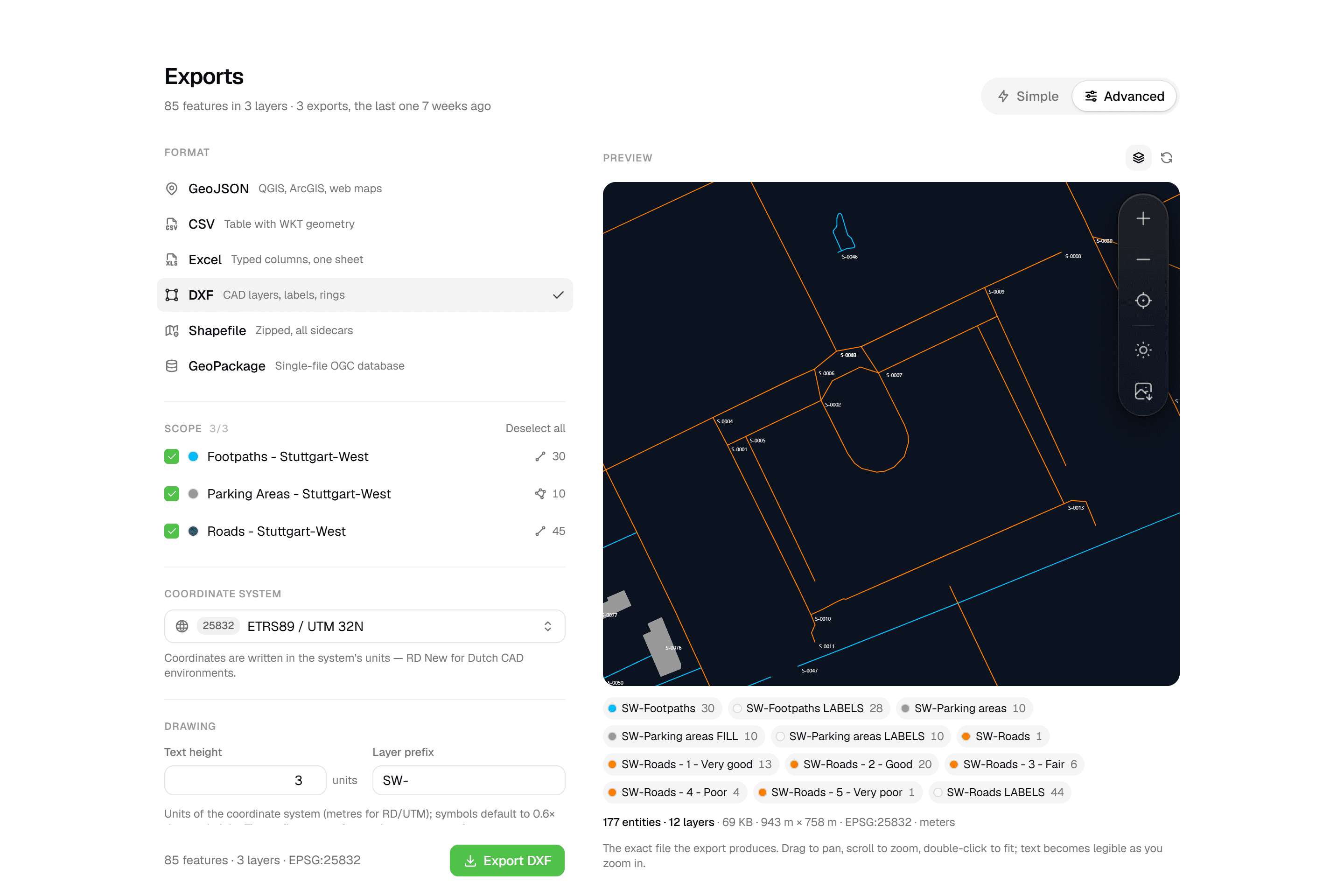 CAD-fertiges DXF plus fünf DatenformateDXF mit Layern, Beschriftungen, Ringen und Füllungen, vor dem Download im Browser geprüft. GeoJSON, CSV, Excel, Shapefile und GeoPackage in jedem Tarif.
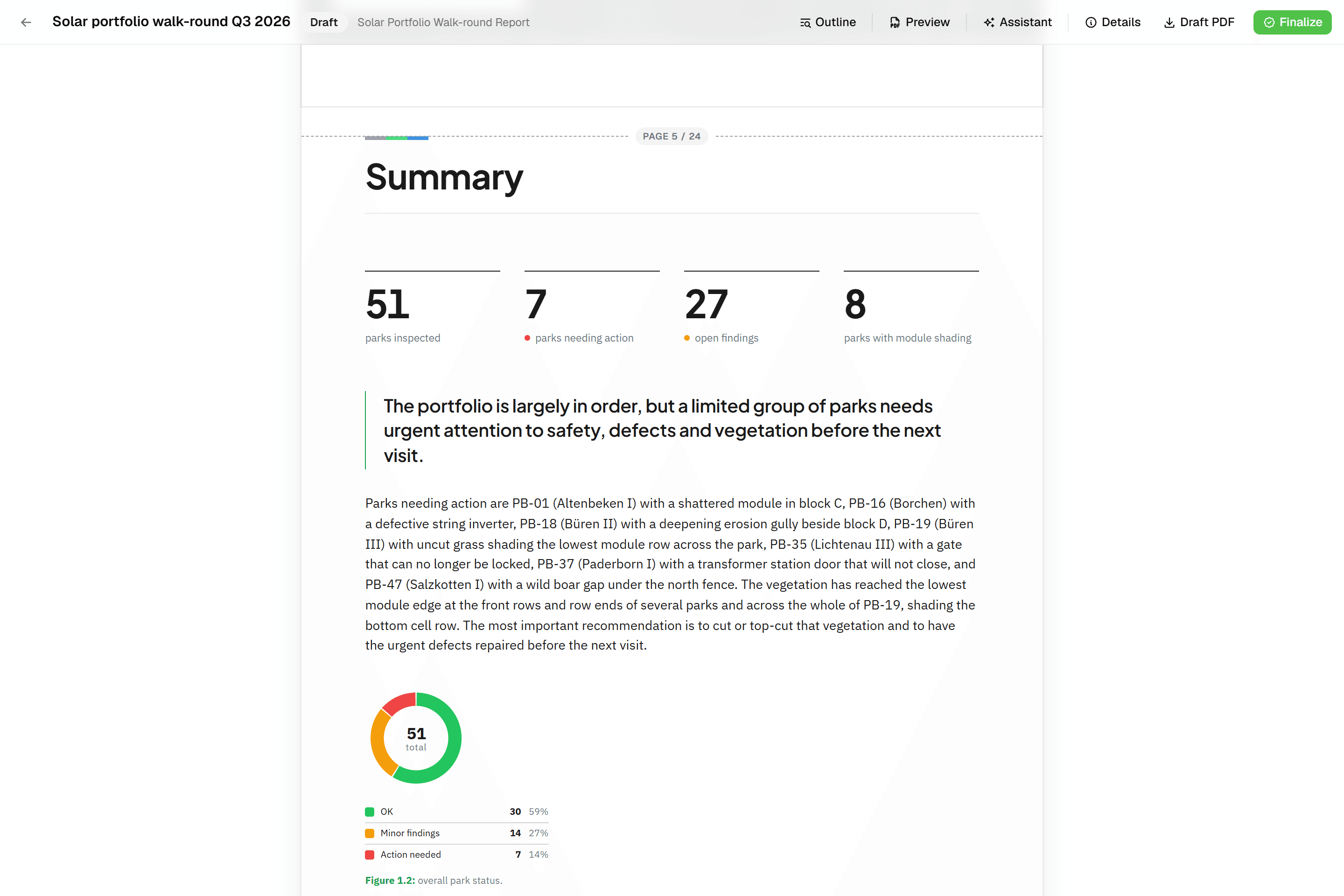 Berichte, die sich selbst zusammensetzenBlockbasierte Berichte mit Live-Datentabellen, Fotoanhängen, Kartenabbildungen und einem KI-Assistenten. Live-PDF-Vorschau; finalisiert wird zu einem unveränderlichen PDF, Revisionen als Rev. B.
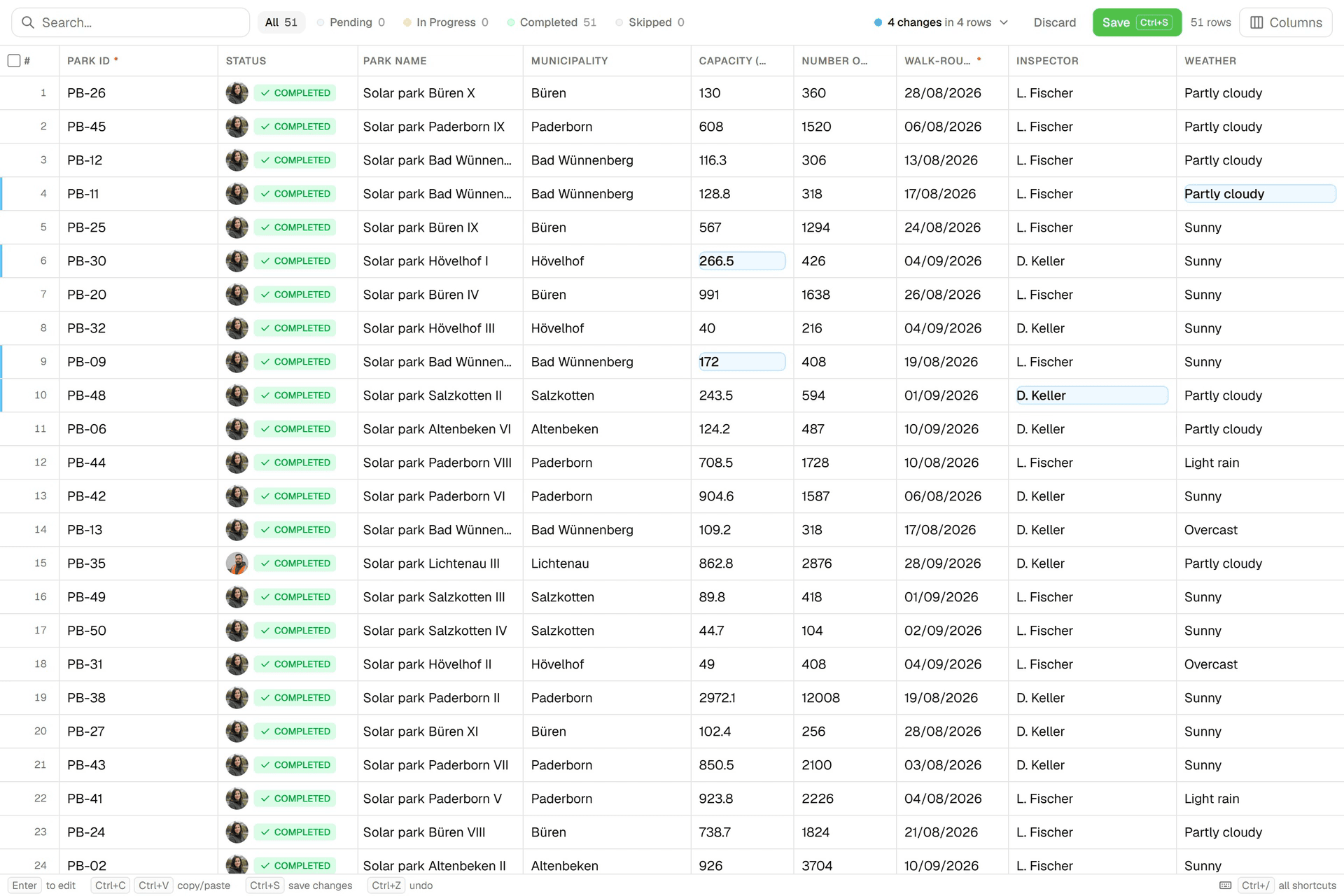 Daten wie in einer Tabellenkalkulation bearbeitenEine Excel-ähnliche Tabelle pro Layer: aus Excel einfügen, nach unten ausfüllen, filtern, Werte gesammelt ändern. Jede Änderung vor dem Speichern prüfen; jedes Speichern landet in der Versionshistorie des Objekts.
Probieren Sie es mit Ihren eigenen Daten
Projekt anlegen und die eigenen Daten auf der Karte sehen. 14 Tage kostenlos, ohne Kreditkarte.
Keine Kreditkarte erforderlichKostenlose Testversion inklusive