Inspektionsformulare, gebaut fürs Feld
Bauen Sie das Formular, das Ihre Arbeit wirklich braucht, mit berechneten Feldern, eindeutigen IDs und wiederholbaren Blöcken.
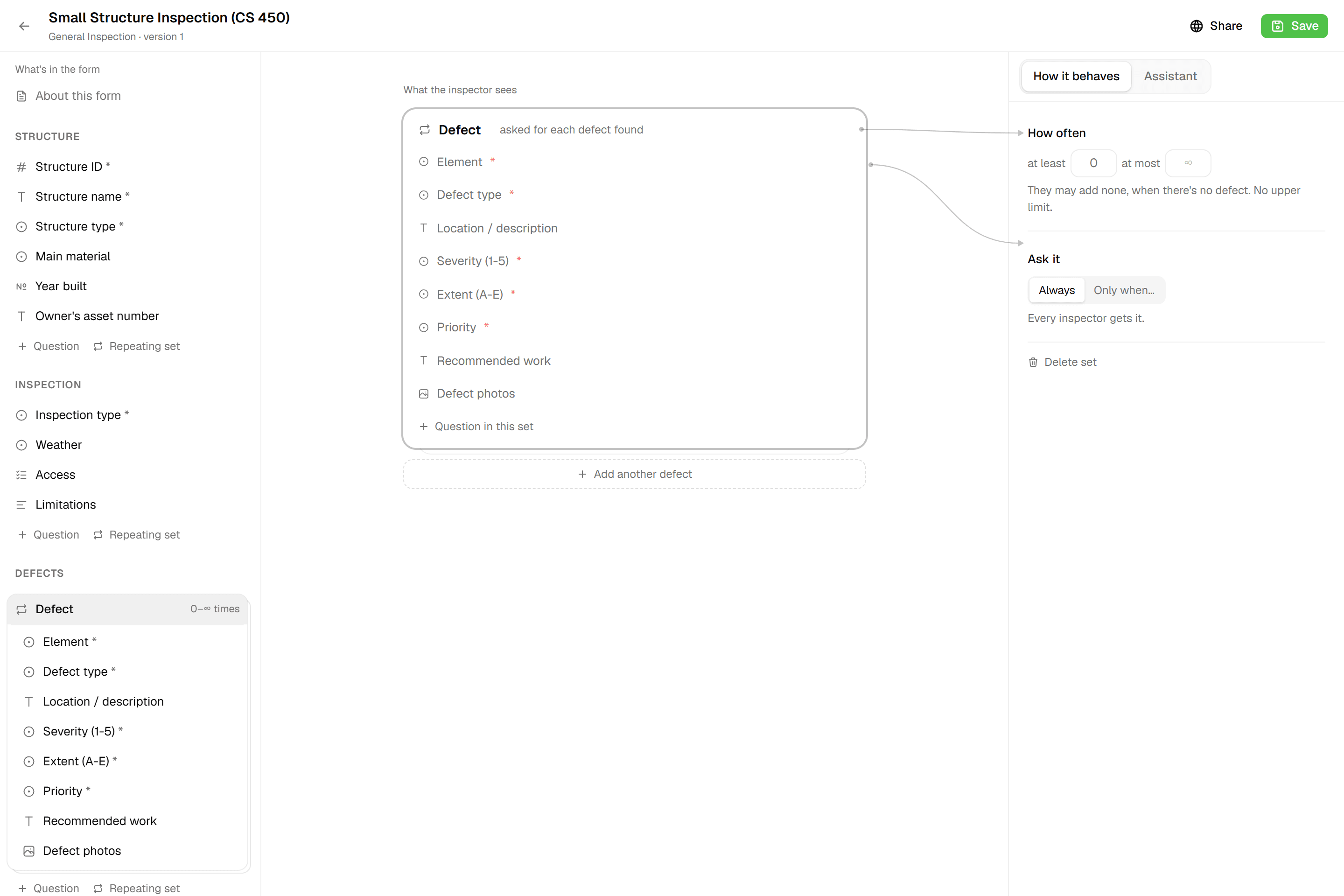
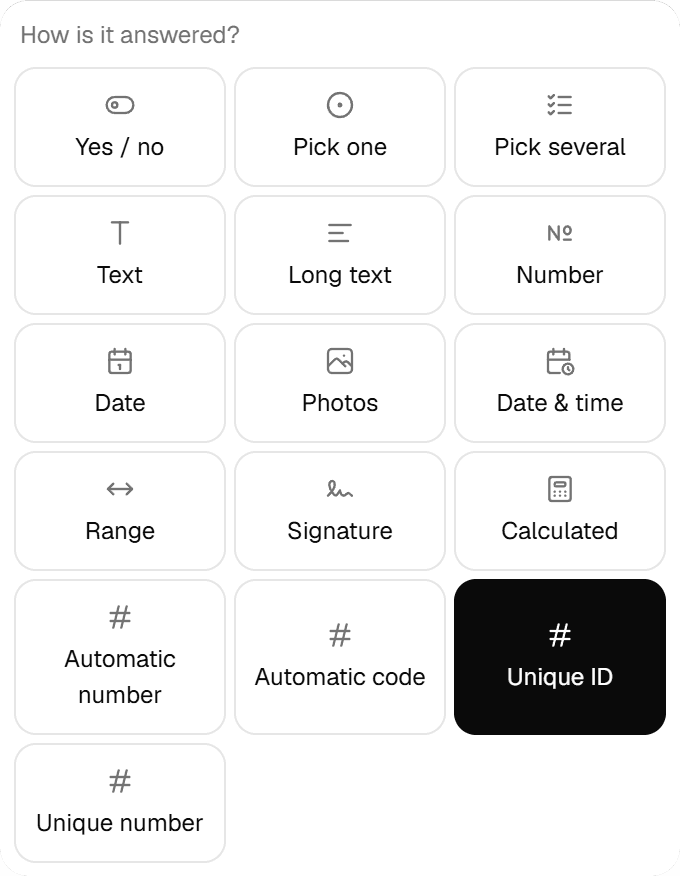
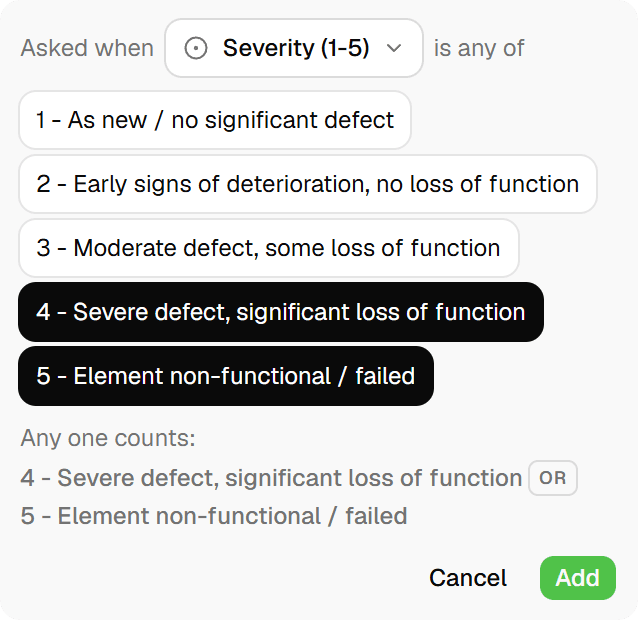
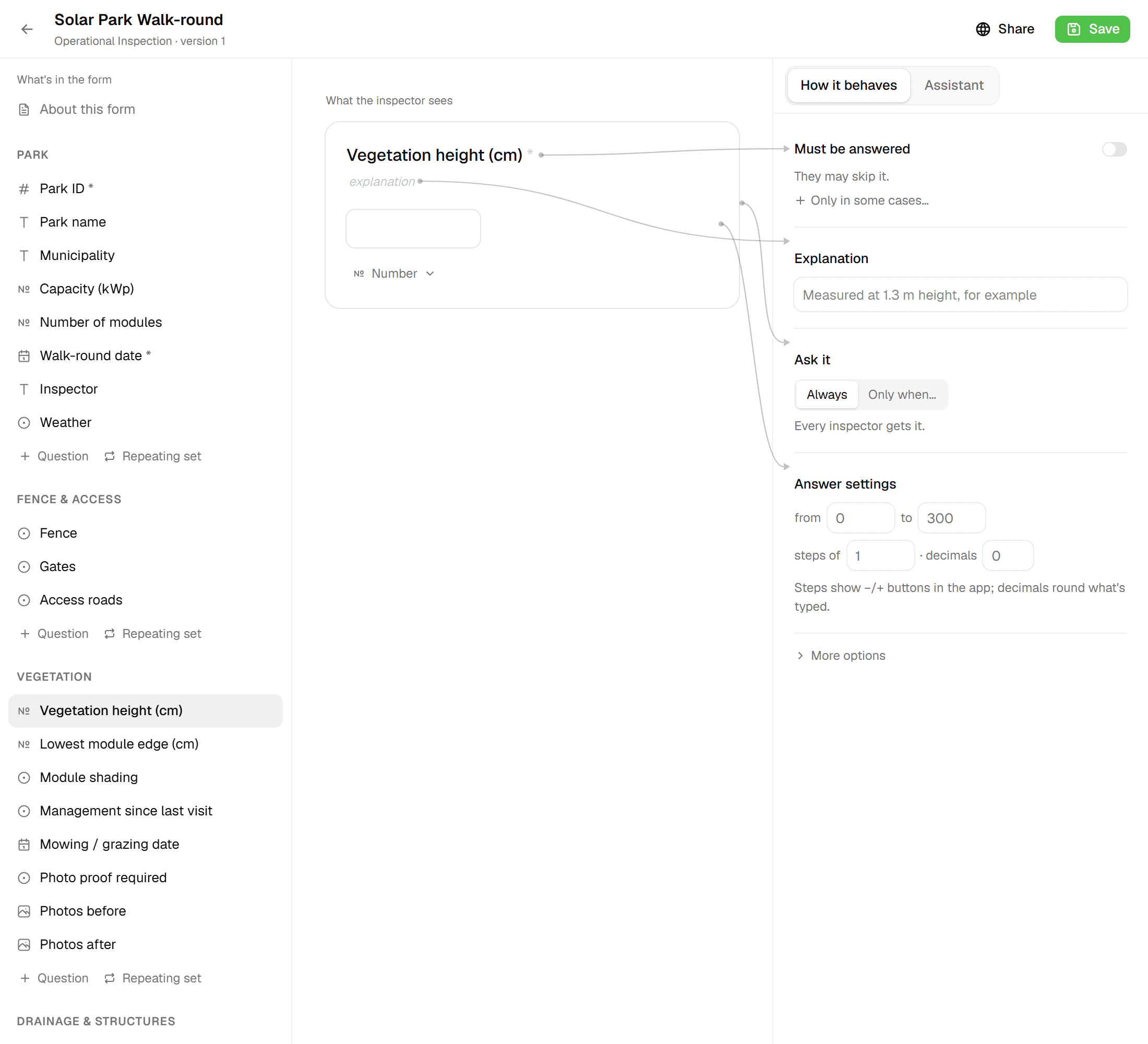
Der Formular-Builder bietet 12 Feldtypen, von Yes/No und Single Select bis Range, Images, Signature und Computed. Gruppieren Sie Felder in Abschnitte und wiederholbare Blöcke, ergänzen Sie Formeln und Lookup-Tabellen und lassen Sie Geocadra Ihre Objekte nummerieren. Jedes Speichern erzeugt eine neue, unveränderliche Version, und jeder Projekt-Layer behält die Version, an die er gebunden wurde; Daten ändern unter einem laufenden Projekt nie ihre Struktur.
Das Problem
Generische Formulare oder Papier
Erfassungs-Apps von der Stange liefern ein Textfeld, wo Sie einen Von-bis-Bereich brauchten, Freitext, wo eine feste Liste nötig war, und keine Möglichkeit, einen Kennwert zu berechnen oder Objekte einheitlich zu nummerieren. Papier erfasst alles und kostet Sie anschließend einen Nachmittag Abtippen, doppelte IDs und Werte, die sich zwischen den Bögen widersprechen. In beiden Fällen passieren die Prüfungen, auf die Sie sich verlassen, erst hinterher in einer Tabelle, wenn es zu spät ist, noch einmal zum Baum zu gehen.
Die Lösung
Ein Builder, der weiß, wie Felddaten aussehen
Wählen Sie aus 12 Feldtypen, ordnen Sie sie in Abschnitten und per Drag-and-drop sortierbaren wiederholbaren Blöcken an und konfigurieren Sie jedes Feld: Min, Max, Step und Decimals bei Zahlen und Bereichen, 1–5 Fotos bei einem Images-Feld, 'When checked, set fields to…' bei einem Yes/No-Feld. Computed-Felder nehmen eine Formel, die der Builder beim Tippen prüft und der Inspektionsbogen live berechnet, auf Wunsch gestützt auf eine Lookup-Tabelle des Workspace. ID-Felder halten jedes Objekt pro Layer eindeutig: von Hand eingegeben, mit der nächsten freien Nummer vorbelegt oder beim Speichern mit einem kurzen Code versehen.
Hauptvorteile
- 12 Feldtypen, von Yes/No bis Signature
- Berechnete Felder mit Live-Formelprüfung
- Fortlaufende oder automatische IDs, eindeutig pro Layer
- Jedes Speichern ist eine unveränderliche Version
- Wiederholbare Blöcke mit Min- und Max-Anzahl
- Im Formular-Marktplatz veröffentlichen und kopieren
So funktioniert es
- 01
Abschnitte, Felder und wiederholbare Blöcke anlegen
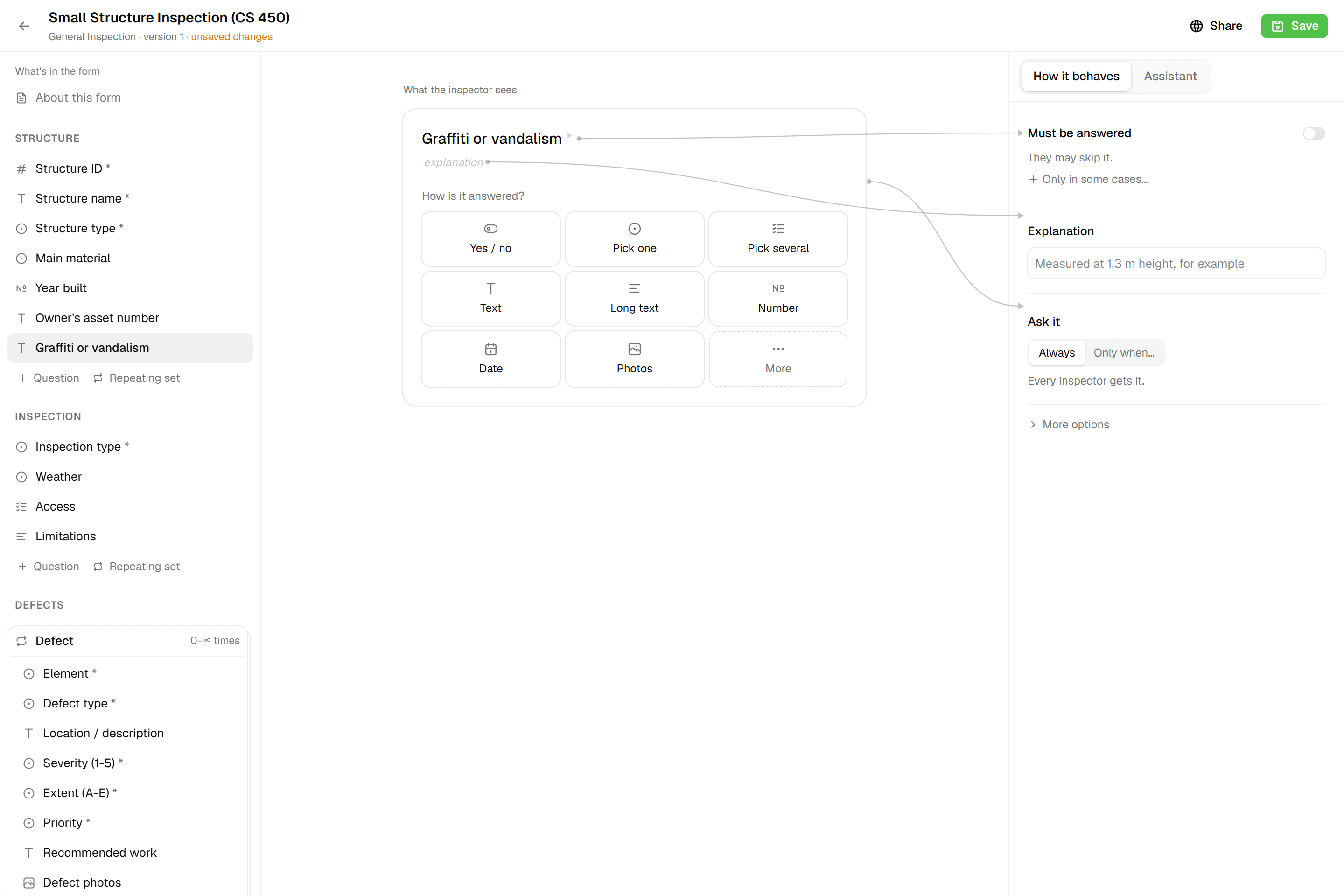
Wählen Sie in der 'Add field'-Auswahl aus Text, Textarea, Number, Yes/No, Single Select, Multi Select, Date, Date & Time, Images, Signature, Computed und Range. Gruppieren Sie Felder in Abschnitte; wiederkehrende Elemente kommen in einen wiederholbaren Block mit minimaler und maximaler Anzahl an Instanzen. Setzen Sie Min, Max, Step und Decimals bei Number- und Range-Feldern und bis zu 5 Fotos bei einem Images-Feld. Oder beschreiben Sie das Formular dem integrierten KI-Assistenten: Er legt Abschnitte, Felder und Blöcke für Sie an, gespeichert wird weiterhin von Ihnen.
- 02
Regeln ergänzen: Formeln, IDs und Kaskaden
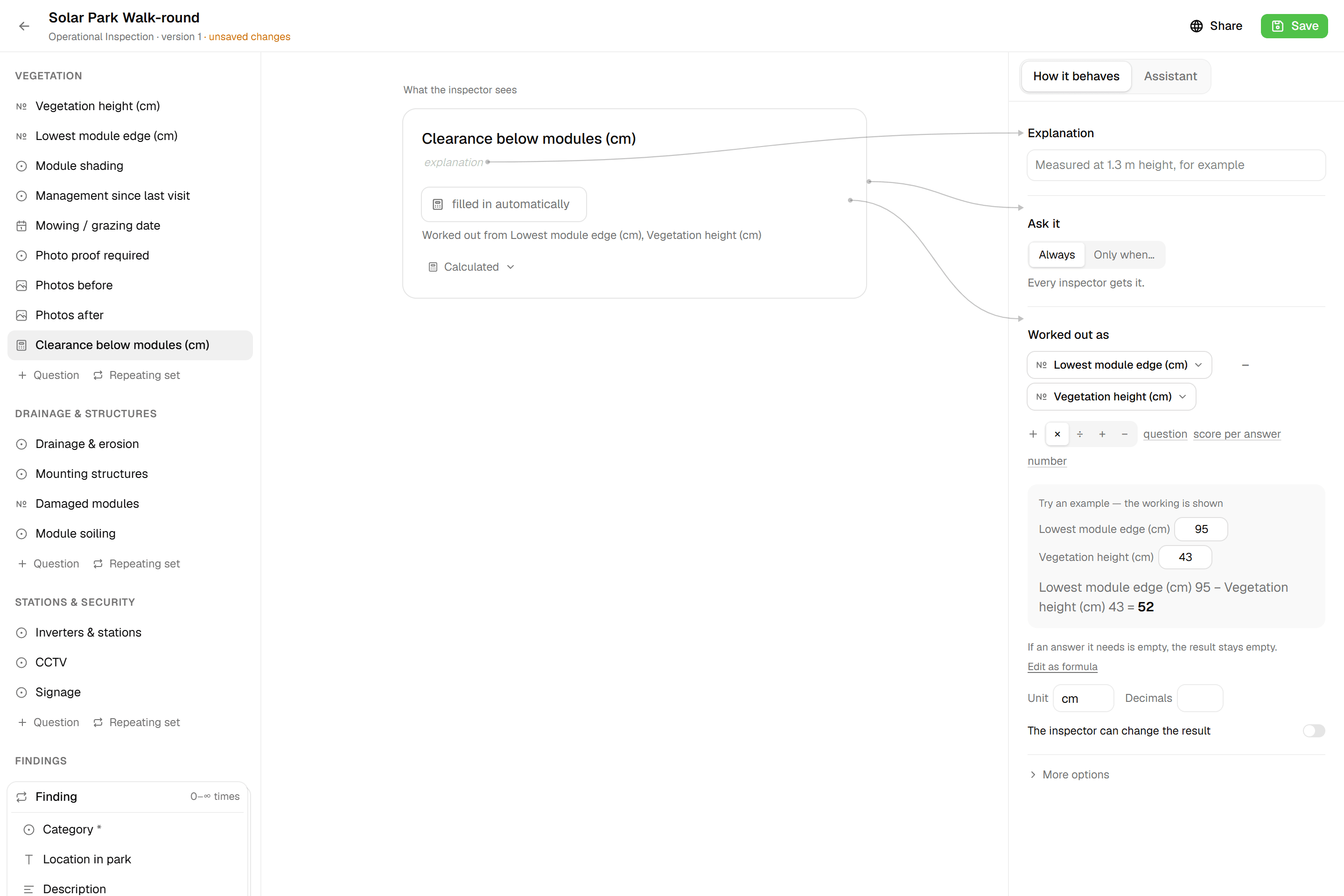
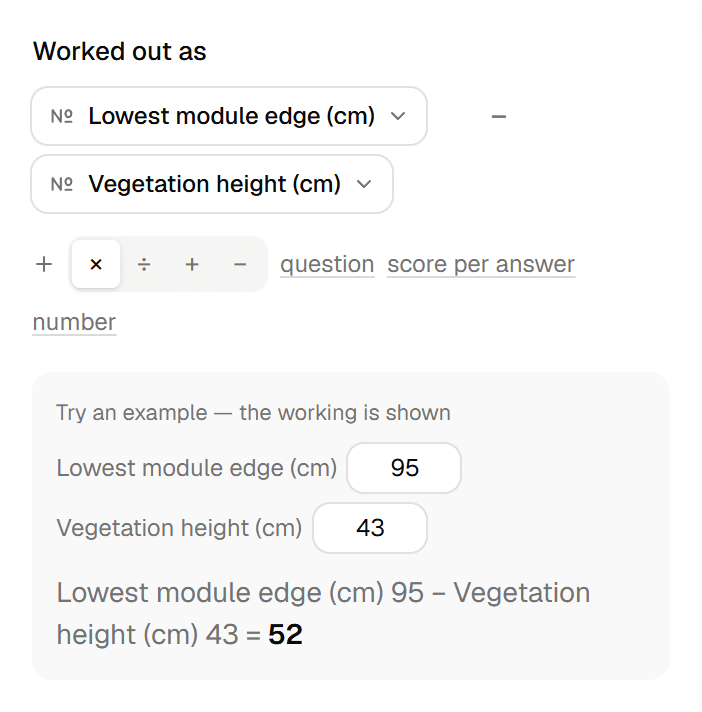
Ein Computed-Feld nimmt eine Formel mit +, -, * und / sowie round, min, max, clamp, midpoint (aus '15-17 m' wird 16), coef, table und coalesce; der Builder prüft sie live und zeigt, welche Felder sie liest. Markieren Sie das Feld als 'Manually adjustable', wenn das Team das vorbelegte Ergebnis überschreiben dürfen soll. Machen Sie ein Feld zum 'ID field (unique per layer)' des Formulars: Manual, Sequential mit optionalem Buchstaben-Präfix (B → 'B2') oder Auto für einen kurzen Code beim Speichern; die Eindeutigkeit wird serverseitig durchgesetzt. Ein Yes/No-Feld kann andere Single-Select-Felder 'When checked' setzen und stellt sie beim Abwählen wieder her.
- 03
Version speichern, an Layer binden, teilen
Speichern erzeugt eine neue, unveränderliche Version ('Saved as version N'); ältere Versionen öffnen schreibgeschützt, und Projekte behalten die Version, an die ihre Layer gebunden wurden. Jeder Projekt-Layer bindet sein eigenes Formular, sodass ein Projekt Bäume und Pflaster mit unterschiedlichen Bögen inspizieren kann. Veröffentlichen Sie ein Formular direkt aus dem Builder im Geocadra-Marktplatz oder durchsuchen Sie die Einträge und übernehmen Sie eines per 'Copy' in Ihren Workspace.
Typische Anwendungsfälle
- 01
Bauminspektionen mit Nummernschema
Eine Sequential-ID mit Präfix belegt die nächste freie Baumnummer vor. Ein Single Select hält Höhenklassen wie '15-17 m', und ein Computed-Feld übernimmt deren Mittelwert. Ein Yes/No-Feld 'Tree not found' setzt die übrigen Bewertungsfelder mit einem Tipp auf N.v.t. und stellt sie wieder her, falls der Baum doch noch auftaucht.
- 02
Mehrere Schäden pro Objekt
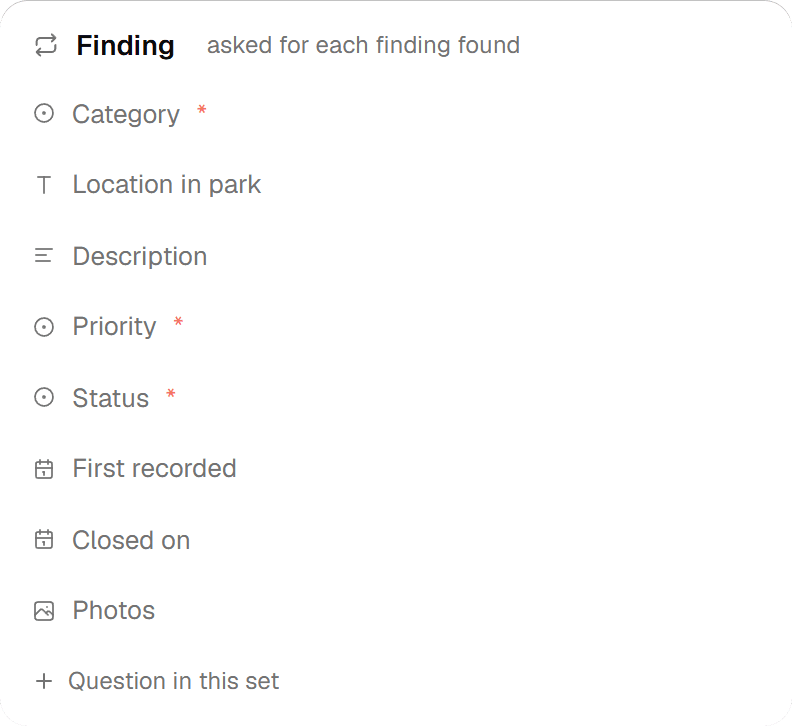
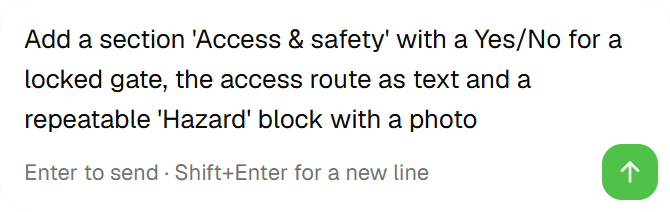
Legen Sie Schadensart, Schweregrad und ein Foto in einen wiederholbaren Block. Inspektoren fügen so viele Instanzen hinzu, wie das Objekt braucht, innerhalb des von Ihnen gesetzten Minimums und Maximums, und Berichtstabellen können jede Instanz als eigene Zeile auflisten.
- 03
Kennwerte aus Lookup-Tabellen
Pflegen Sie eine Lookup-Tabelle im Workspace mit ein bis drei Schlüsseln, etwa Artenklasse und Stammdurchmesser, und ein Computed-Feld liest sie per table('name', feld1, feld2). Koeffizienten pro Auswahloption liefert coef(); Einheit und Anzahl der Dezimalstellen werden am Feld gesetzt.
- 04
Abnahme im Feld
Fügen Sie ein Signature-Feld hinzu und markieren Sie als Pflichtfeld, was ausgefüllt sein muss; der Inspektionsbogen prüft Pflichtfelder und gültige Bereiche vor dem Absenden. Date & Time- und Images-Felder halten Zeitpunkt und Nachweis beim Datensatz.
Häufig gestellte Fragen
Welche Feldtypen gibt es?
Zwölf: Text, Textarea, Number, Yes/No, Single Select, Multi Select, Date, Date & Time, Images, Signature, Computed und Range. Number- und Range-Felder haben Min, Max, Step (zeigt −/+-Schaltflächen in der Feld-App) und 0–6 Decimals; Images-Felder fassen 1–5 Fotos, die auf dem Gerät auf 1920 px JPEG komprimiert werden.
Wie funktionieren berechnete Felder?
Sie schreiben eine Formel, die andere Felder über ihren Speicherschlüssel referenziert, mit +, -, * und / sowie Klammern und den Funktionen round, min, max, clamp, midpoint, coef, table und coalesce. Der Builder prüft sie beim Tippen und listet die Felder auf, von denen sie abhängt. Aktivieren Sie 'Manually adjustable', wird der berechnete Wert vorbelegt, kann im Feld aber überschrieben werden.
Wie funktionieren eindeutige IDs?
Legen Sie ein Feld als 'ID field (unique per layer)' des Formulars fest. Manual weist Duplikate innerhalb eines Layers ab; Sequential (Zahlenfelder) belegt die nächste freie Nummer vor, optional mit Buchstaben-Präfix; Auto (Textfelder) vergibt beim Speichern einen kurzen eindeutigen Code. Eindeutigkeit und Nummernfolgen gelten pro Projekt und Layer und werden serverseitig durchgesetzt; dieselbe Nummer wird nie zweimal vergeben.
Kann eine Antwort andere Felder ausfüllen?
Ja. Ein Yes/No-Feld lässt sich mit 'When checked, set fields to…' konfigurieren und zielt auf Single-Select-Felder; zum Beispiel setzt 'Tree not found' jedes Bewertungsfeld auf N.v.t. Beim Abwählen werden die vorherigen Werte wiederhergestellt. Das funktioniert im Inspektionsbogen ebenso wie in der Objekttabelle.
Was passiert mit laufenden Projekten, wenn ich ein Formular ändere?
Jedes Speichern ist eine neue, unveränderliche Version. Ältere Versionen öffnen schreibgeschützt ('Historical Version (Read-Only)'), und Projekte und Layer behalten die Version, an die sie gebunden wurden; Daten aus einem laufenden Projekt ändern darunter nie ihre Struktur.
Kann ich Formulare anderer Teams wiederverwenden?
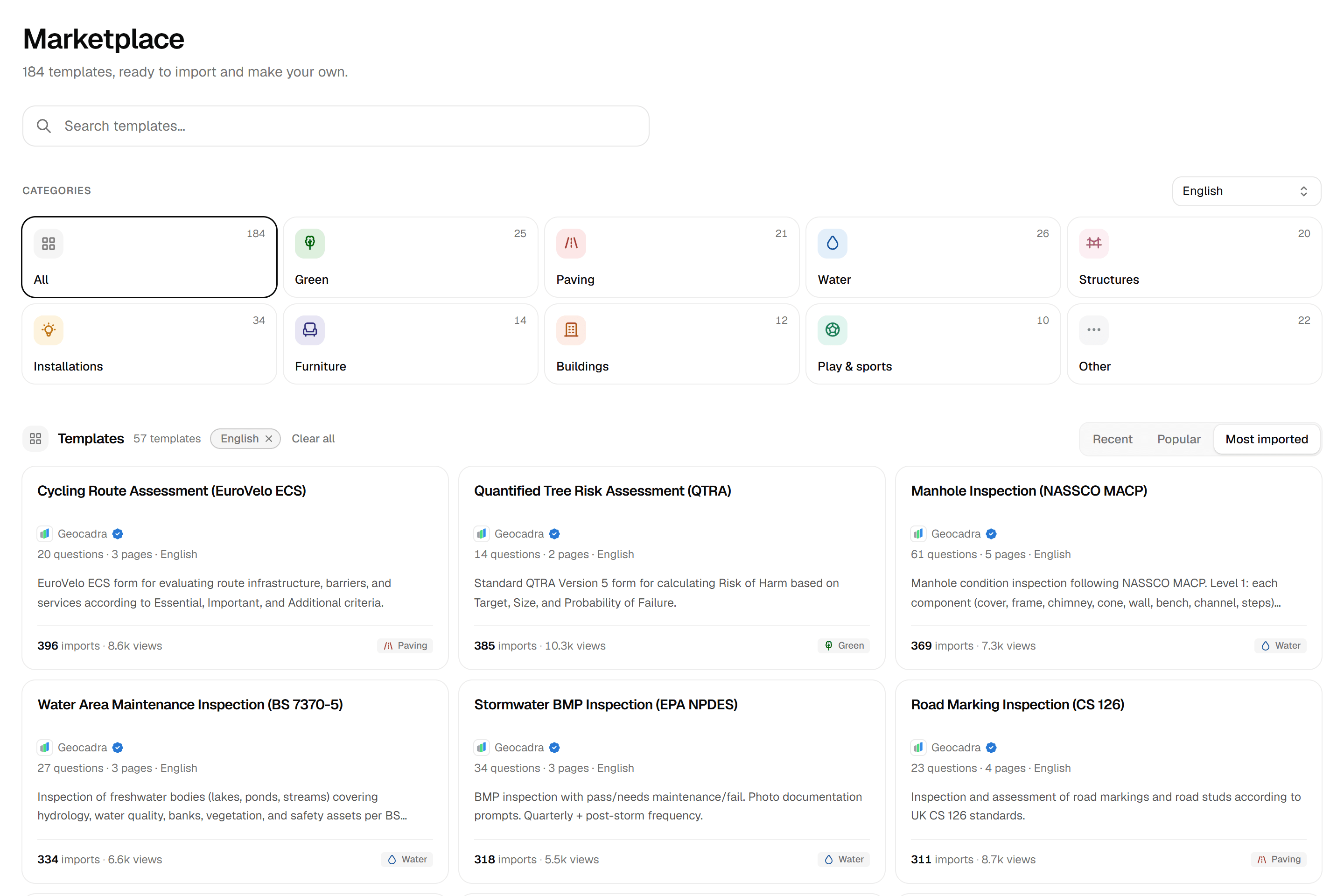
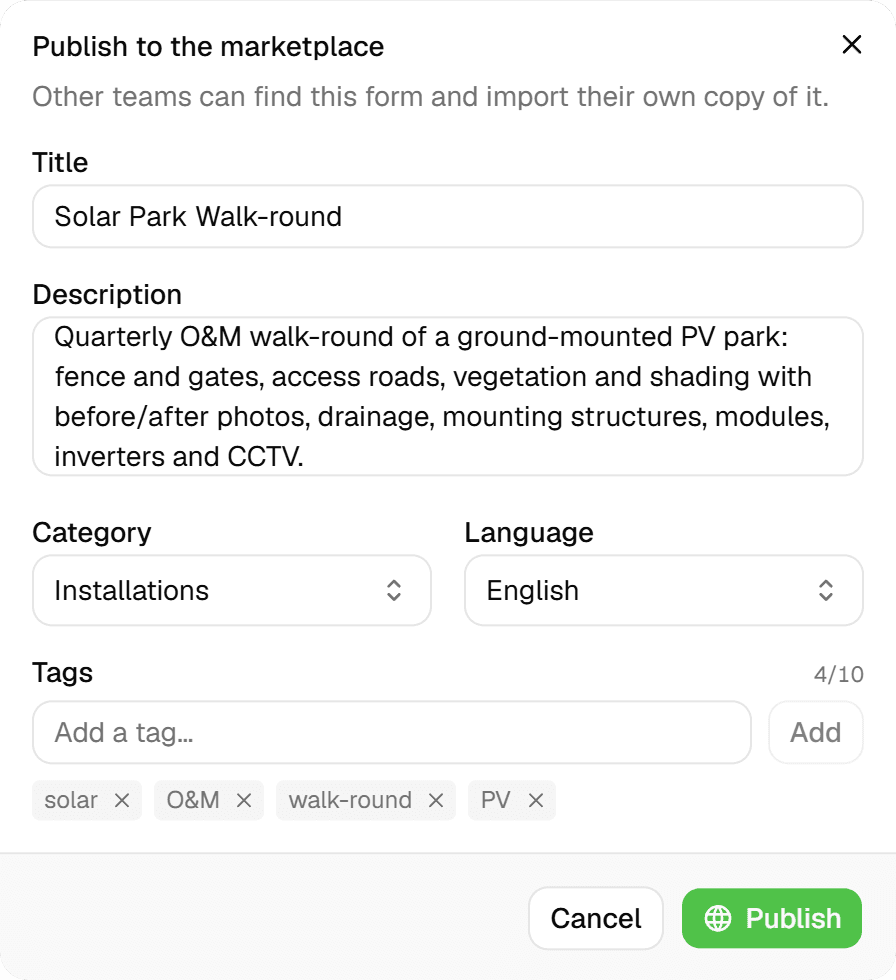
Der Formular-Marktplatz listet Formulare, die andere Workspaces veröffentlicht haben: suchen, sortieren nach Recent, Popular oder Top Imports, filtern nach Kategorie und Sprache (English, Nederlands, Deutsch, Français) und per 'Copy' in Ihren Workspace übernehmen; die Zuordnung zu einem Projekttyp erfolgt über die Kategorie. Für die Veröffentlichung eines eigenen Formulars brauchen Sie Titel, Beschreibung, Kategorie, Sprache und bis zu 10 Tags; ein Eintrag pro Formular.
Weitere Funktionen entdecken
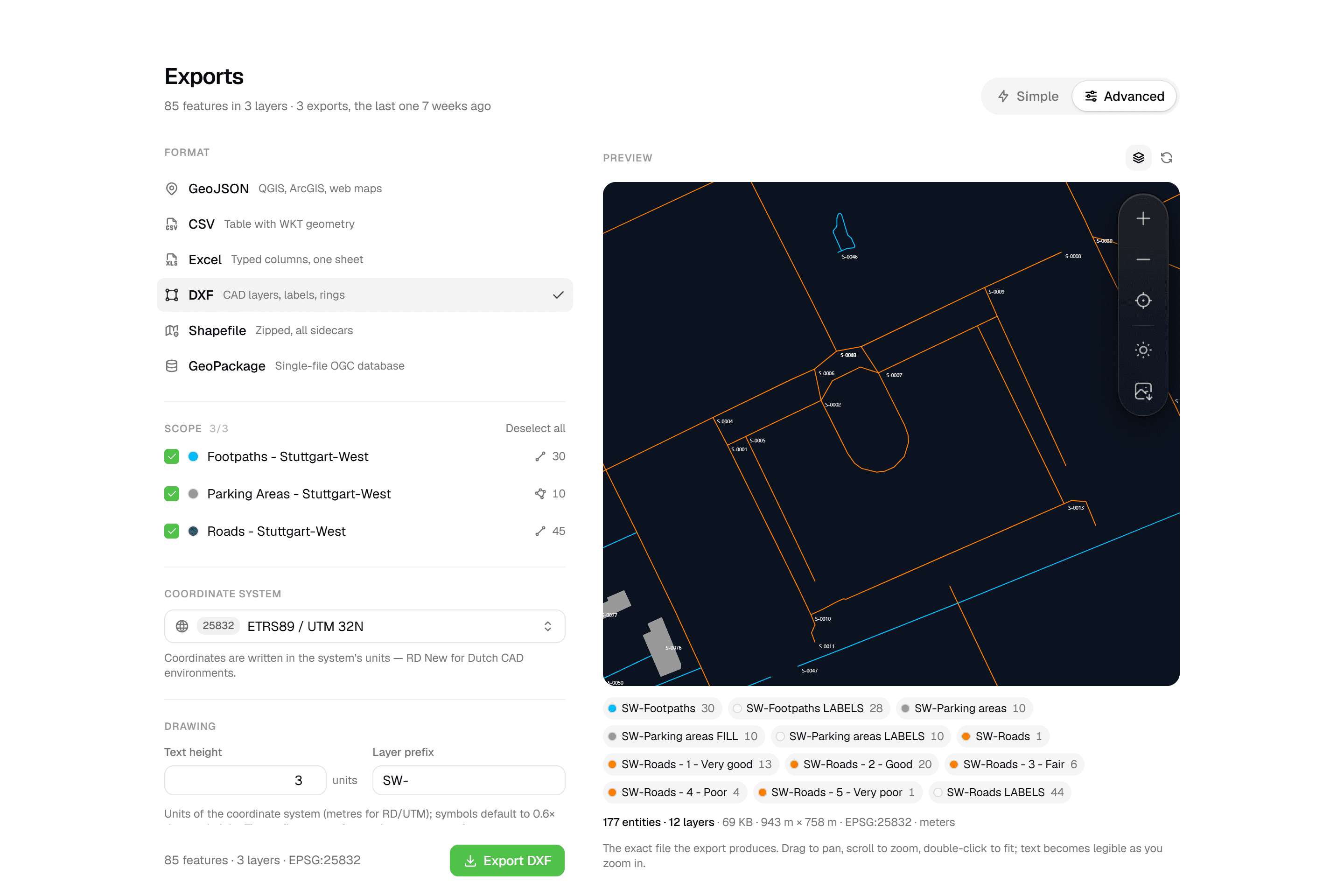 CAD-fertiges DXF plus fünf DatenformateDXF mit Layern, Beschriftungen, Ringen und Füllungen, vor dem Download im Browser geprüft. GeoJSON, CSV, Excel, Shapefile und GeoPackage in jedem Tarif.
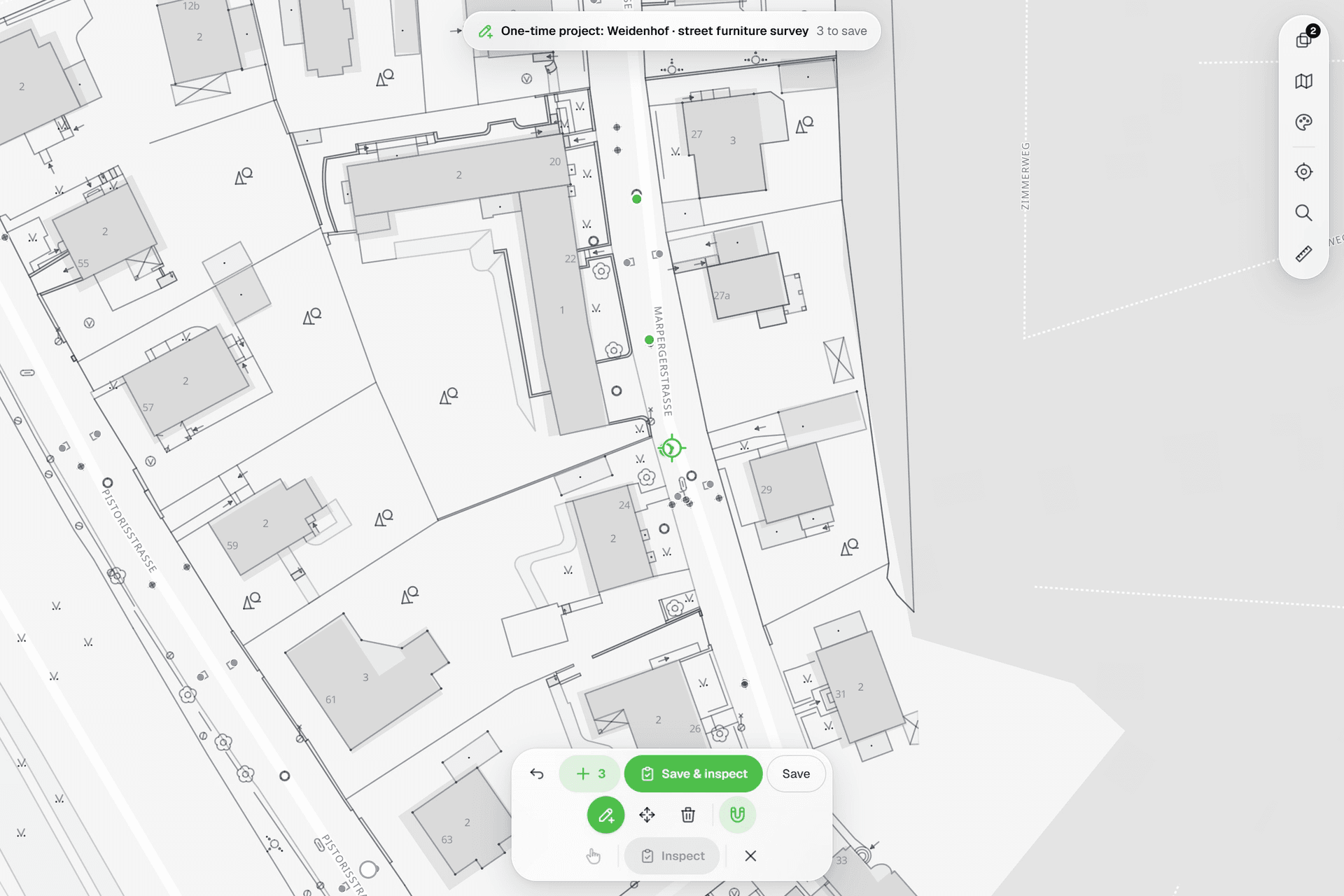 Alles auf der Karte sehenPunkte, Linien und Polygone über Straßenkarte, Luftbild, BGT und jeder CAD-Zeichnung, die Sie als Referenz hochladen. Geometrie mit einem Fadenkreuz setzen und korrigieren, das an der Zeichnung einrastet.
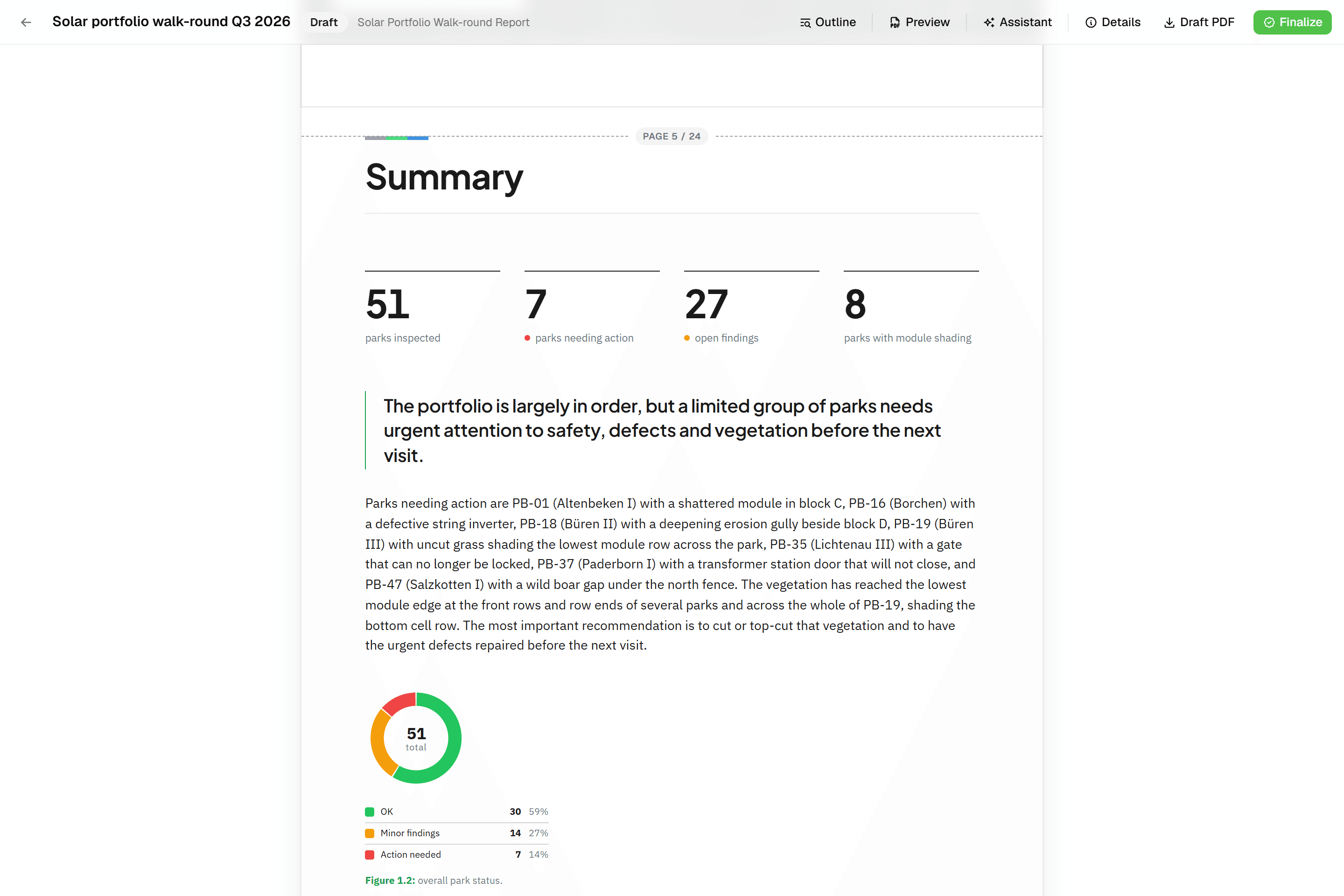 Berichte, die sich selbst zusammensetzenBlockbasierte Berichte mit Live-Datentabellen, Fotoanhängen, Kartenabbildungen und einem KI-Assistenten. Live-PDF-Vorschau; finalisiert wird zu einem unveränderlichen PDF, Revisionen als Rev. B.
Probieren Sie es mit Ihren eigenen Daten
Projekt anlegen und die eigenen Daten auf der Karte sehen. 14 Tage kostenlos, ohne Kreditkarte.
Keine Kreditkarte erforderlichKostenlose Testversion inklusive