


Jede GIS- oder CAD-Datei importieren
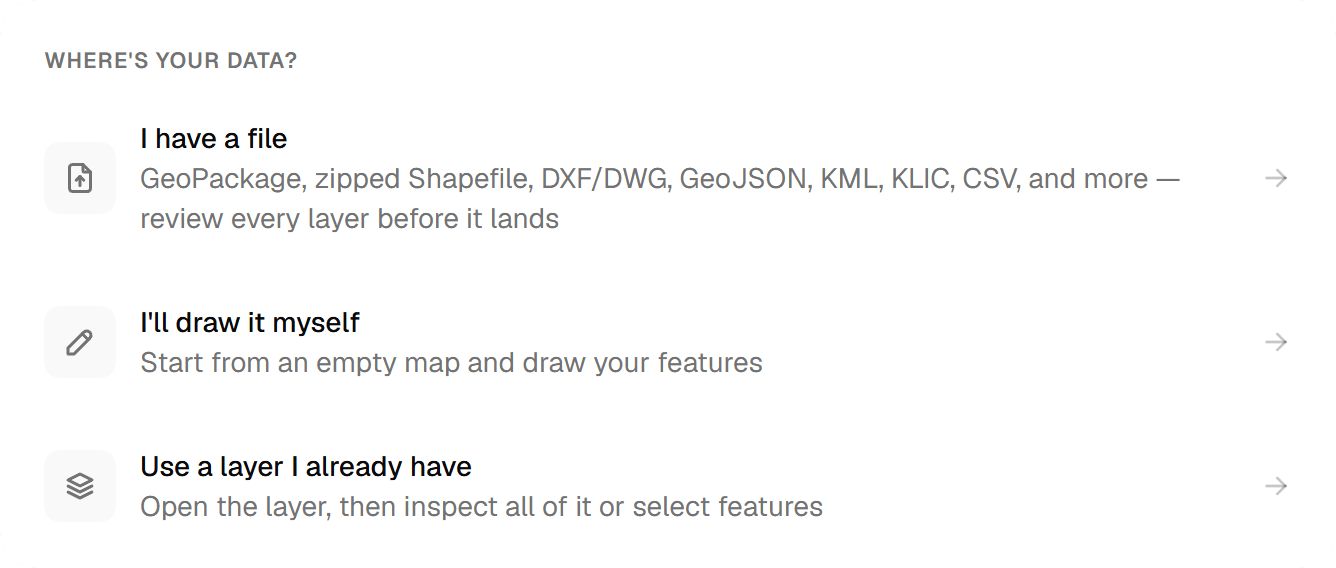
GeoPackage, gezipptes Shapefile, DXF/DWG, GeoJSON, KML, KLIC, CSV und mehr, Layer für Layer auf der Karte geprüft, bevor etwas gespeichert wird.
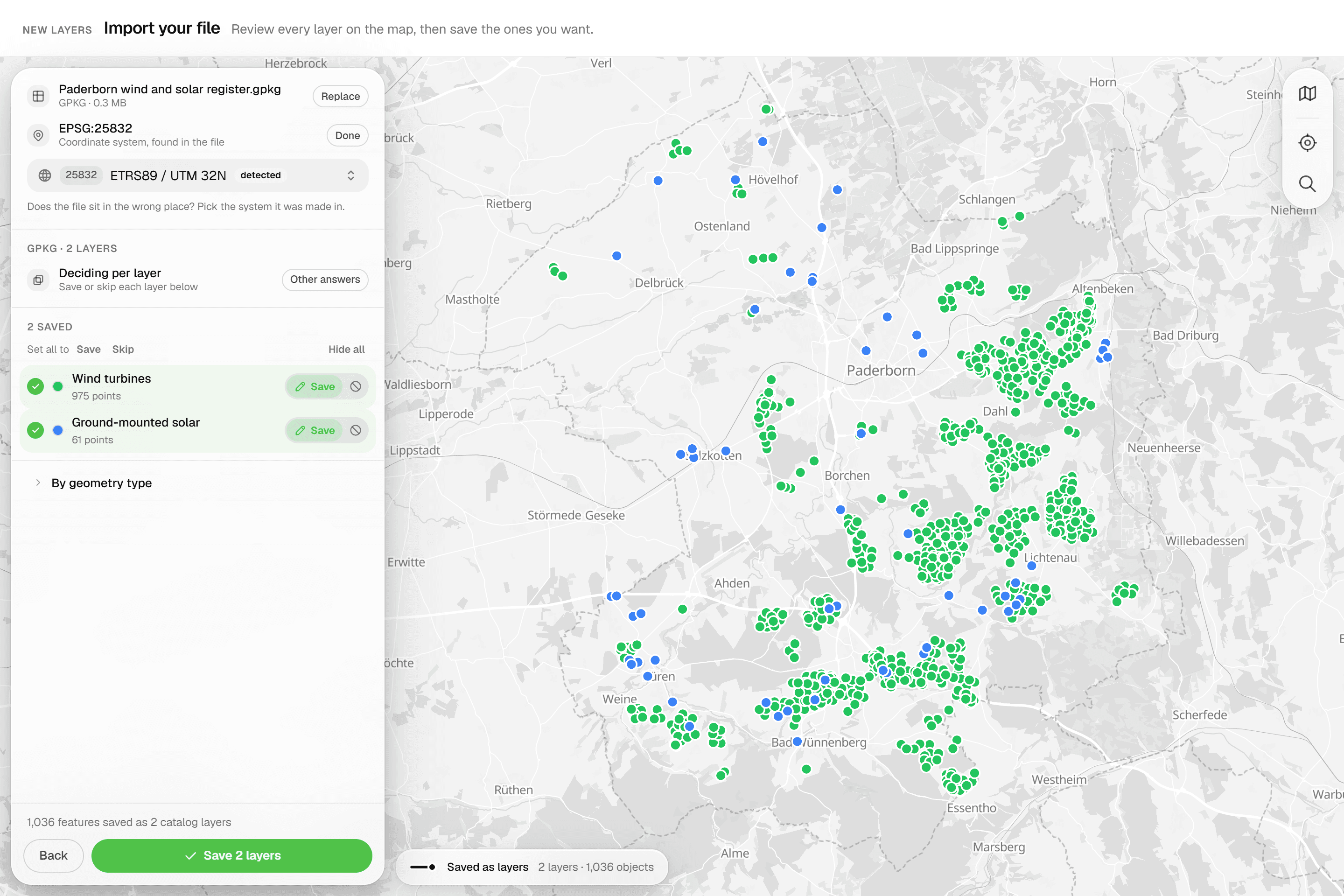
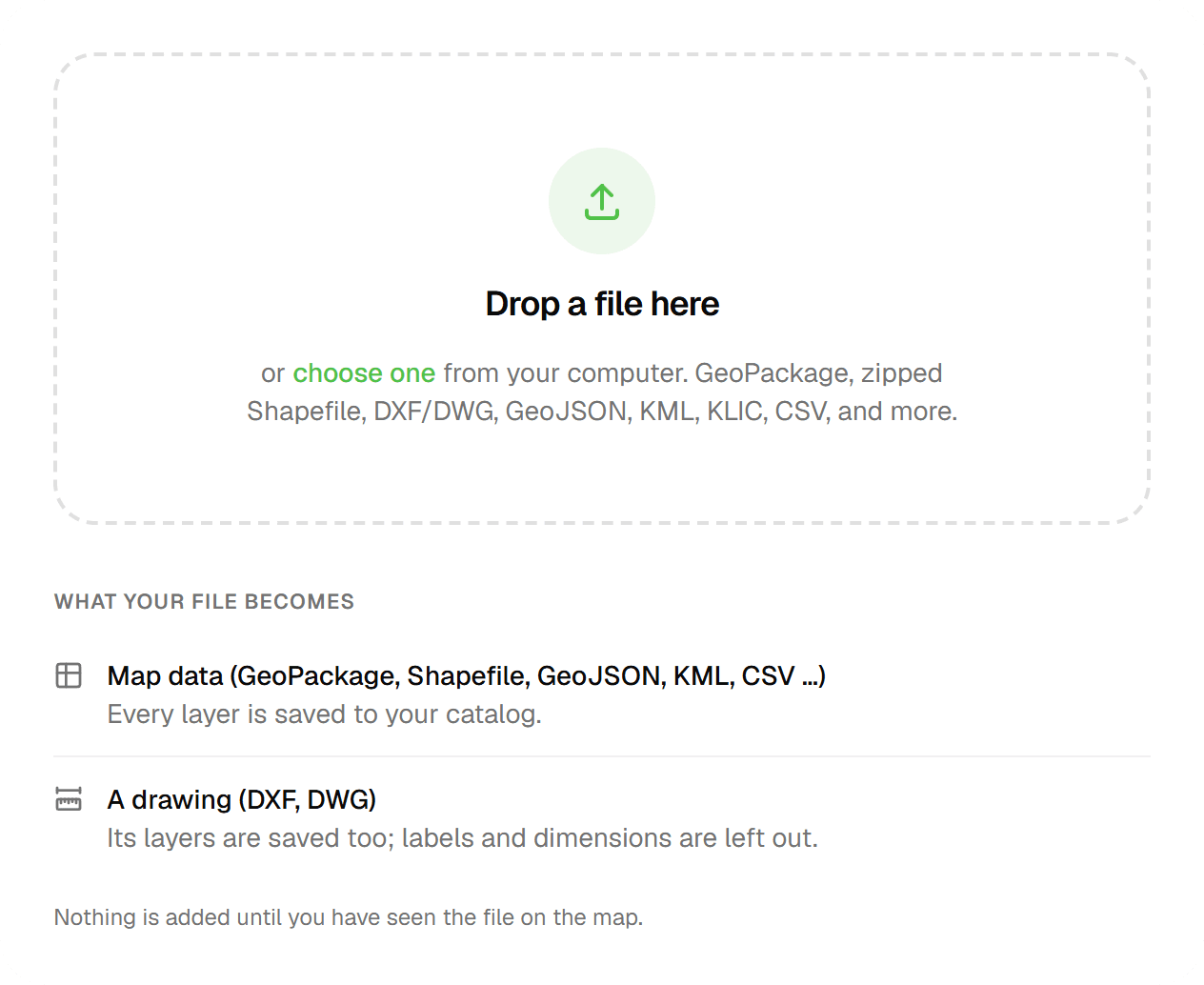
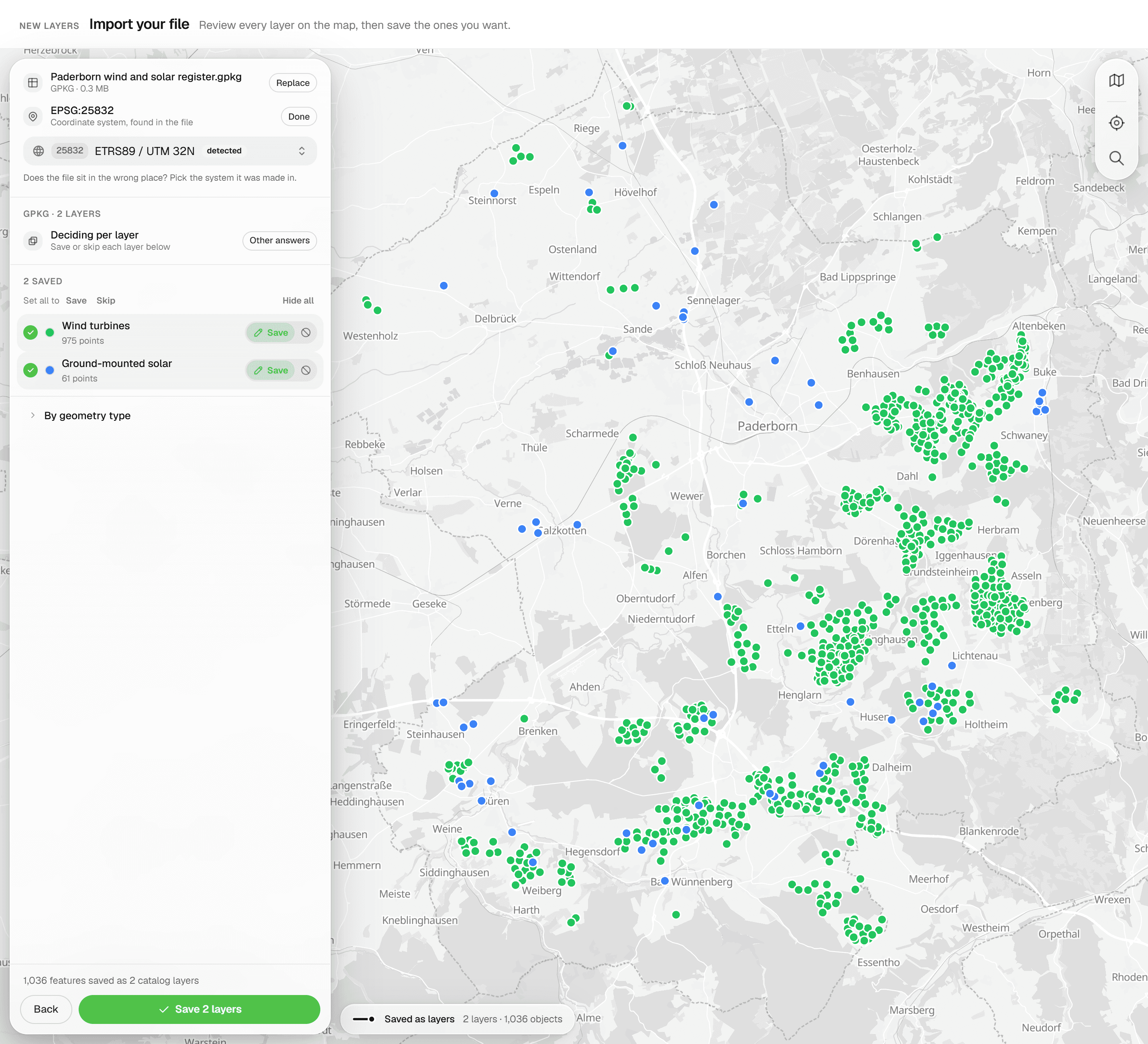
Ihre Daten existieren bereits: im GIS eines Kunden, in einer CAD-Zeichnung, in einer KLIC-Lieferung, in einer CSV. Geocadra liest sie im Originalformat, zeigt jeden Layer mit Objektanzahl und Koordinatensystem auf einer Vorschaukarte und lässt Sie pro Layer entscheiden, ob er zu inspizierbaren Objekten, zu einer schreibgeschützten Referenz oder zu gar nichts wird. Eine Import-Engine bedient den Layer-Katalog, bestehende Projektkarten und Einmalprojekte.
Das Problem
Dateien kommen in dem Format, das der Absender gerade hatte
Eine Gemeinde exportiert ein GeoPackage, der Ingenieur schickt eine DWG, die Leitungsauskunft kommt als KLIC-Zip, und jemand hat Koordinaten in einer CSV. Jede Datei bringt ihr eigenes Koordinatensystem mit (oder gar keines), und CAD-Zeichnungen vermischen die Punkte, die Sie inspizieren müssen, mit Linienwerk, Schraffuren und Text, die Sie nur sehen wollen. Neu digitalisieren ist langsam und fehleranfällig; eine geratene Projektion setzt die ganze Erhebung an die falsche Stelle.
Die Lösung
Eine Import-Engine, drei Zugänge
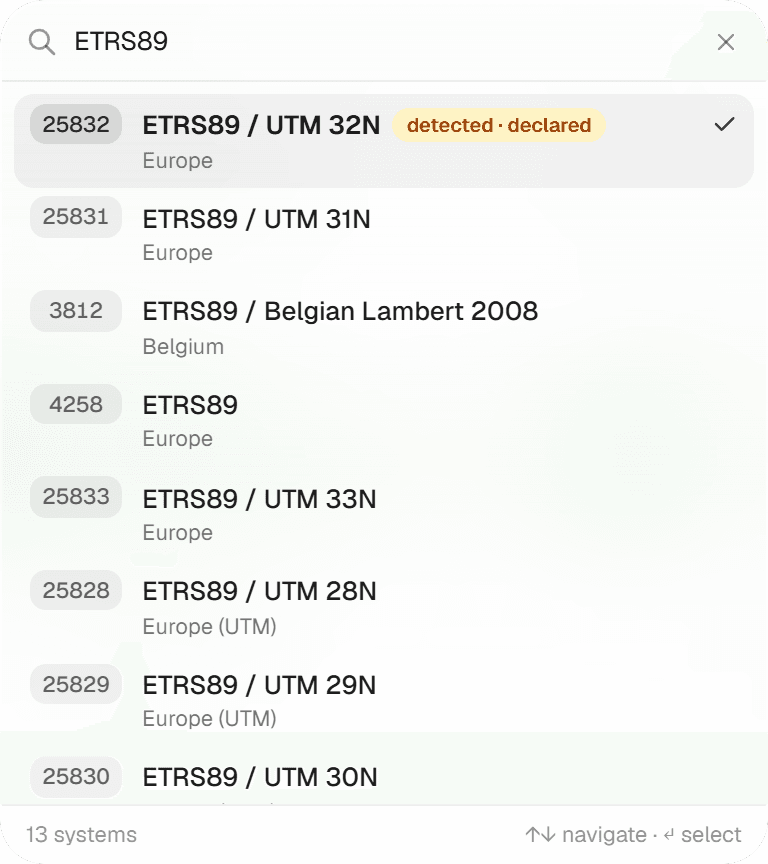
Fügen Sie mit 'Import a file' Layer zu Ihrem Katalog hinzu, legen Sie mit 'Import file' eine Referenz auf eine Projektkarte oder starten Sie ein Einmalprojekt: Alle drei öffnen dieselbe Werkbank. Direkt in den Speicher hochladen (bis 80 MB), inspizieren, Vorschau prüfen, jeden Layer festlegen, bestätigen. DWG-Dateien werden beim Hochladen konvertiert, sodass Layer, Blöcke und Texte erhalten bleiben. Das Koordinatensystem wird erkannt, wo die Datei eines deklariert; wo nicht, wählen Sie es selbst und sehen die Vorschau live umprojizieren. Einen stillen Fallback gibt es nicht.
Hauptvorteile
- GeoPackage, gezipptes Shapefile, DXF/DWG, GeoJSON, KML, KLIC, CSV, GPX, GML, FlatGeobuf
- Jeder Layer vor dem Speichern auf Editable, Reference oder Skip gesetzt
- CRS erkannt oder gewählt, mit Live-Umprojektion in der Vorschau
- DWG beim Hochladen konvertiert: Layer, Blöcke und Texte bleiben erhalten
- KLIC-Lieferungen in farbige Leitungsthemen aufgeteilt
- Scans und PDF-Seiten durch Ziehen auf die Karte georeferenziert
Typische Anwendungsfälle
- 01
GIS-Daten eines Kunden übernehmen
Ein GeoPackage mit mehreren Tabellen wird in einem Speichervorgang zu mehreren Katalog-Layern, einer pro gewähltem Quell-Layer und Geometrietyp. Jeder Layer behält den Namen der Quelldatei als Herkunft, sodass jede Lieferung nachvollziehbar bleibt.
- 02
CAD-Zeichnungen als Hintergrund
Legen Sie eine DXF oder DWG auf die Projektkarte: Linienwerk und Texte werden zu einer schreibgeschützten Referenz, gegen die Sie zeichnen und inspizieren, Punkt-Layer können zu bearbeitbaren Objekten werden, und eine Referenz lässt sich später mit 'Convert to layer' zu einem Layer befördern.
- 03
KLIC-Meldungen
Laden Sie die KLIC-Lieferung als unveränderte ZIP hoch, oder die enthaltene GI-XML. Jede Leitungsart (Gas, Wasser, Strom, Telekom, Abwasser und mehr) wird zu einem eigenen farbigen Sub-Layer, Annotationen werden als Beschriftungen dargestellt, und die Referenz wird nach der KLIC-Nummer benannt.
- 04
Alte Lagepläne und PDFs
Ein gescannter Plan oder eine Seite aus einem PDF wird direkt auf der Karte platziert: ziehen, skalieren, drehen, drei Passpunkte setzen und speichern. Die Einpassung meldet Residuen in Metern und markiert den schlechtesten Punkt.
Häufig gestellte Fragen
Welche Dateitypen kann ich hochladen?
.dxf, .dwg, .gpkg, .geojson, .json, gezipptes Shapefile (.zip), .kml, .csv, .tsv, .gpx, .gml, .xml (GML, z. B. KLIC) und .fgb. Auf einer Projektkarte können Sie zusätzlich .png, .jpg und .pdf als georeferenzierte Referenzen hinzufügen. KMZ, Excel (.xlsx), DGN und lose .shp/.dbf-Teile werden nicht akzeptiert; zippen Sie .shp, .dbf und .shx zusammen und laden Sie die .zip hoch.
Was passiert mit dem Koordinatensystem?
Ein deklariertes CRS platziert die Datei automatisch. Ohne Deklaration werden reine Längen-/Breitengrad-Daten als 'WGS 84 · assumed' angezeigt; alles andere verlangt, dass Sie vor dem Bestätigen ein Quell-CRS wählen, und ein deklariertes CRS, das außerhalb der Welt landet, wird als Mismatch markiert. Die Auswahl listet zuerst RD New, WGS 84, ETRS89 UTM 31N/32N, Belgian Lambert 72 und Web Mercator, dann einen durchsuchbaren europäischen Katalog und alle UTM-Zonen. RD New verwendet das offizielle RDNAPTRANS2018-Korrekturgitter.
Meine DXF hat kein Koordinatensystem. Was dann?
Geocadra liest die AutoCAD-GEODATA-Definition, wenn die Zeichnung eine hat. Andernfalls schlägt es RD New mit einem Prüfhinweis vor, wenn die meisten Entitäten im niederländischen RD-Bereich liegen; wenn nicht, wird die Zeichnung als lokale Koordinaten behandelt und Sie wählen entweder ein CRS oder georeferenzieren manuell: einen Punkt in der Zeichnung anklicken, dann dieselbe Stelle auf der Karte.
Wie bekommen CSV-Dateien eine Position?
Spalten mit Namen wie lon, lng, x, longitude oder long und lat, y oder latitude werden als Koordinaten erkannt, oder es wird eine WKT-Spalte namens geometry, geom, wkt, the_geom oder shape verwendet. Excel-Dateien werden nicht gelesen; speichern Sie zuerst als CSV.
Wie groß darf eine Datei sein?
80 MB pro Datei, direkt aus Ihrem Browser in den Speicher hochgeladen. Die ersten 40 Quell-Layer einer Datei werden gelesen; weitere werden mit einer Warnung verworfen. Ab 150.000 Objekten erhalten Sie eine Warnung, dass Kartendarstellung und Exporte langsam werden können und ein gefilterter Auszug ratsam ist.
Kann ich PDOK oder eigene Kartendienste als Hintergrund hinzufügen?
Ja. 28 PDOK-Voreinstellungen sind eingebaut (Luchtfoto 8 cm und 25 cm, BRT, BGT, Kadastrale kaart, BAG, AHN und mehr), dazu ein 'Custom service'-Formular für eine XYZ-Kachelvorlage oder einen WMS-Layer. Externe Layer sind reine Rasterdienste und erscheinen auf jeder Organisationskarte, jeder Projektkarte und im Georeferenzierungs-Arbeitsbereich.
Weitere Funktionen entdecken
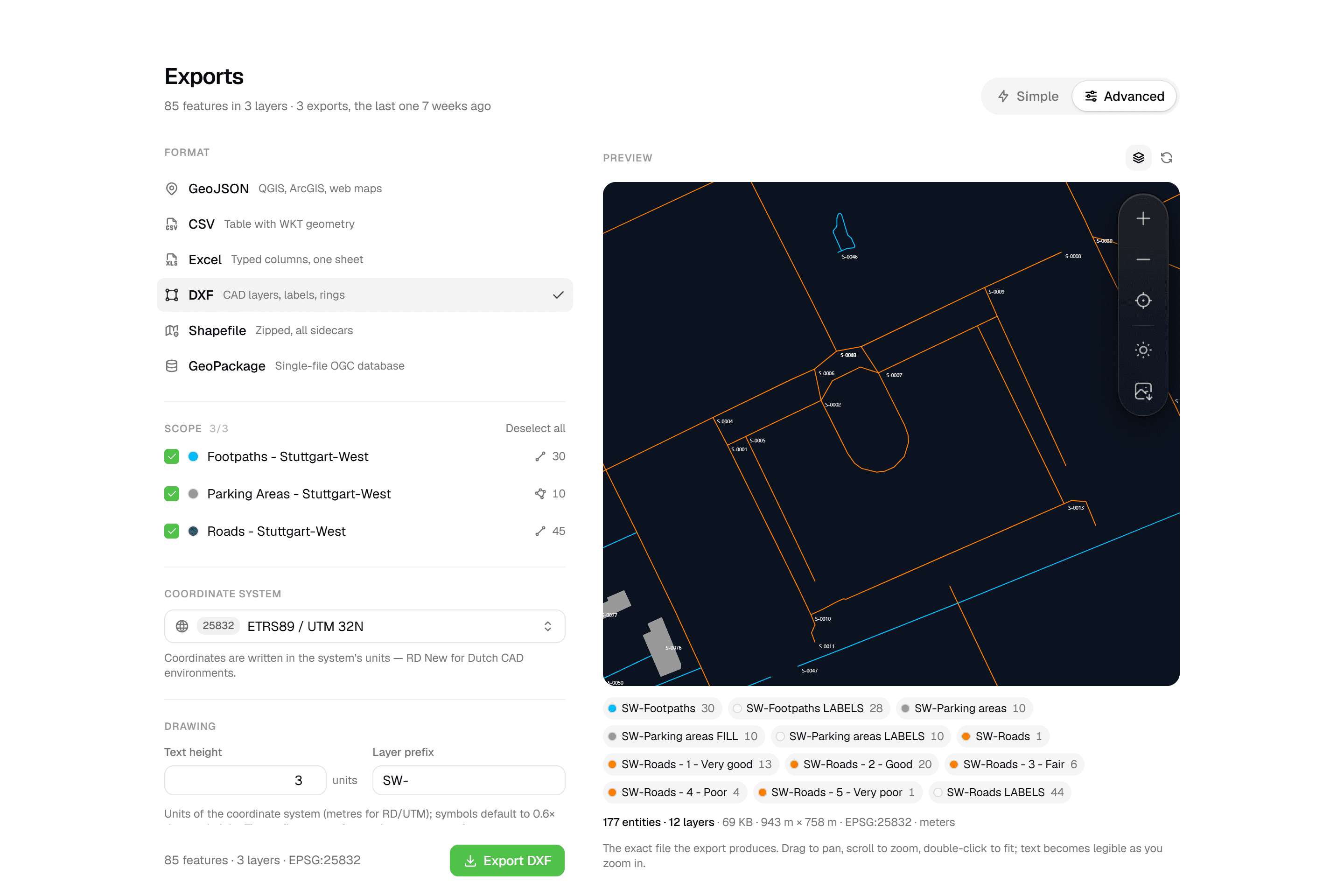 CAD-fertiges DXF plus fünf DatenformateDXF mit Layern, Beschriftungen, Ringen und Füllungen, vor dem Download im Browser geprüft. GeoJSON, CSV, Excel, Shapefile und GeoPackage in jedem Tarif.
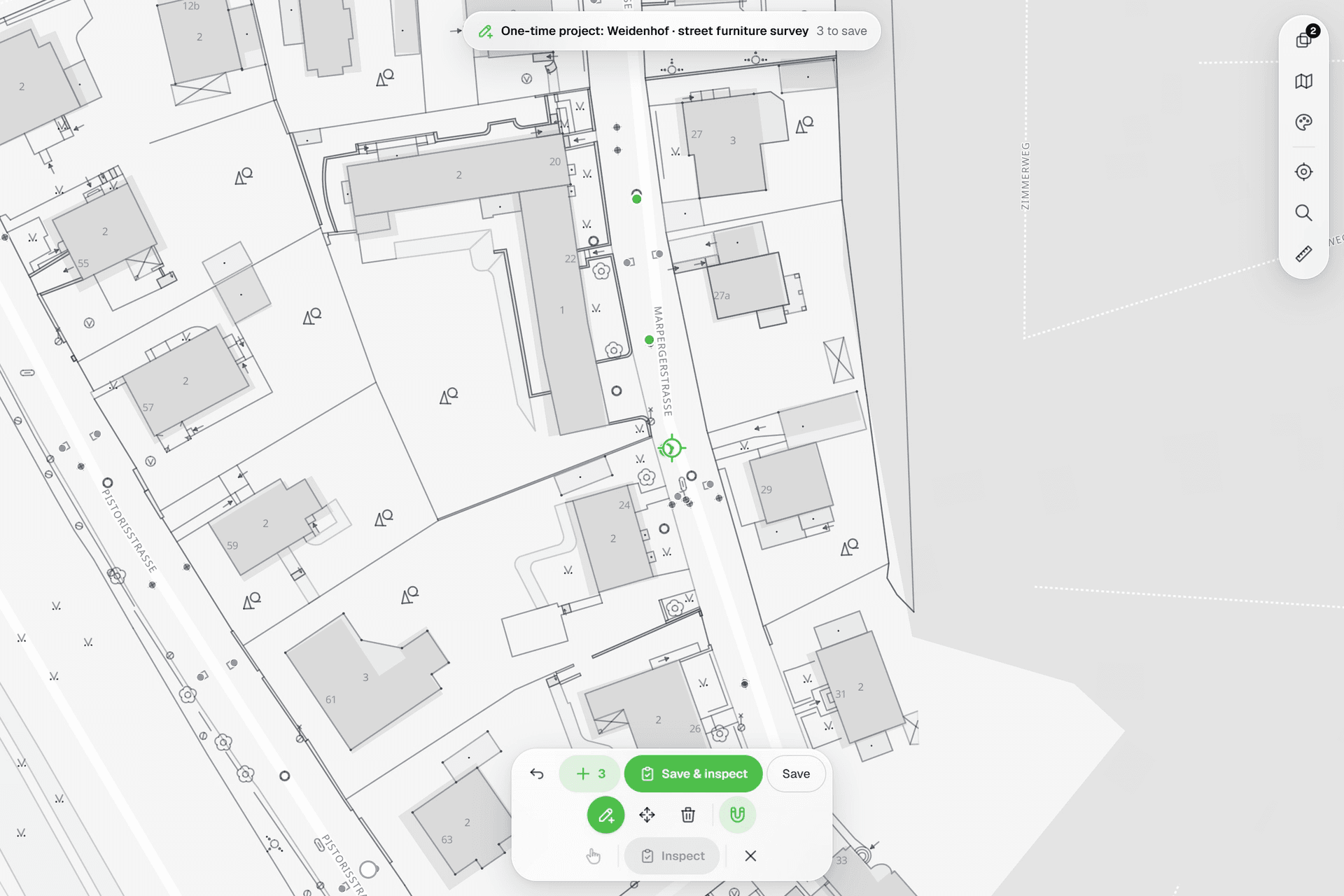 Alles auf der Karte sehenPunkte, Linien und Polygone über Straßenkarte, Luftbild, BGT und jeder CAD-Zeichnung, die Sie als Referenz hochladen. Geometrie mit einem Fadenkreuz setzen und korrigieren, das an der Zeichnung einrastet.
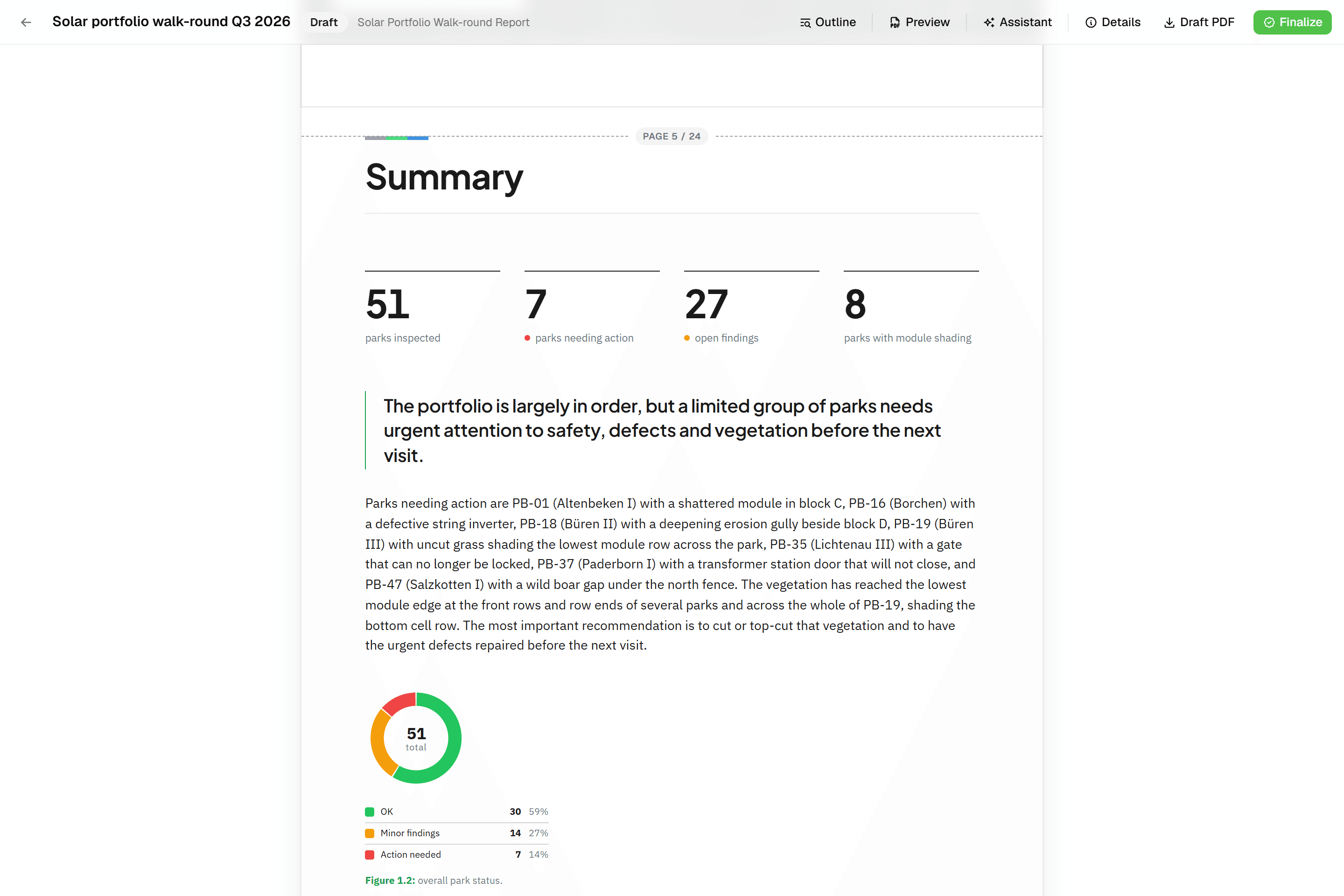 Berichte, die sich selbst zusammensetzenBlockbasierte Berichte mit Live-Datentabellen, Fotoanhängen, Kartenabbildungen und einem KI-Assistenten. Live-PDF-Vorschau; finalisiert wird zu einem unveränderlichen PDF, Revisionen als Rev. B.
Probieren Sie es mit Ihren eigenen Daten
Projekt anlegen und die eigenen Daten auf der Karte sehen. 14 Tage kostenlos, ohne Kreditkarte.
Keine Kreditkarte erforderlichKostenlose Testversion inklusive