


Die Objekte finden, auf die es ankommt
Filtern Sie nach Attribut, Status und Inspektionsdatum auf Karte und Tabelle und durchsuchen Sie die Objekttabelle jedes Layers ohne Abfragesprache.
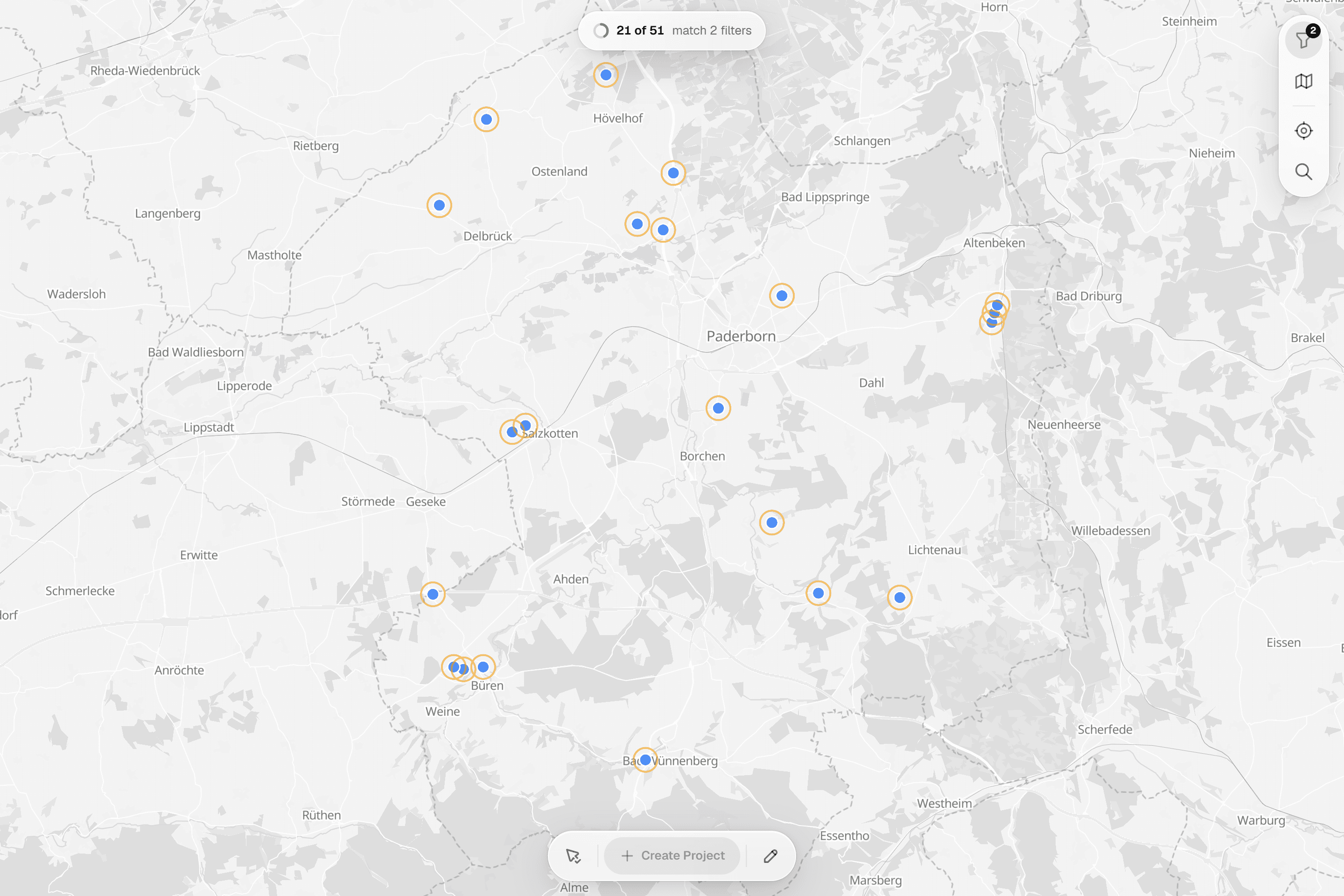
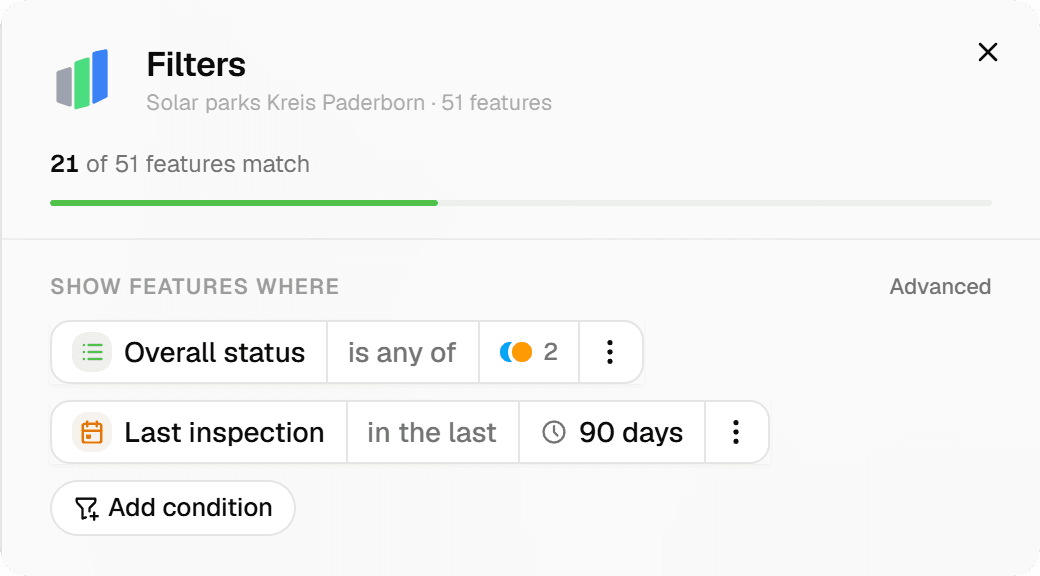
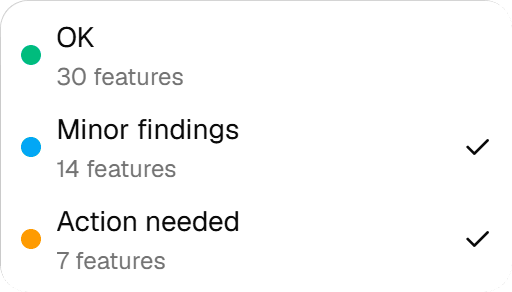
Ein Layer mit Tausenden Objekten ist nur nützlich, wenn Sie ihn eingrenzen können: die nie inspizierten Bäume, die Zeilen mit einem noch leeren Pflichtfeld, die Anlagen eines einzelnen Auftraggebers. Geocadra legt die Filter dorthin, wo Sie arbeiten: ein Attributfilter-Panel auf der Workspace-Karte, Status-Chips und Spaltenfilter in der Objekttabelle und eine durchsuchbare Tabelle auf jedem Layer.
Das Problem
Eine Teilmenge zu finden sollte keinen GIS-Spezialisten brauchen
Die Frage 'Welche Objekte haben den Zustand schlecht und wurden zuletzt vor 2024 inspiziert?' bedeutet meist eine Abfrage im Desktop-GIS oder Scrollen durch einen Tabellenexport. Feldteams und Projektleitungen haben selten die Werkzeuge oder die Zeit dafür; die Frage bleibt unbeantwortet, und die Arbeit wird aus dem Gedächtnis geplant.
Die Lösung
Visuell gebaute Filter, genau dort, wo Sie arbeiten
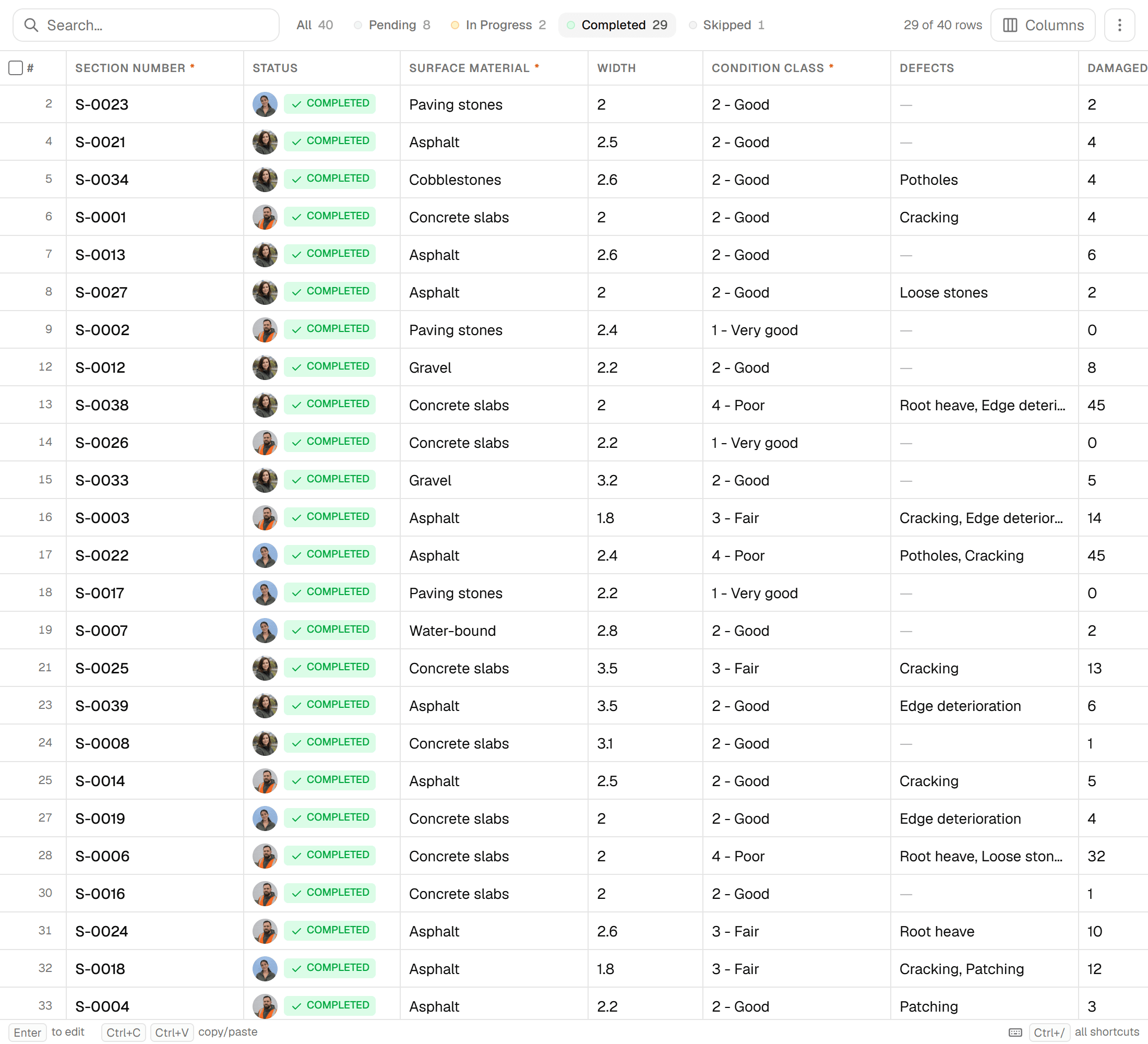
Auf der Workspace-Karte hat jeder Layer ein Filter-Panel: Feld wählen, einen Wert oder einen Vergleich festlegen, weitere Bedingungen auf demselben Layer stapeln, und die Karte zeigt nur noch, was alle erfüllt. Zeitliche Filter decken 'Recently updated', 'Stale data', 'Inspected between' zwei Daten und die Frage ab, ob ein Objekt überhaupt inspiziert wurde. In der Objekttabelle des Projekts grenzen Status-Chips und Spaltenfilter die Zeilen ein, und eine Auswahl lässt sich anschließend gesammelt ändern.

Hauptvorteile
- Operatoren: is, is not, more than, at least, less than, at most, contains, is one of, has a value, has no value
- Mehrere Bedingungen pro Layer, gemeinsam angewendet
- Zeitliche Filter: 'Recently updated', 'Stale data', 'Inspected between'
- Status-Chips: All / Pending / In Progress / Completed / Skipped
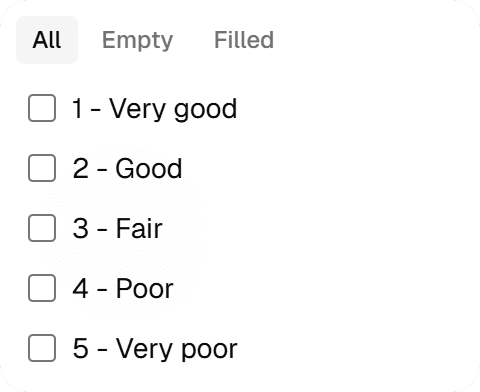
- Spaltenfilter in der Tabelle: All / Empty / Filled, 'Contains…', Min/Max
- Organisationsfilter auf Karte, Layern und Projekten
Typische Anwendungsfälle
- 01
Was noch nie inspiziert wurde
Öffnen Sie auf der Workspace-Karte das Filter-Panel eines Layers und setzen Sie den Inspektionsstatus auf nie inspiziert, oder wählen Sie 'Inspected between' zwei Daten, um die Objekte zu finden, die eine Runde ausgelassen hat. Ein Klick auf ein Ergebnis öffnet dessen Detailansicht im Tab 'Submissions'.
- 02
Lücken vor der Lieferung schließen
Stellen Sie in der Objekttabelle den Filter einer Spalte auf Empty, um jede Zeile aufzulisten, in der ein Feld noch fehlt. Wählen Sie die Zeilen aus und setzen Sie über die Sammelbearbeitungsleiste einen Wert für alle, oder ändern Sie ihren Status.
- 03
Ein Auftraggeber nach dem anderen
Der Organisationsfilter auf der Workspace-Karte, in der Layer-Liste und in der Projektliste reduziert alles auf einen einzelnen Auftraggeber, damit ein Dienstleister mit mehreren Gemeinden sie nie durcheinanderbringt.
- 04
Von der Teilmenge zum Projekt
Durchsuchen Sie im Tab 'Data' eines Layers die Objekttabelle, haken Sie die benötigten Zeilen an (die Auswahl gilt auch im Tab 'Map') und drücken Sie 'Create Project', um eine Inspektionsrunde nur für diese Objekte zu starten.
Häufig gestellte Fragen
Welche Operatoren kann ich verwenden?
is, is not, contains und is one of für jedes Feld; more than, at least, less than und at most für Zahlen; has a value und has no value für Felder, die nicht bei jedem Objekt gefüllt sind. Jede Bedingung bezieht sich auf ein Feld, und die Bedingungen eines Layers gelten gemeinsam: Ein Objekt muss alle erfüllen.
Kann ich danach filtern, wann ein Objekt zuletzt inspiziert wurde?
Ja. Das Filter-Panel auf der Workspace-Karte enthält zeitliche Filter: 'Recently updated', 'Stale data', 'Inspected between' zwei Daten sowie den Inspektionsstatus inspiziert oder nie inspiziert.
Hat die Objekttabelle eigene Filter?
Ja. Status-Chips (All / Pending / In Progress / Completed / Skipped) und pro Spalte ein Filter mit den Modi All / Empty / Filled, 'Contains…' für Text, Min/Max für Zahlen und durchsuchbaren Optionslisten für Auswahlfelder. Welche Spalten sichtbar sind, merkt sich Ihr Browser pro Projekt und Layer.
Kann ich filtern, was in einen Export oder Bericht kommt?
Nach Layer ja: Im Modus 'Advanced' hat jeder Layer ein Kontrollkästchen, und 'Sub-layers by' fächert einen Layer nach den Werten einer Eigenschaft in DXF-Sub-Layer auf. Kartenfilter werden nicht in Exporte übernommen. Kartenfiguren in Berichten akzeptieren Attributfilter und können auf bestimmte Baumnummern fokussieren.
Kann ich Objekte direkt auf der Karte auswählen?
Auf der Projektkarte: Tippen wählt aus, Strg-Klick fügt hinzu, und im Rechteckmodus ziehen Sie einen Rahmen auf. Die Auswahl bleibt nach Formular homogen, damit eine Stapelinspektion immer genau ein Formular anwendet.
Weitere Funktionen entdecken
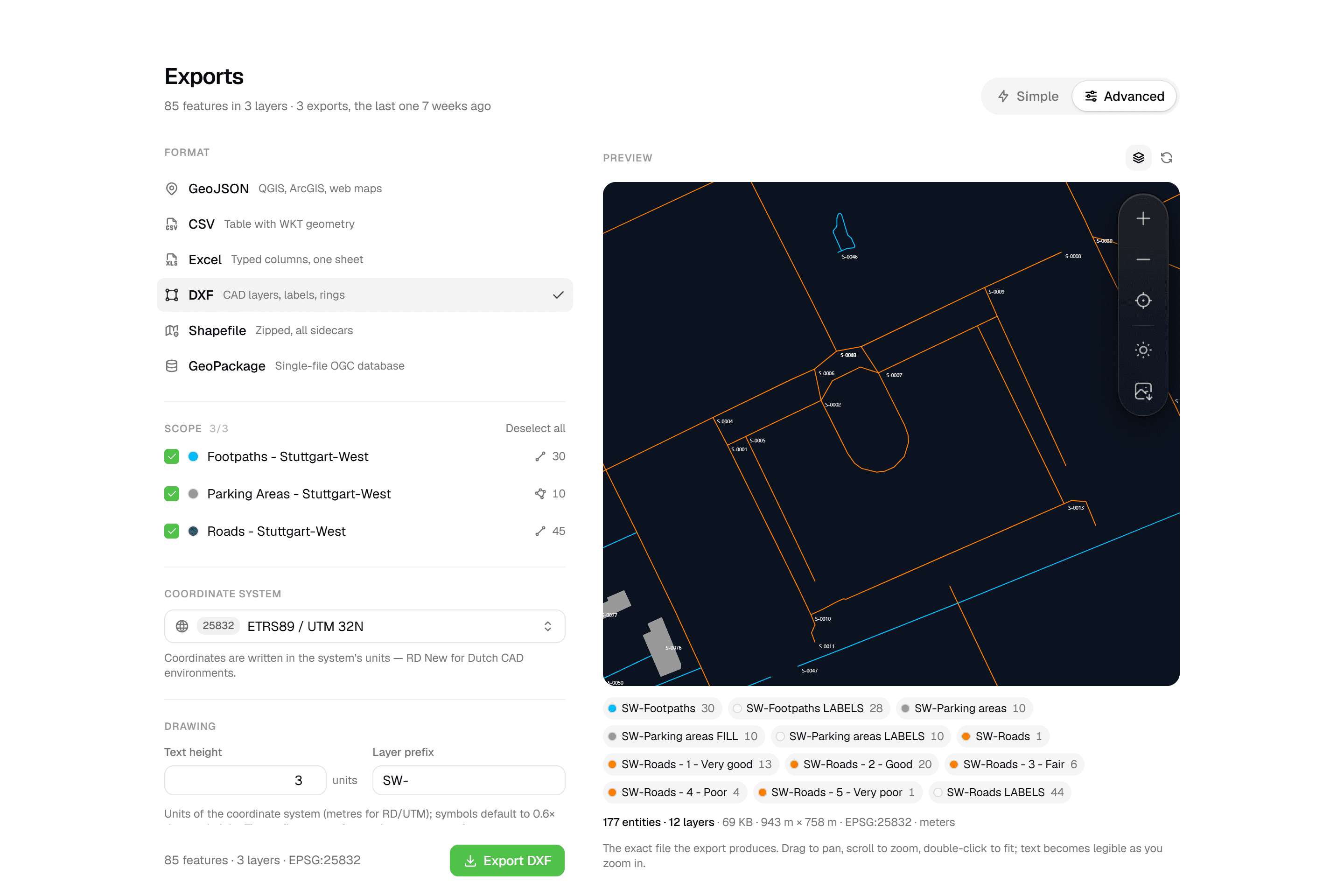 CAD-fertiges DXF plus fünf DatenformateDXF mit Layern, Beschriftungen, Ringen und Füllungen, vor dem Download im Browser geprüft. GeoJSON, CSV, Excel, Shapefile und GeoPackage in jedem Tarif.
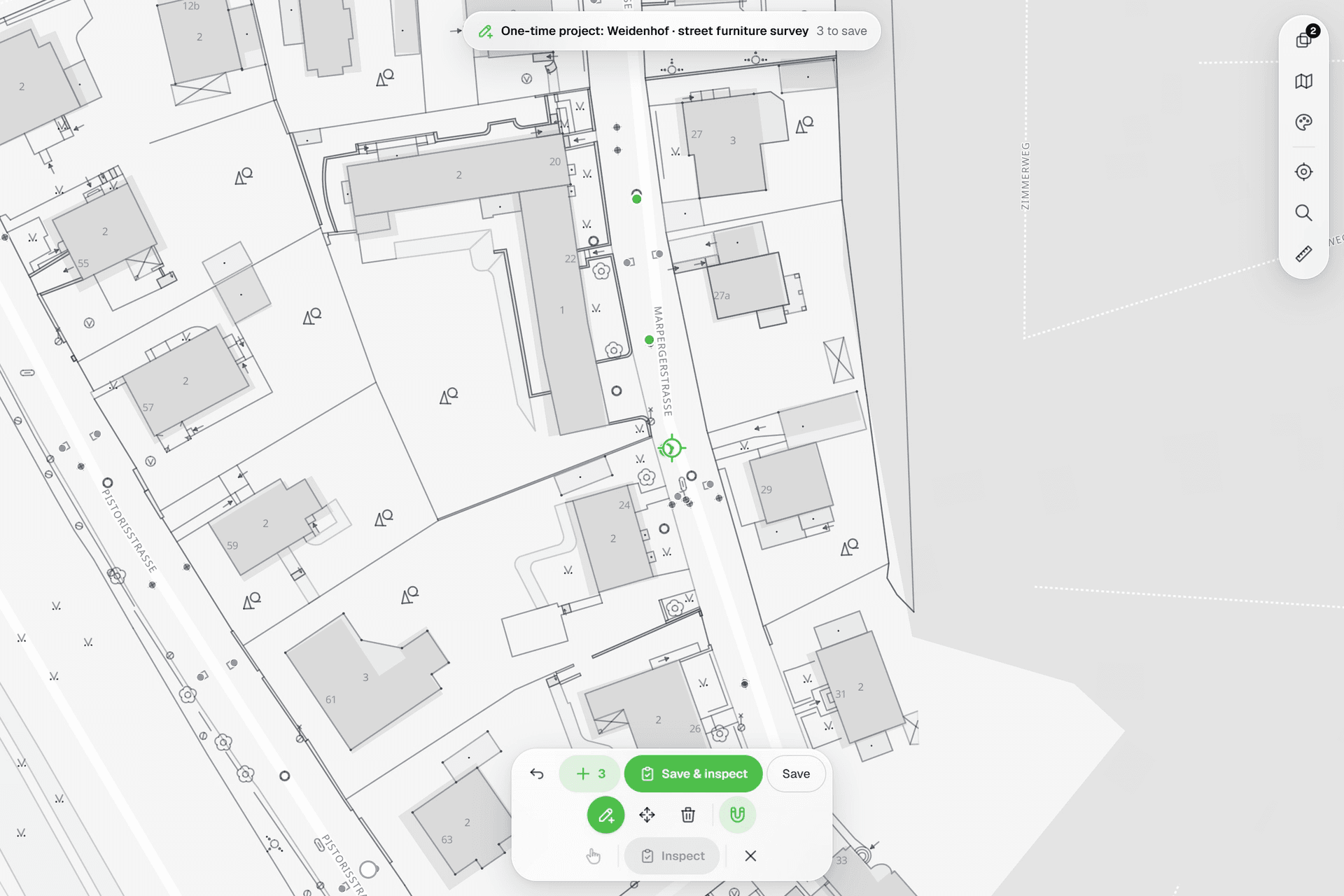 Alles auf der Karte sehenPunkte, Linien und Polygone über Straßenkarte, Luftbild, BGT und jeder CAD-Zeichnung, die Sie als Referenz hochladen. Geometrie mit einem Fadenkreuz setzen und korrigieren, das an der Zeichnung einrastet.
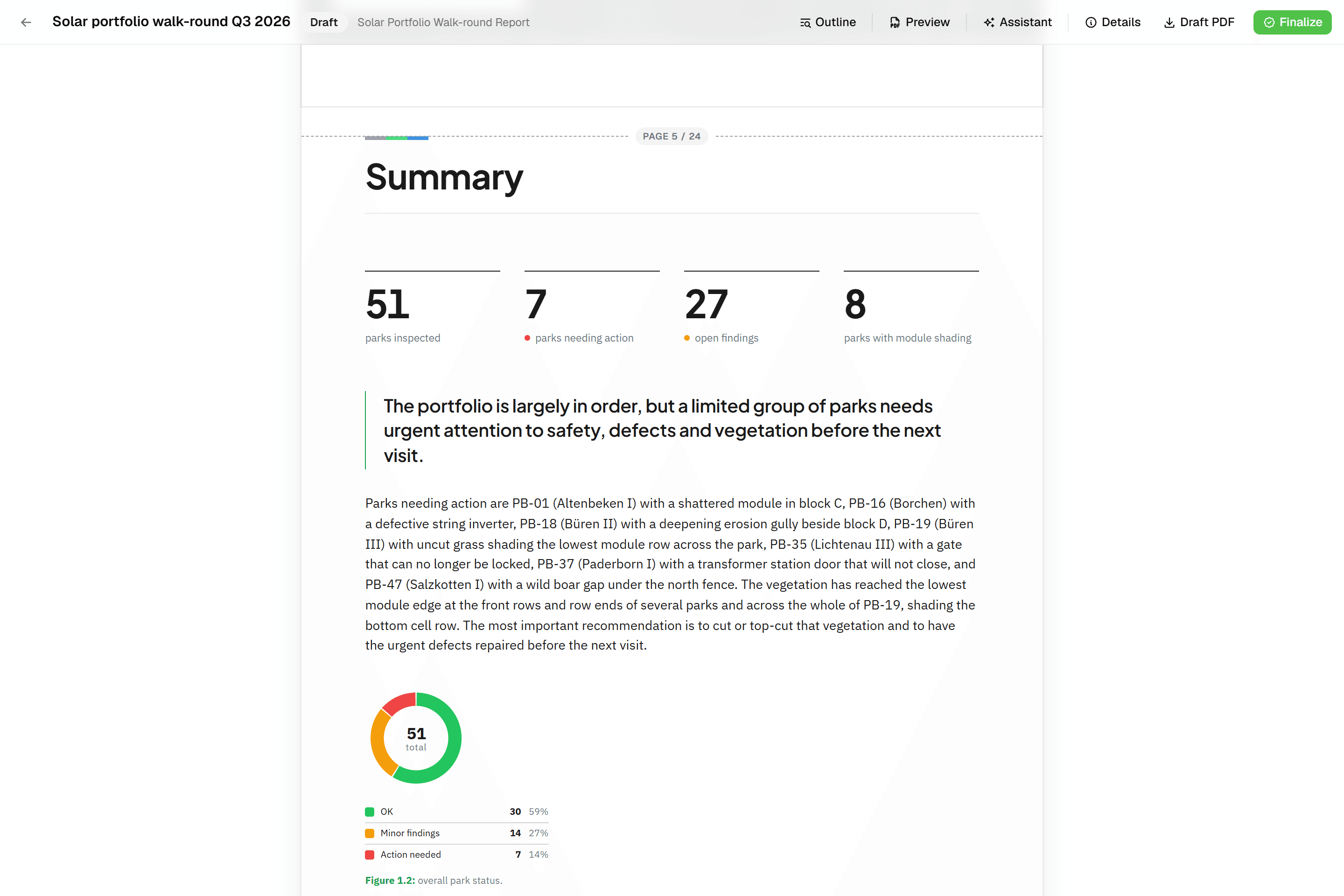 Berichte, die sich selbst zusammensetzenBlockbasierte Berichte mit Live-Datentabellen, Fotoanhängen, Kartenabbildungen und einem KI-Assistenten. Live-PDF-Vorschau; finalisiert wird zu einem unveränderlichen PDF, Revisionen als Rev. B.
Probieren Sie es mit Ihren eigenen Daten
Projekt anlegen und die eigenen Daten auf der Karte sehen. 14 Tage kostenlos, ohne Kreditkarte.
Keine Kreditkarte erforderlichKostenlose Testversion inklusive