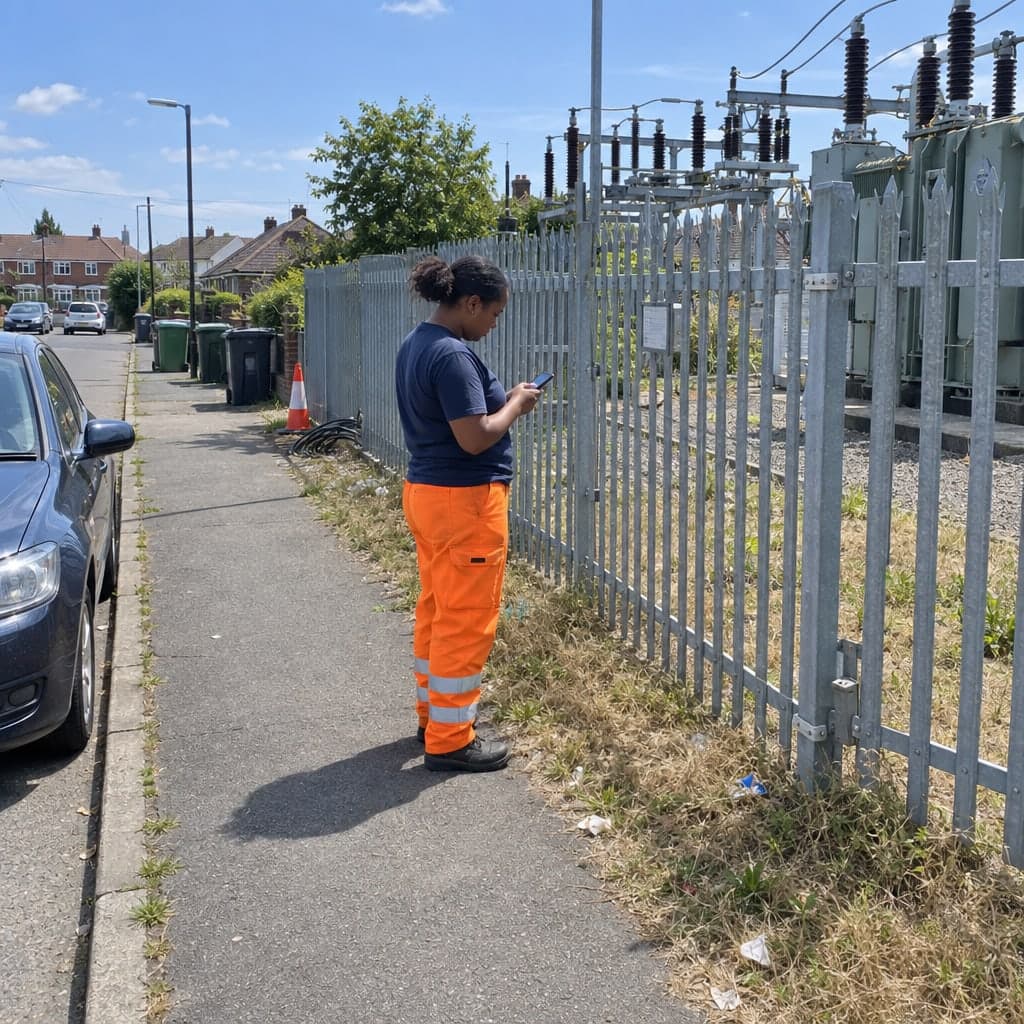
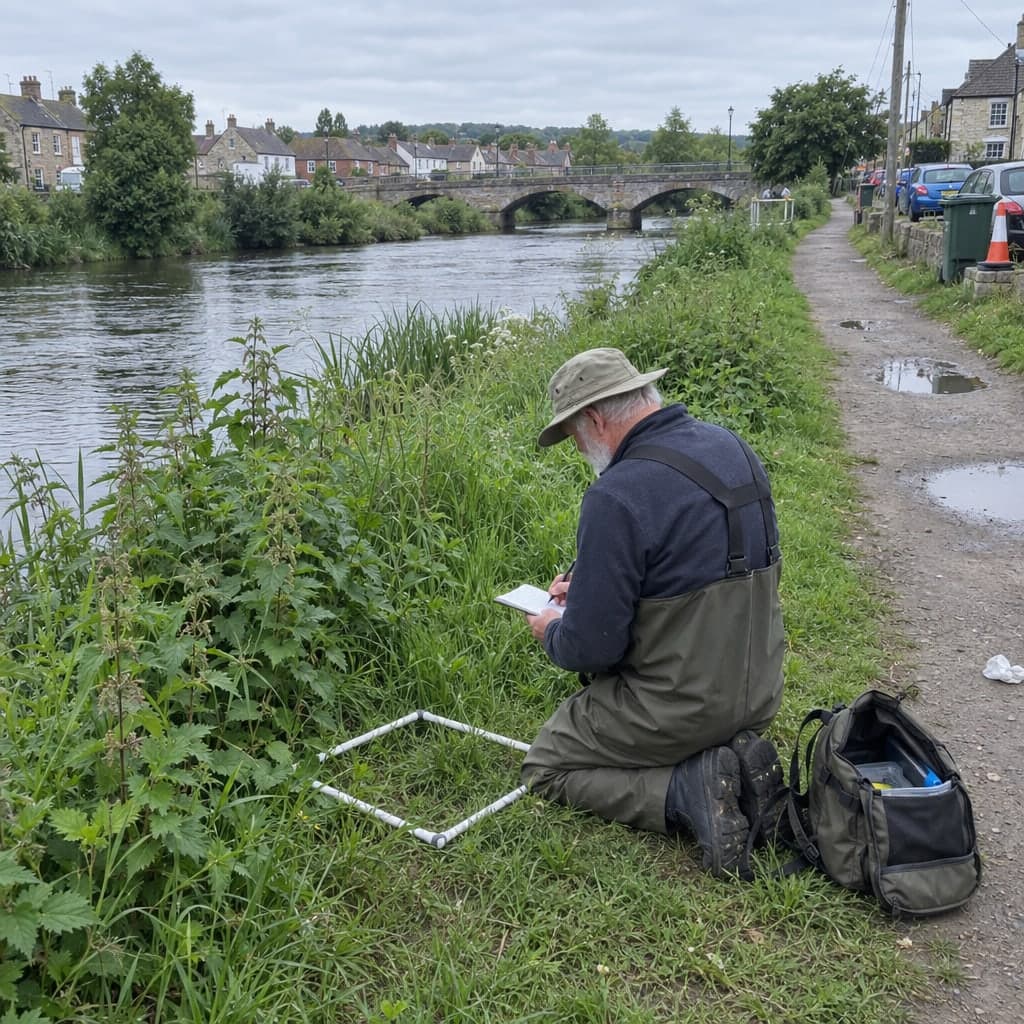

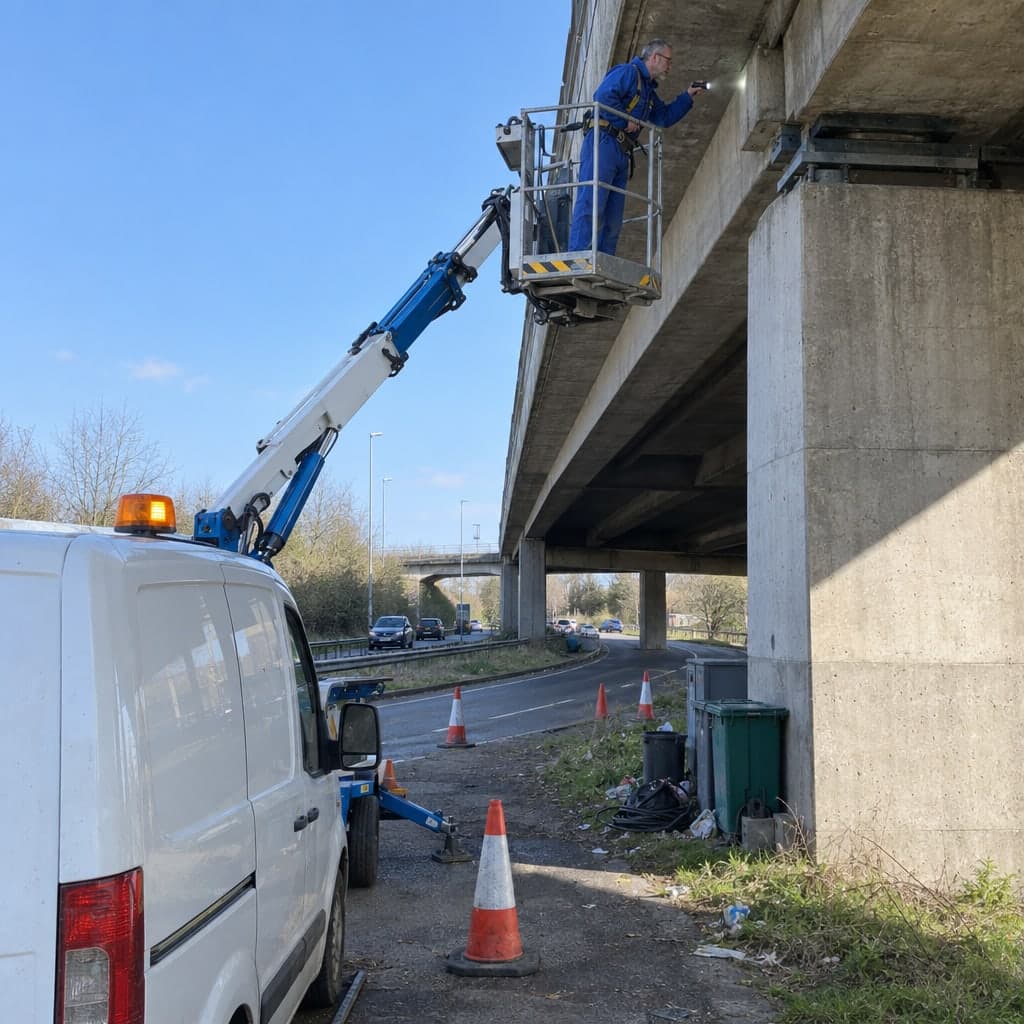
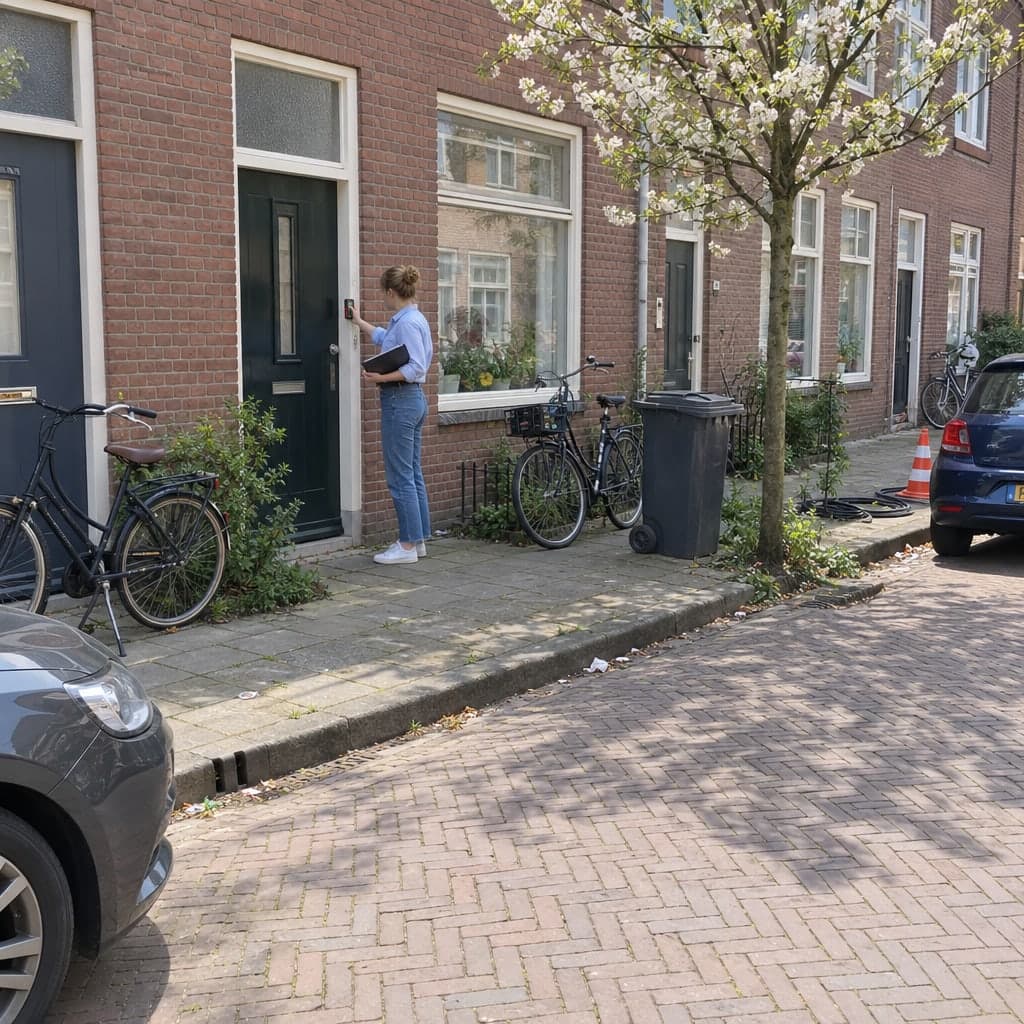
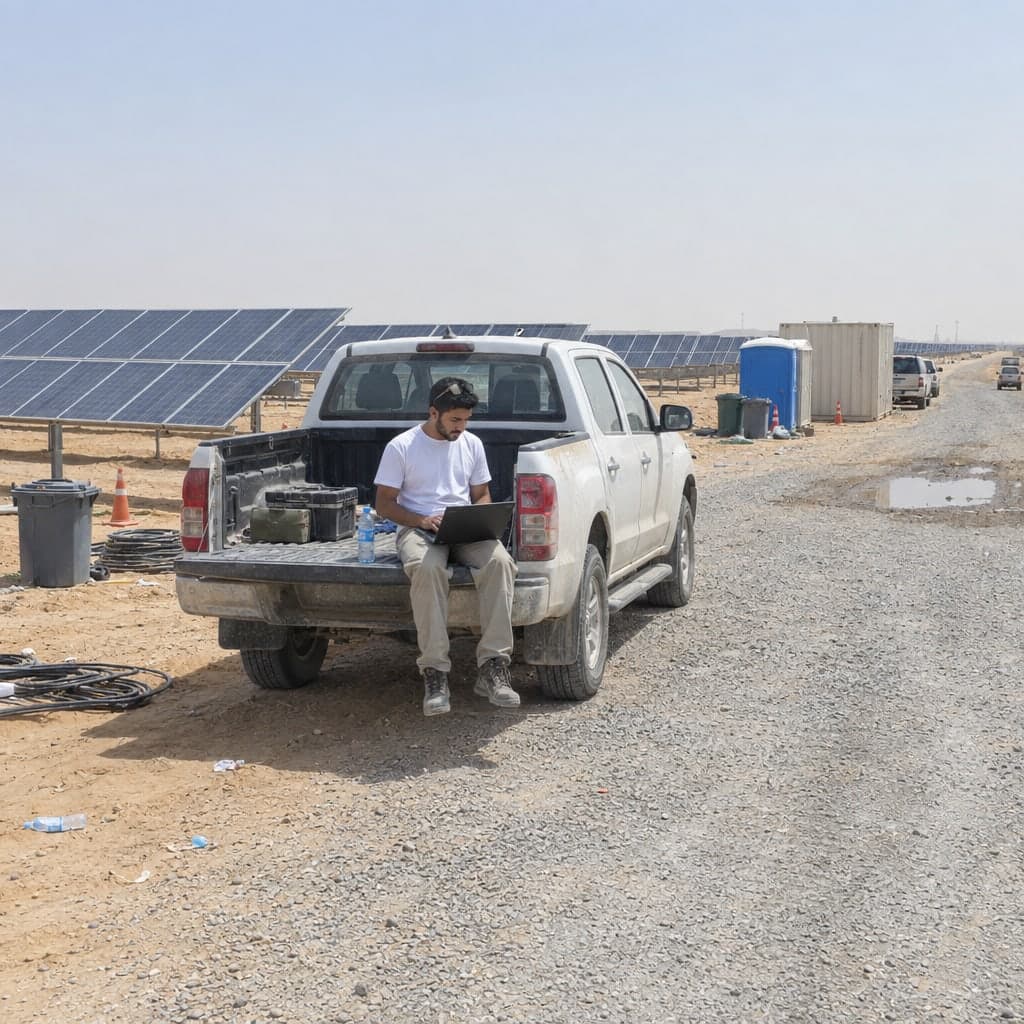
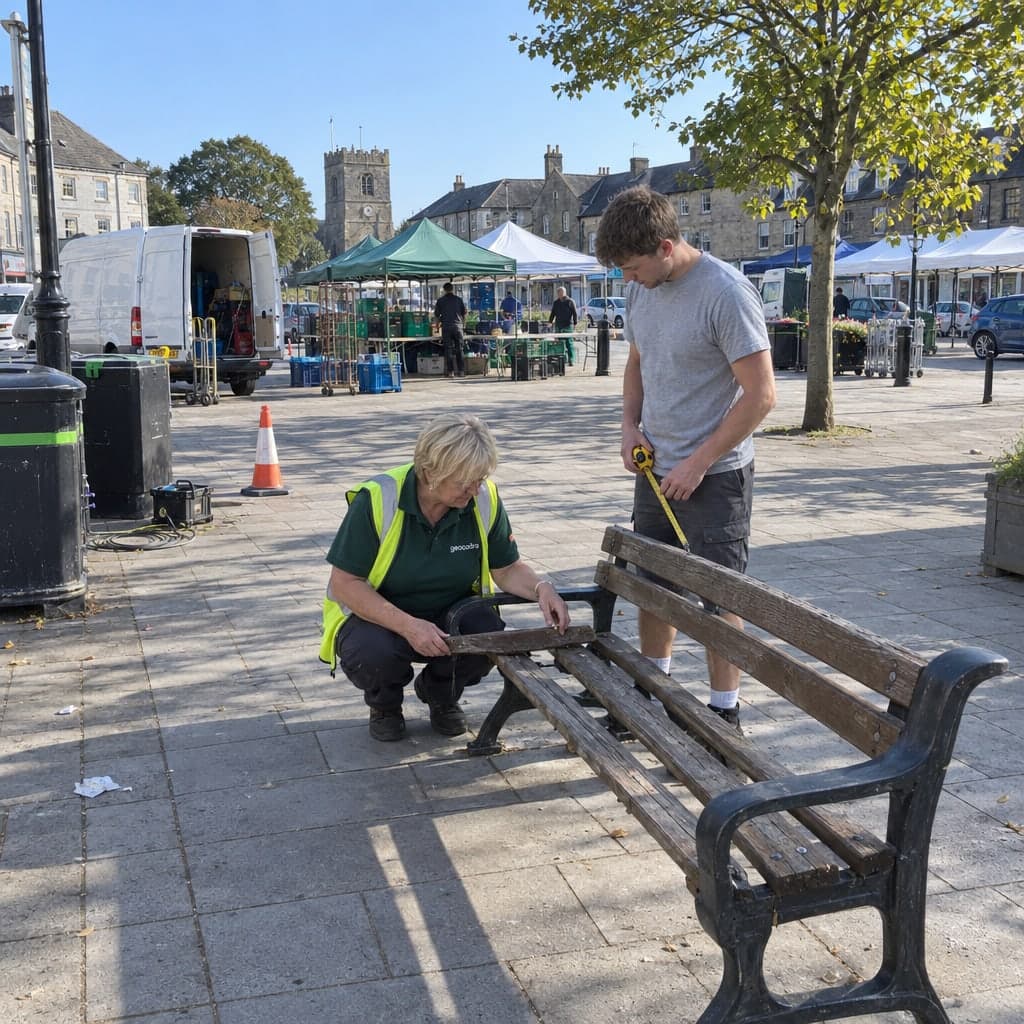
Inspektionsfotos gehören zum Datensatz
Jedes Foto gehört zu einem Feld einer Inspektion eines Objekts, nie zu einem Ordner.
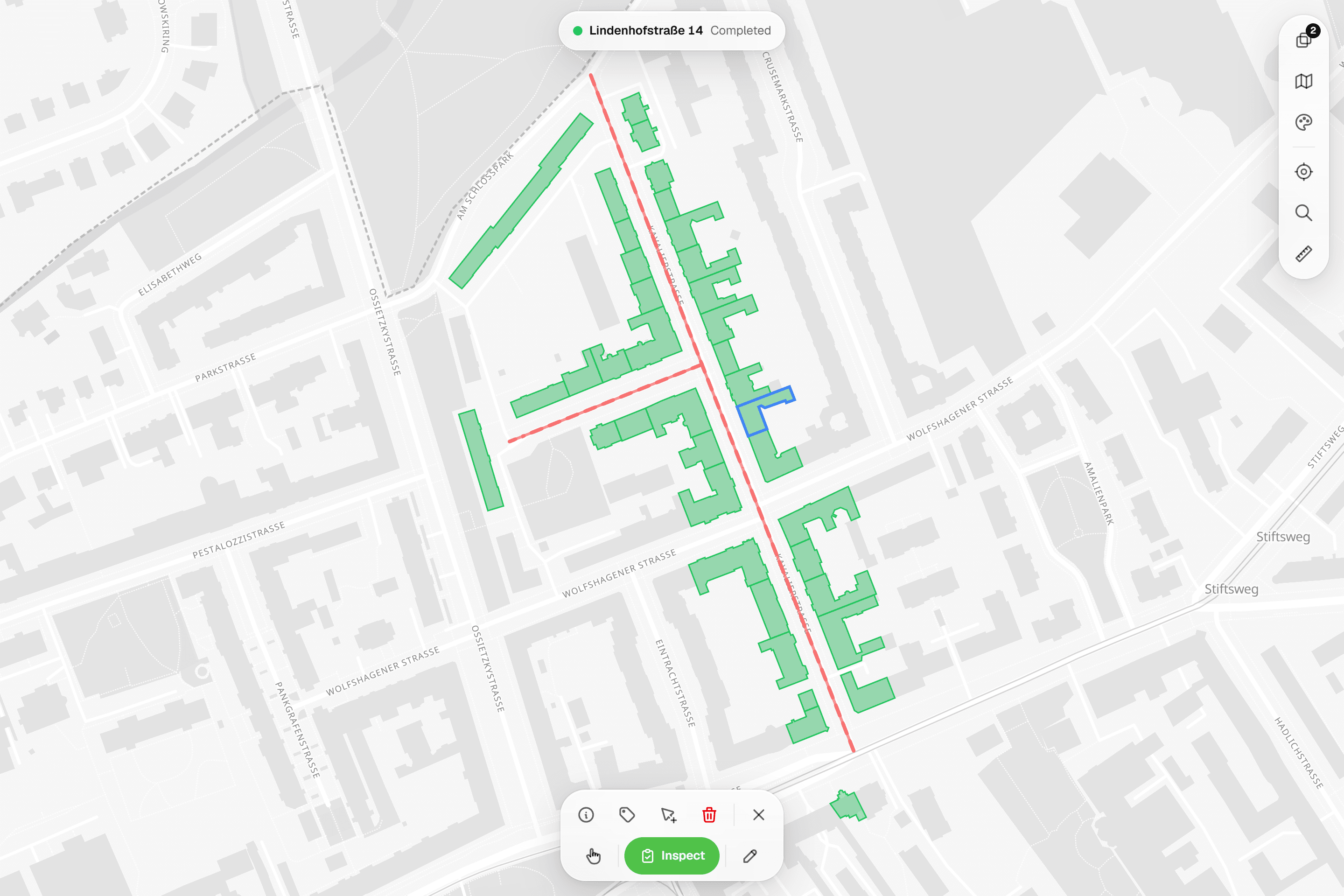
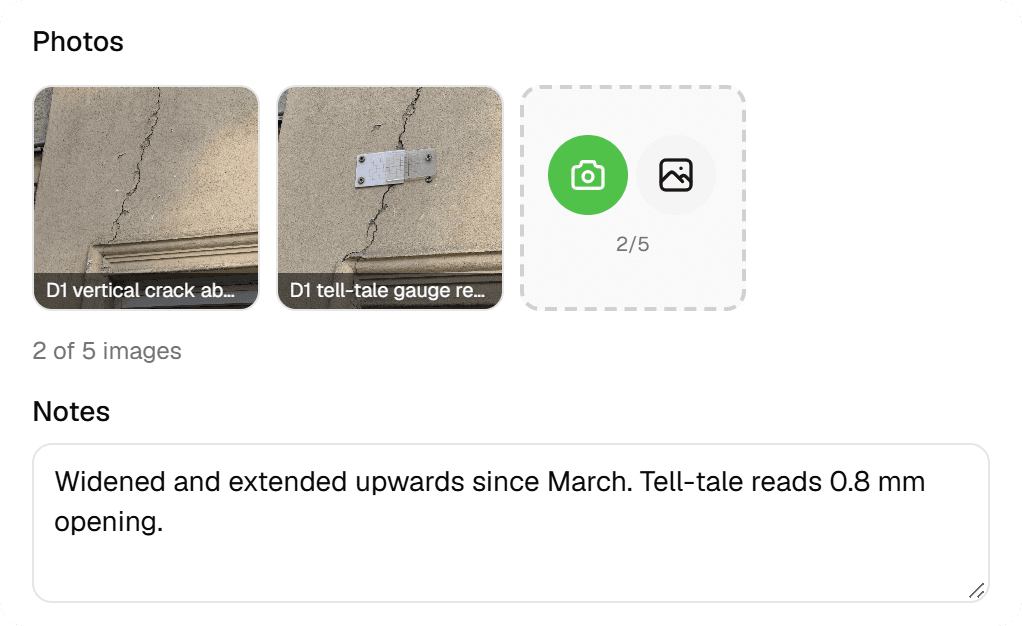
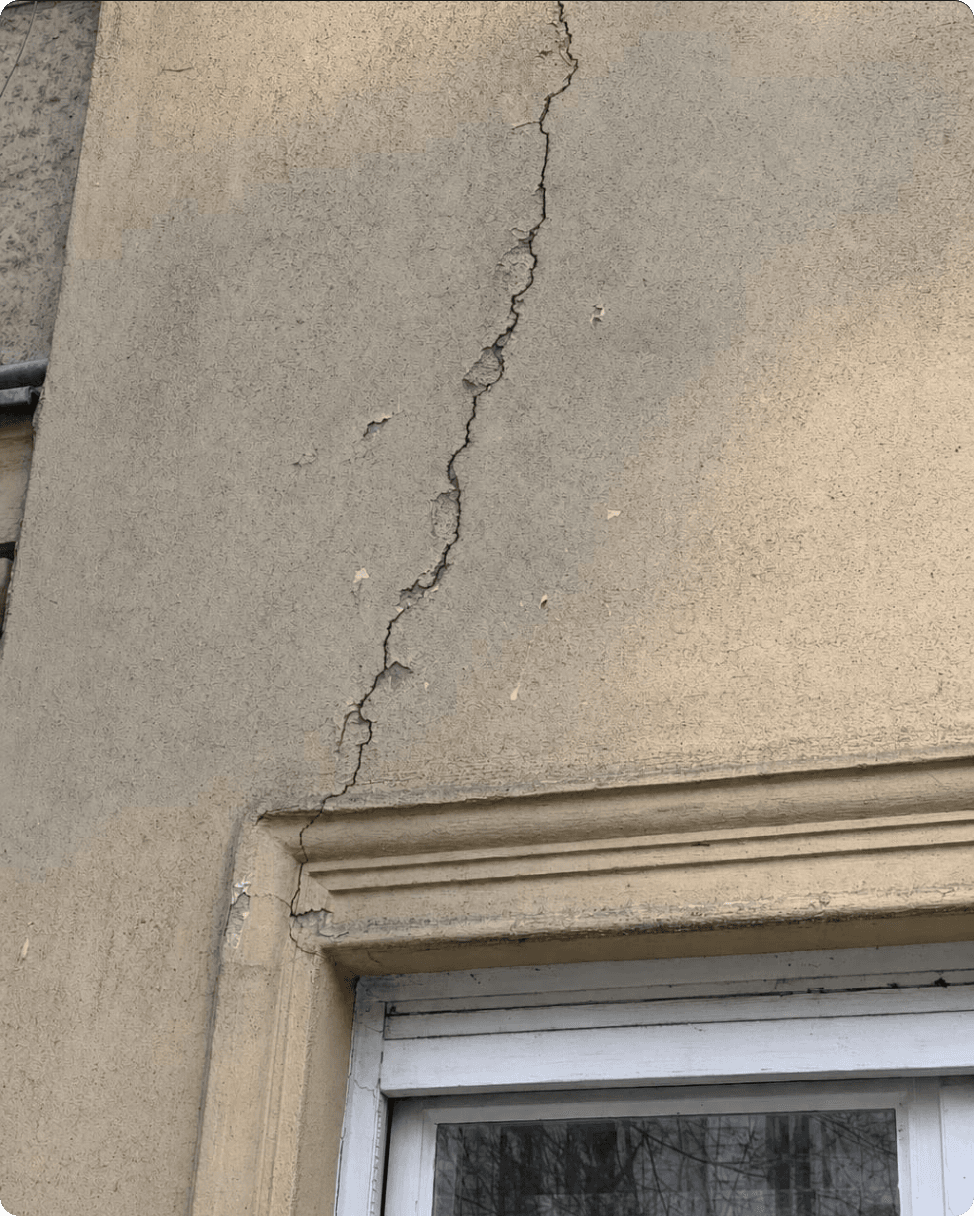
Ein Bildfeld in einem Formular nimmt bis zu 5 Fotos von der Kamera oder aus der Dateiauswahl auf. Sie werden auf dem Gerät komprimiert, mit der Inspektion gespeichert und kommen in Berichten, in der Tabellenansicht und, als Links, in jedem Datenexport wieder heraus. Die Frage 'Welcher Baum ist das?' beantwortet der Ort, an dem das Foto liegt, nicht sein Dateiname.
Das Problem
IMG_4521.jpg ist kein Nachweis
Fotos aus der Kamera-App des Handys landen am Ende des Tages in einer Rolle von Hunderten, getrennt vom Formular, zu dem sie gehören. Sie Objekten zuzuordnen heißt Zeitstempel und Hintergründe vergleichen, und die, die sich nicht zuordnen lassen, sind für einen Bericht oder einen Streitfall wertlos. Ein Foto wird erst zum Nachweis, wenn es eindeutig an Objekt und Beobachtung gebunden ist.
Die Lösung
Das Foto ist Teil der Übermittlung
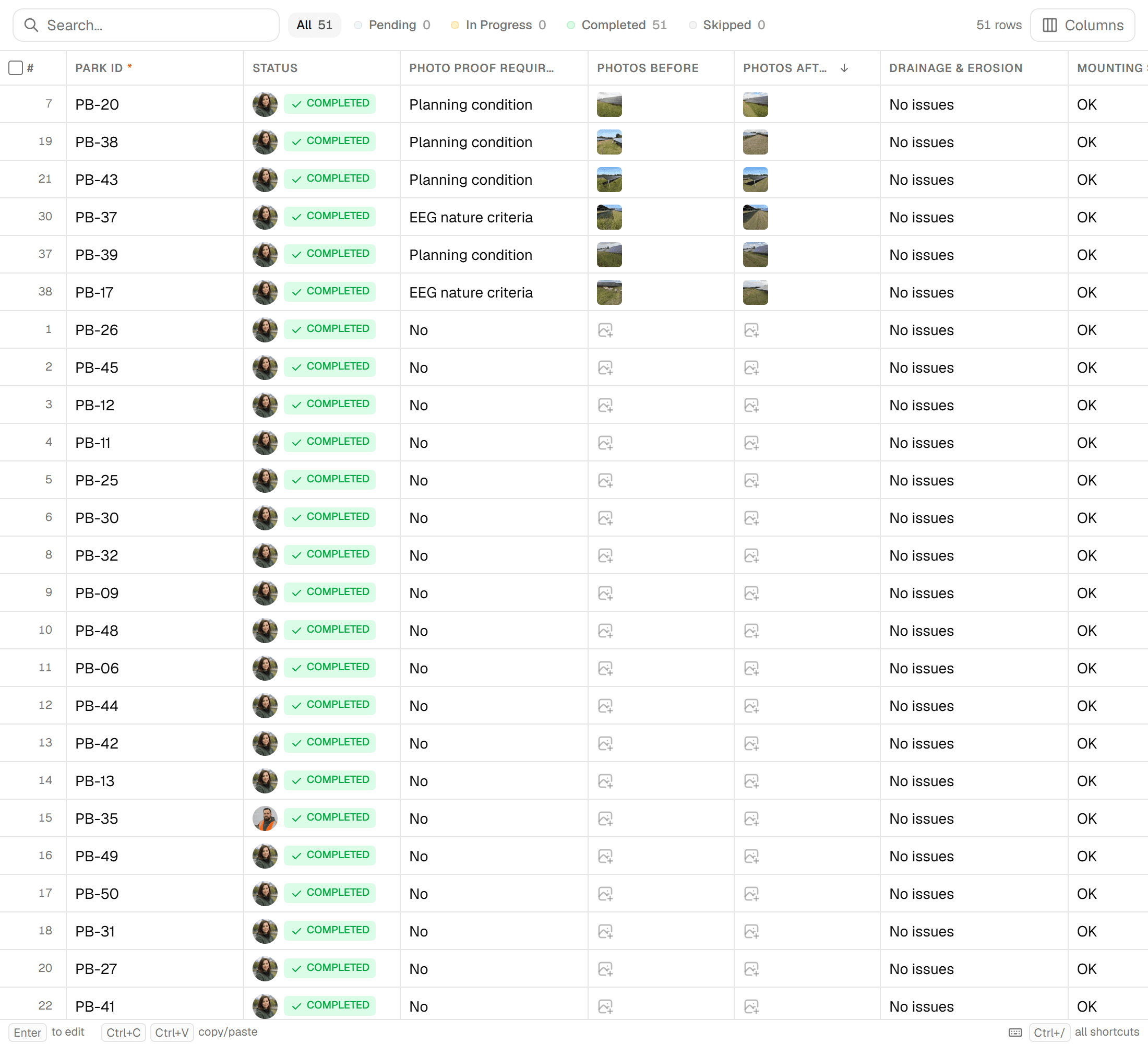
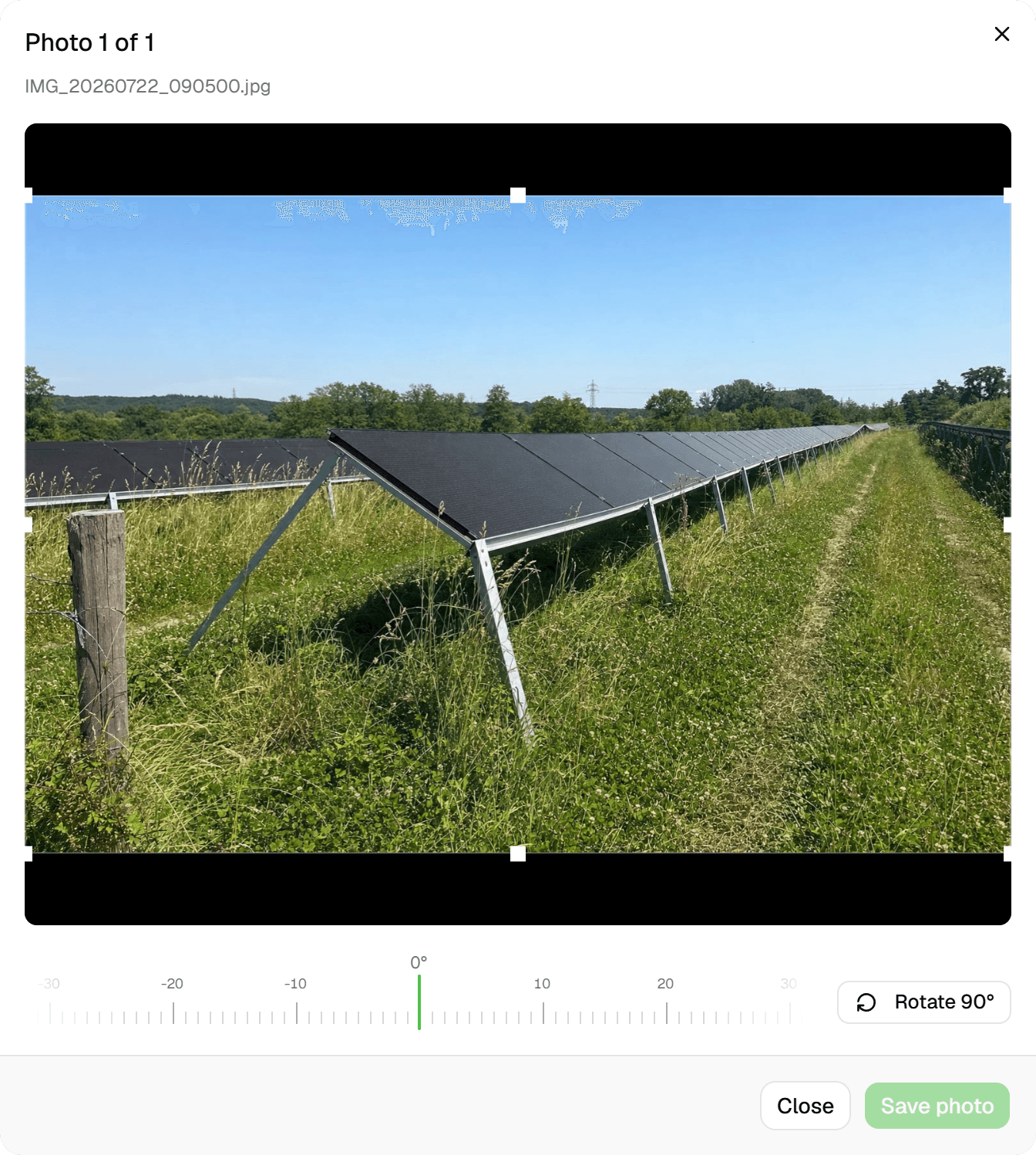
Bildfelder sitzen im Inspektionsformular, sodass ein Foto für ein bestimmtes Feld eines bestimmten Objekts aufgenommen und mit dieser Übermittlung gespeichert wird. Inspektionen werden nur angehängt, also bleibt das Foto bei dem Datensatz, der es erzeugt hat, samt Wer und Wann. Nachgelagert drucken Berichte Fotos im echten Seitenverhältnis, Exporte führen Foto- und Unterschrifts-URLs, und die Tabellenansicht lässt Sie zuschneiden oder drehen, ohne das Original anzurühren.
Hauptvorteile
- Bis zu 5 Fotos je Bildfeld, mit der Inspektion gespeichert
- Kamera oder Dateiauswahl im Web; Kamera oder Galerie in der Android-App (Early Access)
- Auf dem Gerät komprimiert: max. 1920 px, JPEG-Qualität 0,8
- In Berichten nie beschnitten: echtes Seitenverhältnis, Blocksatz-Zeilen
- Foto- und Unterschrifts-URLs in CSV, Excel, GeoJSON, Shapefile, GeoPackage
- Später zuschneiden und drehen; Originale werden nie überschrieben
Typische Anwendungsfälle
- 01
Baumkontrollen mit Nachweis
Ein Stammfoto und ein Kronenfoto je Baum, jedes in seinem eigenen Bildfeld, damit der Fotoanhang des Berichts das richtige Paar unter der richtigen Baumnummer zeigt, auf Wunsch eine Seite je Baum.
- 02
Schürfe, jeder auf einer Seite
Fotografieren Sie jeden Schurf und die darin freigelegten Schichten; der Fotoanhang des Berichts gibt im Layout 'Page per feature' jedem Schurf eine eigene Seite mit seinen Fotos in natürlichen Proportionen.
- 03
Mängeldokumentation
Schäden, Verschleiß oder fehlende Teile, fotografiert in der Inspektion, die sie festhält. Das Foto wandert mit der Inspektion in die Zeitleiste, den Bericht und den Export; Berichte und Exporte zeigen die letzte Übermittlung, während frühere Übermittlungen und ihre Fotos in der Historie des Objekts erhalten bleiben.
- 04
Übergabe an den Auftraggeber
Der Auftraggeber öffnet den Excel- oder GeoPackage-Export und findet neben jedem Objekt Foto-Links, oder er erhält den Bericht als PDF mit bereits eingebetteten Fotos. Es gibt keinen Fotoordner, den jemand zippen oder umbenennen müsste.
Häufig gestellte Fragen
Wie viele Fotos kann ich anhängen?
Bis zu 5 je Bildfeld; der Formular-Builder legt das Maximum zwischen 1 und 5 je Feld fest. Ein Formular kann mehrere Bildfelder enthalten, sodass 'Stamm', 'Krone' und 'Schaden' jeweils ihr eigenes haben können.
Was passiert mit Auflösung und Dateigröße?
Fotos werden vor dem Upload auf dem Gerät komprimiert, im Web und in der Android-App (Early Access): längste Seite 1920 px, JPEG mit Qualität 0,8. Der Speicherplatz wird auf Ihren Tarif angerechnet: 25 GB bei Starter, 100 GB bei Pro, 500 GB bei Business, unbegrenzt bei Enterprise, mit Aufschlüsselung unter Settings > Billing. Die Daten liegen in der EU (Frankfurt).
Wie erscheinen Fotos in Berichten?
Nie beschnitten. Der Fotoanhang-Block baut aus Bildfeldern einen Fotoanhang mit 1 bis 4 Spalten, im Layout 'Continuous' oder 'Page per feature' (eine Seite je Objekt), und einzelne Fotos lassen sich je Bericht ausschließen. Ein Fotoauswahl-Block platziert bis zu 24 handverlesene Fotos mit Bildunterschriften. Die Druckbreite ist auf 1400 px begrenzt, und Fotos werden in die PDF eingebettet, damit die Dateien klein bleiben.
Wie kommen Fotos aus Exporten heraus?
Jedes Datenformat (GeoJSON, CSV, Excel, gezipptes Shapefile, GeoPackage) hat einen Schalter 'Photo & signature URLs', der Links zu den hochgeladenen Bildern hinzufügt; mehrere Fotos in einem Feld werden mit Semikolons verbunden. Die Links öffnen sich direkt im Browser: Die Pfade sind nicht erratbar, aber nicht hinter einem Login; behandeln Sie Exporte entsprechend. DXF-Zeichnungen enthalten keine Fotos.
Kann ich ein seitlich gedrehtes Foto korrigieren?
Ja. Die Tabellenansicht hat einen Foto-Editor mit freiem Zuschnitt und 'Rotate 90°'; das Speichern erzeugt ein neues Bild und lässt das Original unberührt. In der Android-App können Sie ein Foto beim Aufnehmen oder Auswählen drehen.
Werden GPS oder Zeitstempel ins Bild eingebettet?
Nein, Geocadra schreibt keine EXIF-Daten ins Foto. Wer es aufgenommen hat und wann, ergibt sich aus der Inspektion, zu der es gehört, sichtbar in der Zeitleiste 'Form Submissions' des Objekts; sein Ort ist das Objekt selbst.
Weitere Funktionen entdecken
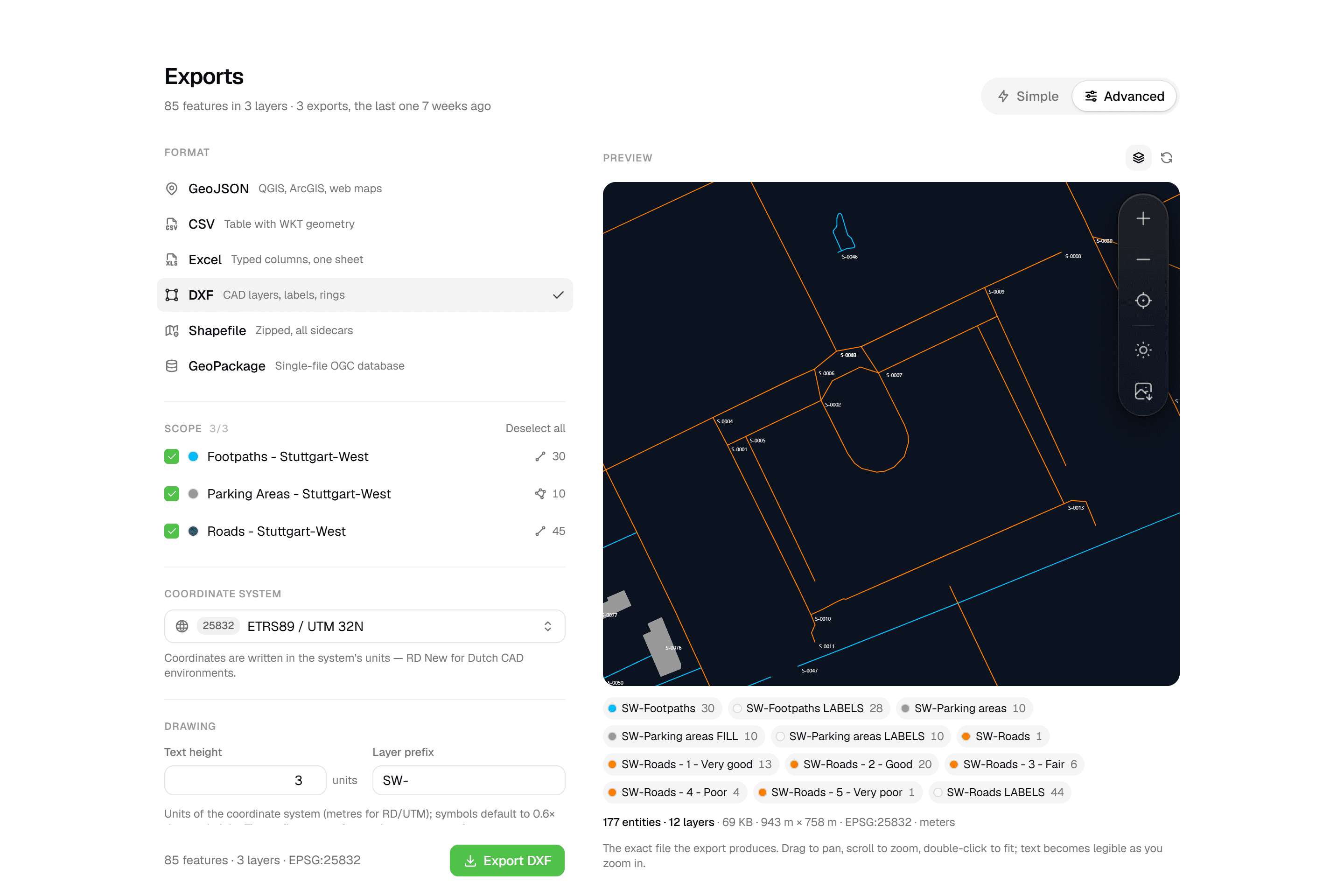 CAD-fertiges DXF plus fünf DatenformateDXF mit Layern, Beschriftungen, Ringen und Füllungen, vor dem Download im Browser geprüft. GeoJSON, CSV, Excel, Shapefile und GeoPackage in jedem Tarif.
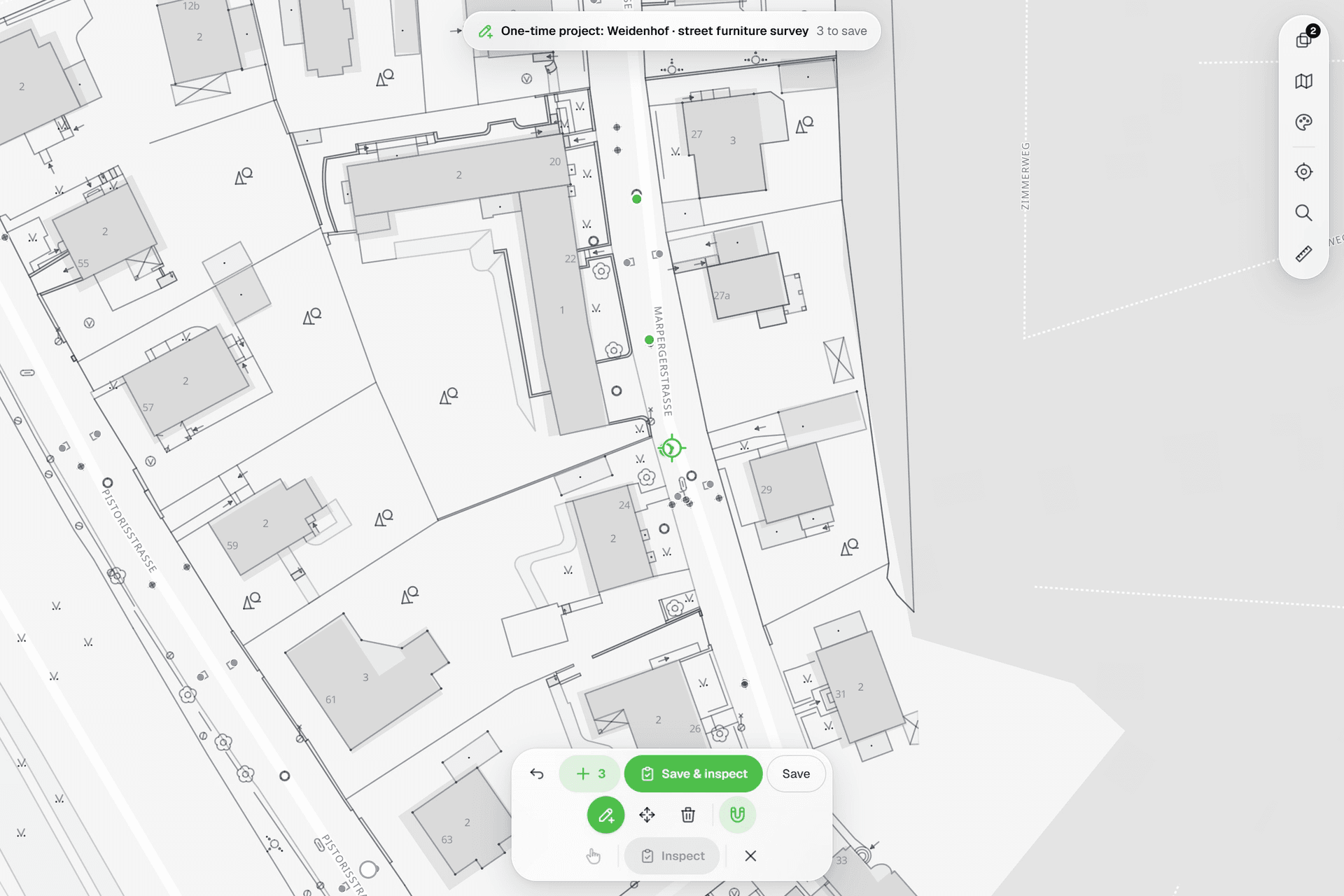 Alles auf der Karte sehenPunkte, Linien und Polygone über Straßenkarte, Luftbild, BGT und jeder CAD-Zeichnung, die Sie als Referenz hochladen. Geometrie mit einem Fadenkreuz setzen und korrigieren, das an der Zeichnung einrastet.
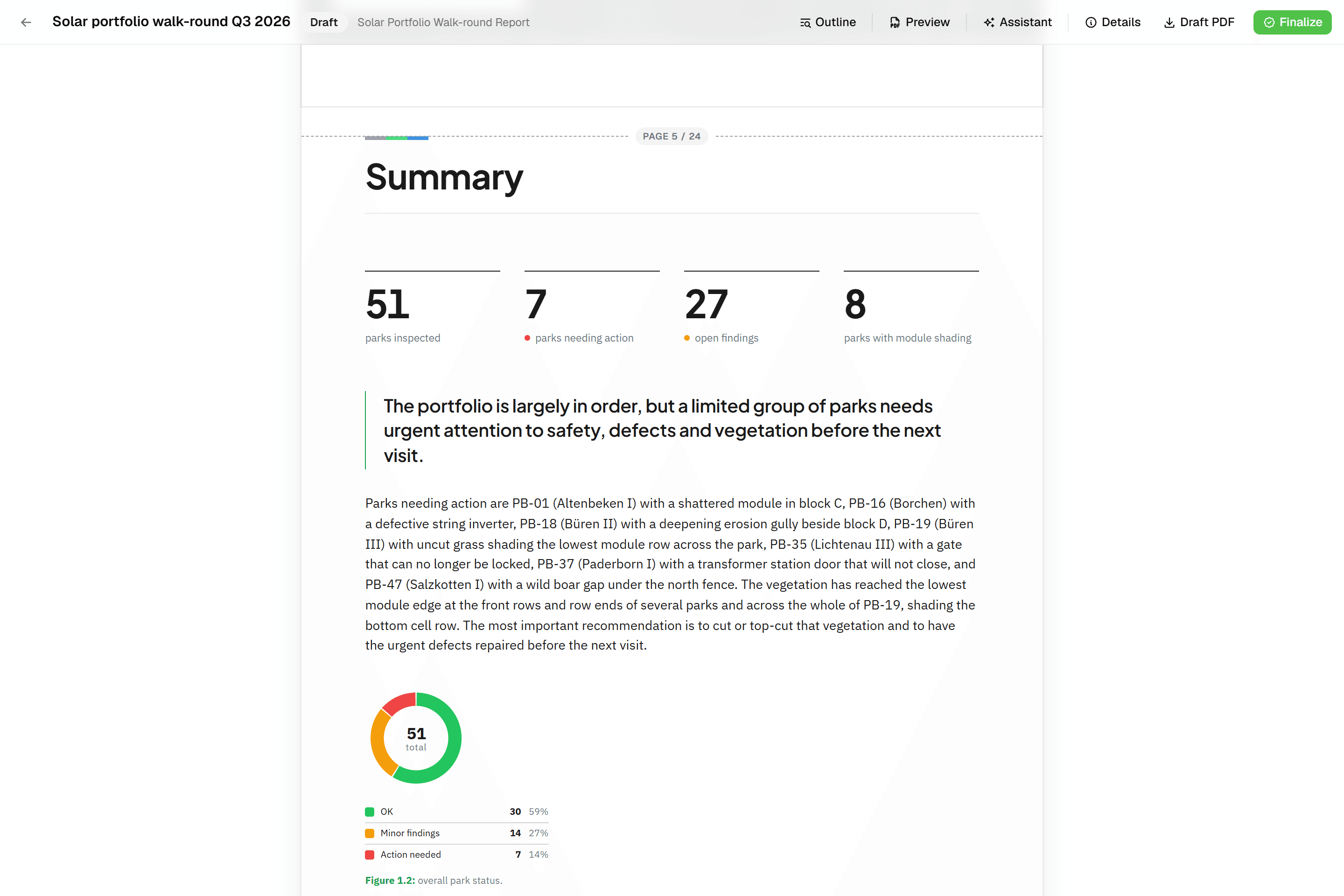 Berichte, die sich selbst zusammensetzenBlockbasierte Berichte mit Live-Datentabellen, Fotoanhängen, Kartenabbildungen und einem KI-Assistenten. Live-PDF-Vorschau; finalisiert wird zu einem unveränderlichen PDF, Revisionen als Rev. B.
Probieren Sie es mit Ihren eigenen Daten
Projekt anlegen und die eigenen Daten auf der Karte sehen. 14 Tage kostenlos, ohne Kreditkarte.
Keine Kreditkarte erforderlichKostenlose Testversion inklusive