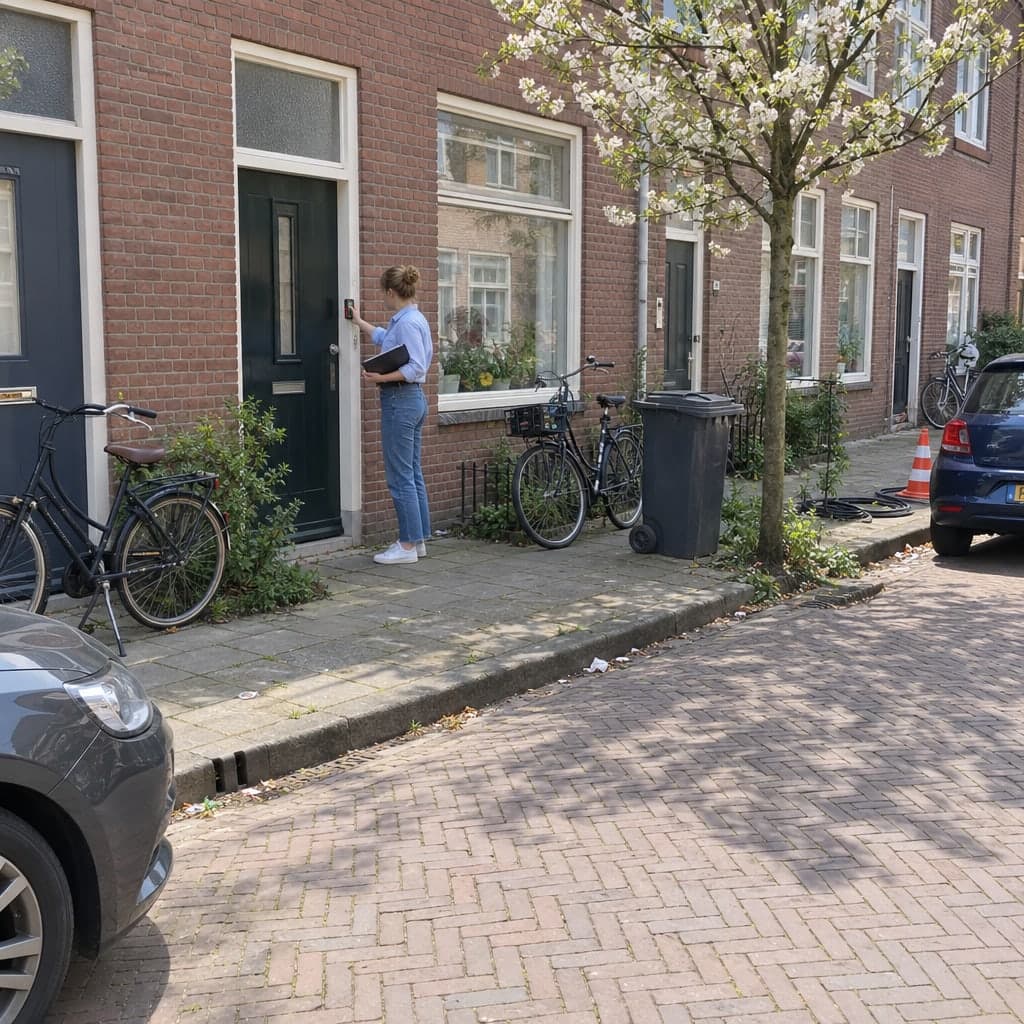
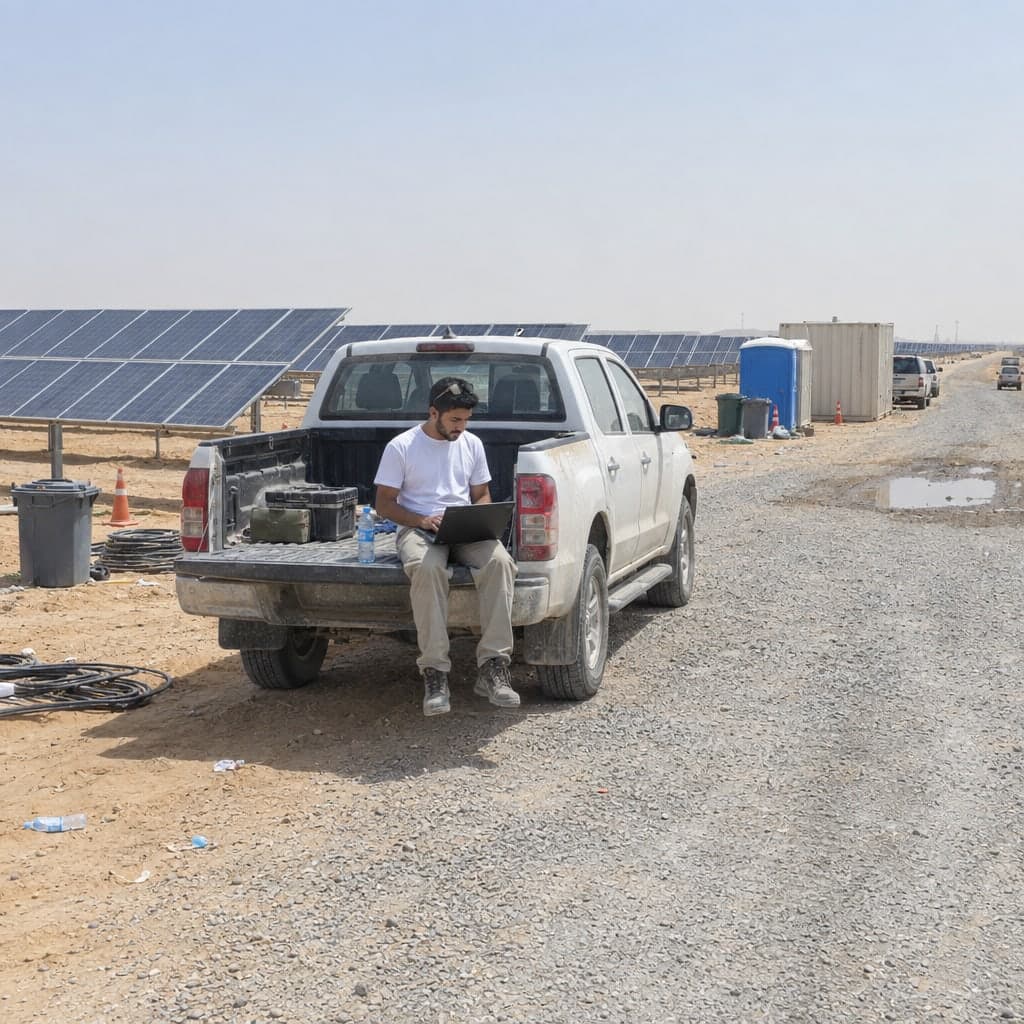
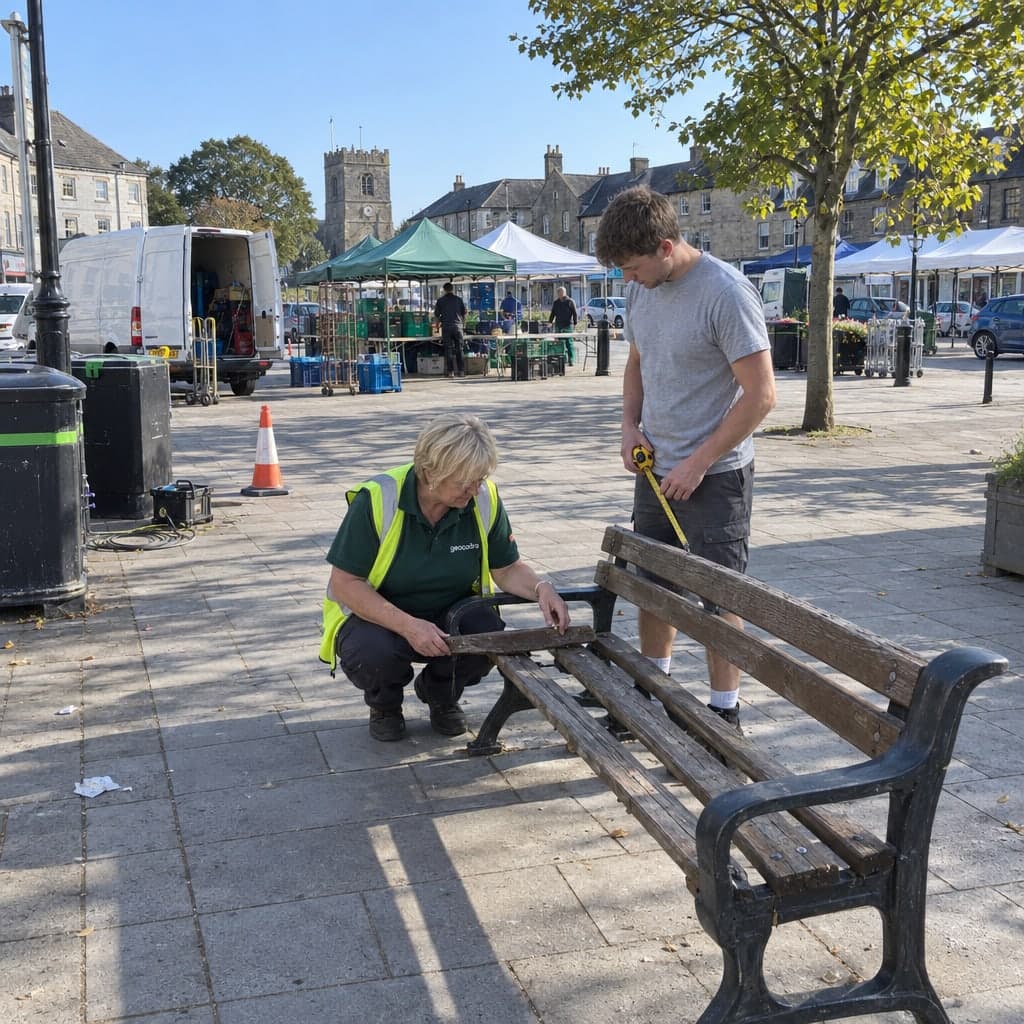
Jede Inspektion bleibt dokumentiert
Einreichungen werden angehängt, nie überschrieben. So behält jedes Objekt eine lückenlose Zeitleiste davon, wer was wann erfasst hat.
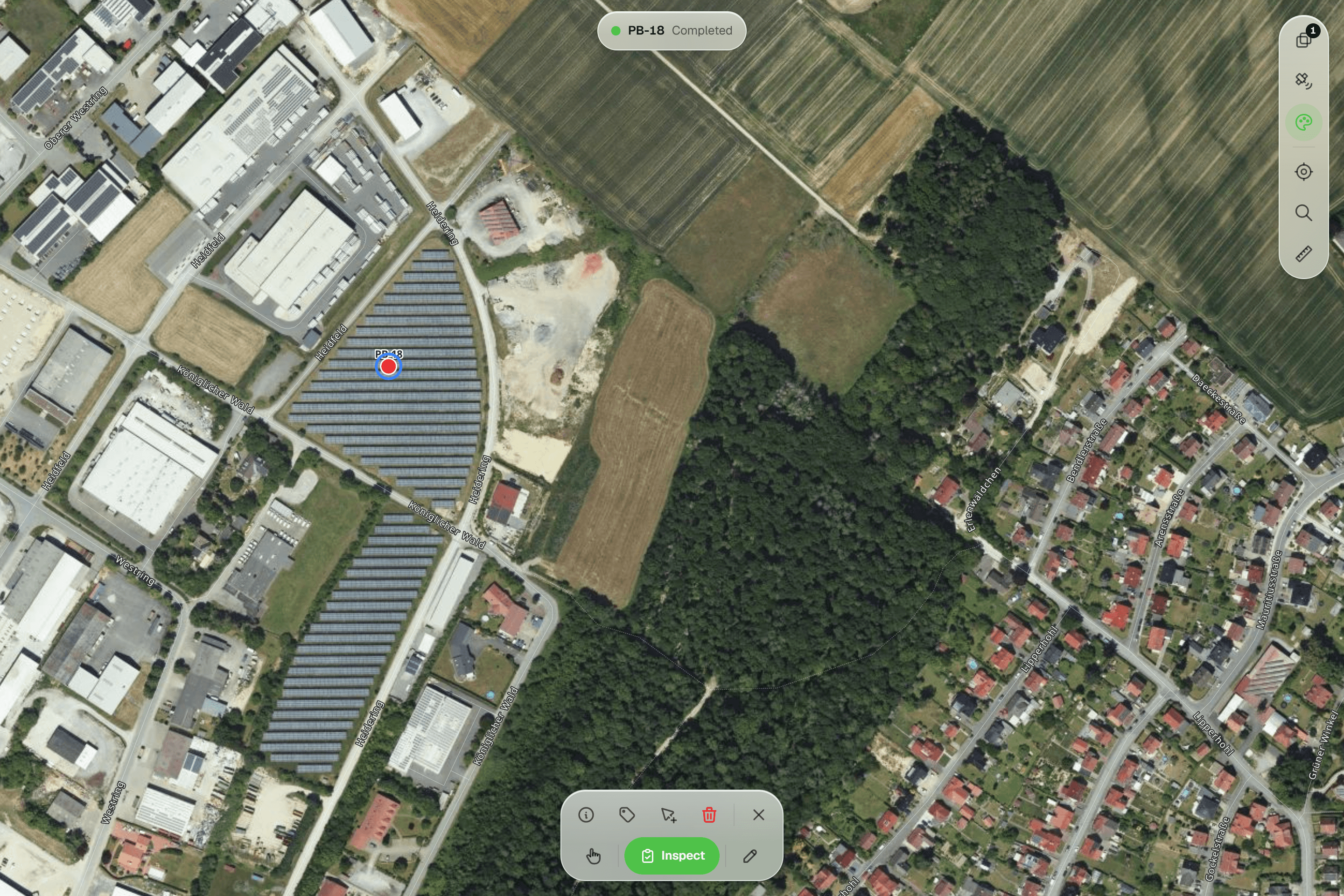
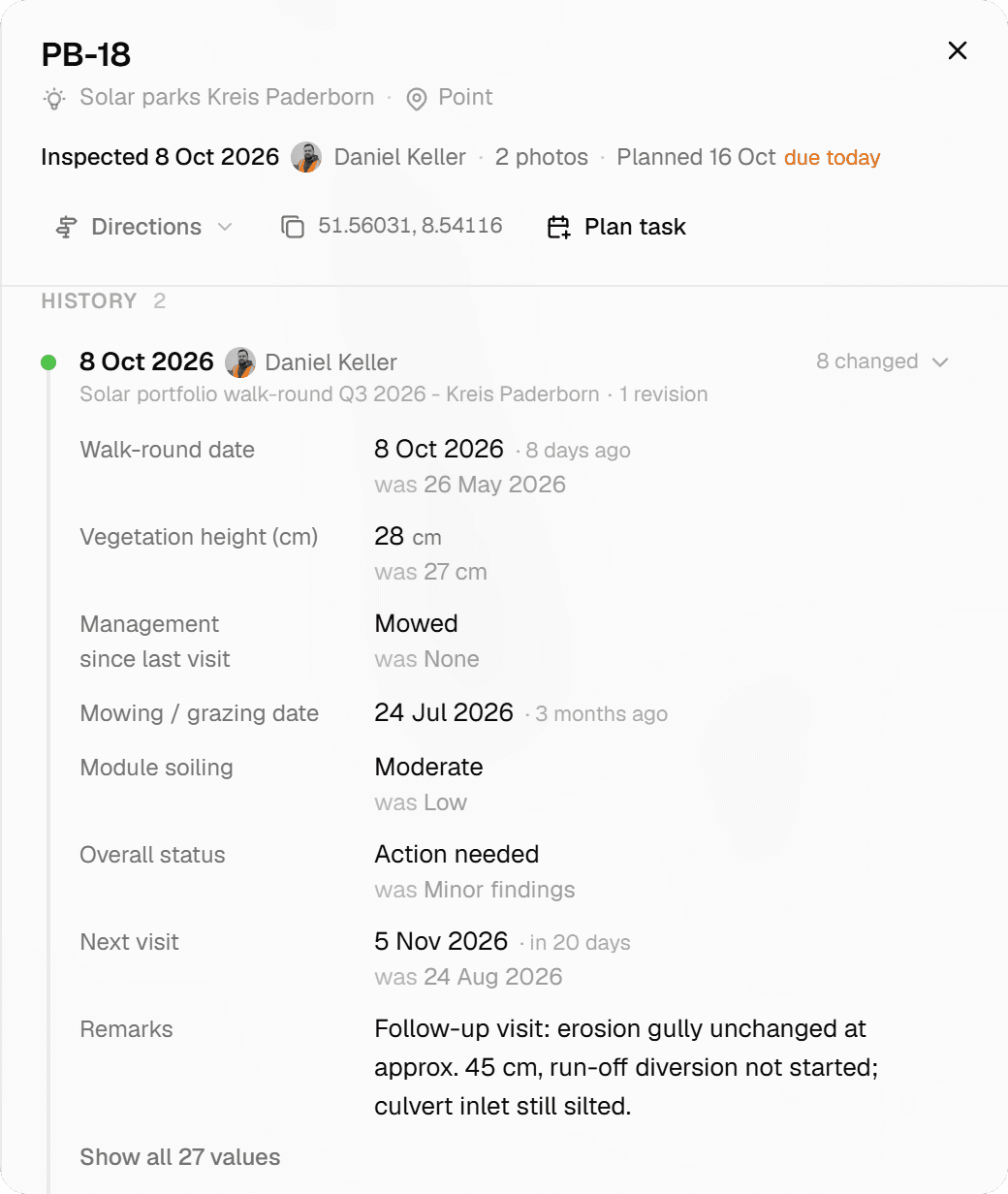
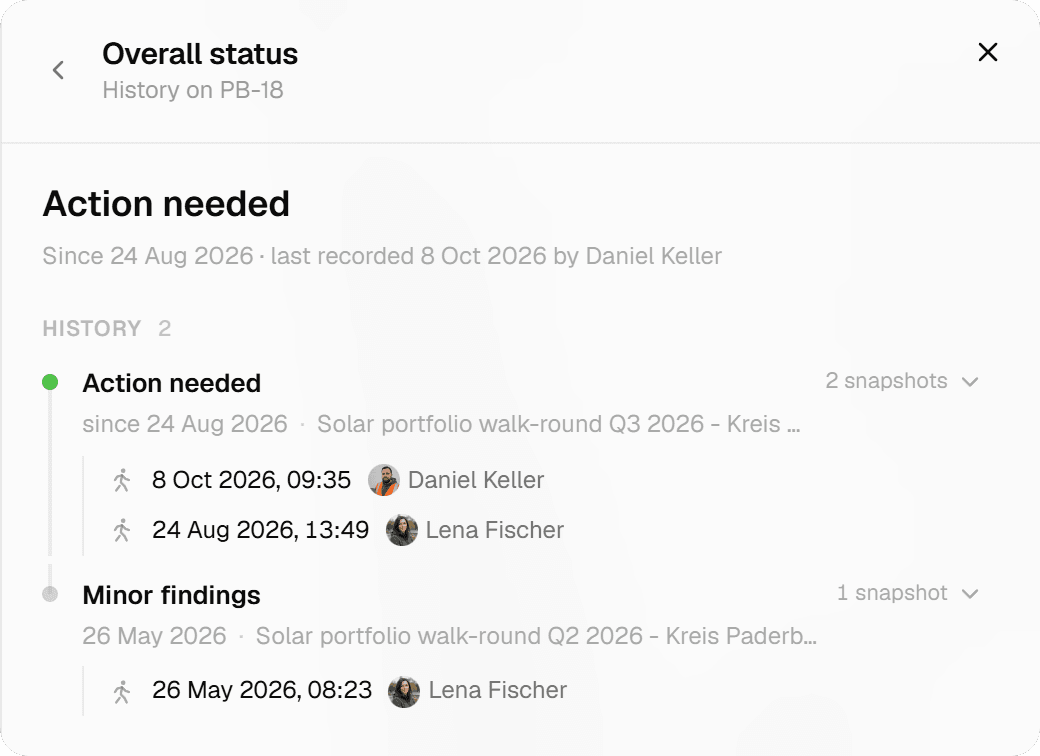
Ein Baum, ein Lichtmast oder ein Gully wird mehr als einmal inspiziert. In Geocadra ist jede Einreichung, ob aus dem Feld, aus einer Stapelinspektion oder als Korrektur in der Objekttabelle, ein neuer Eintrag in der Akte des Objekts. Die früheren Einträge bleiben genau so, wie sie waren, und der jüngste ist derjenige, den Exporte und Berichte verwenden.
Das Problem
Überschreiben löscht die Beweise
Ein Werkzeug, das pro Feld nur den aktuellen Wert speichert, verliert die Zustandsbewertung vom Vorjahr in dem Moment, in dem Sie erneut inspizieren, samt dem Namen der Person, die sie erfasst hat. Fragt der Auftraggeber, warum ein Baum zur Fällung vorgemerkt wurde, oder lässt sich eine Korrektur vom Schreibtisch nicht mehr von einer Beobachtung vor Ort unterscheiden, gibt es nichts, worauf man zurückblicken könnte.
Die Lösung
Anhängen statt überschreiben
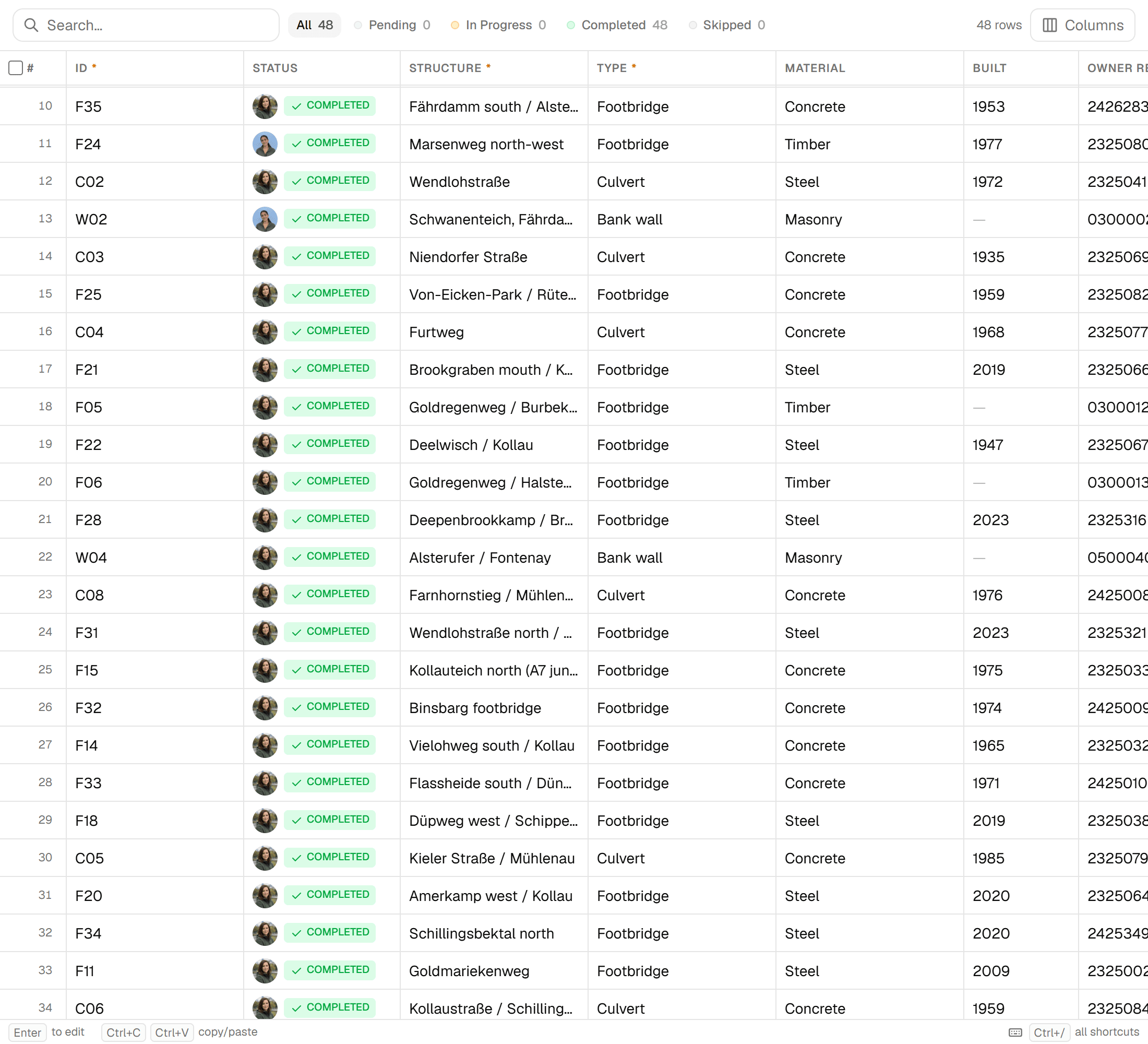
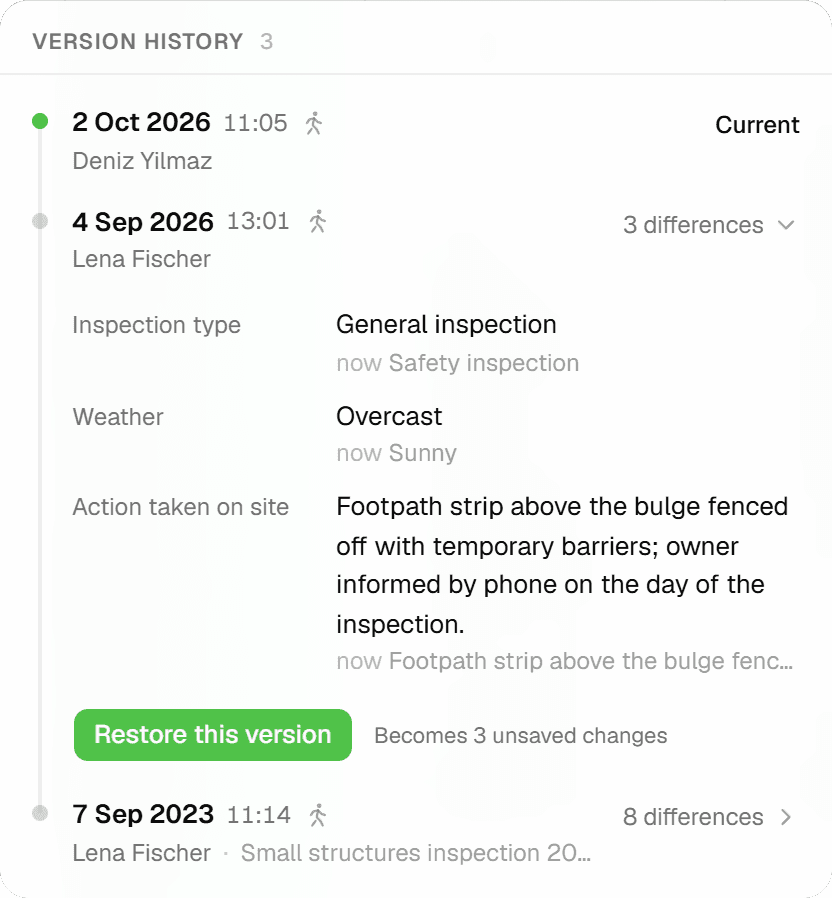
Jedes Absenden erzeugt eine neue Inspektionszeile; nichts wird an Ort und Stelle bearbeitet. Die Objektdetails zeigen eine Zeitleiste 'Form Submissions (N)' mit Person und Zeitpunkt sowie eine Historie auf Attributebene, mit der Sie ein einzelnes Feld über alle Einreichungen hinweg verfolgen. Korrekturen aus der Objekttabelle werden als solche markiert und tragen das Badge 'Corrected', und über die 'Version history' der Tabelle stellen Sie jeden früheren Stand wieder her, zur Prüfung vorgemerkt, bevor gespeichert wird.
Hauptvorteile
- Nur anhängen: eine neue Einreichung überschreibt nie die letzte
- Zeitleiste 'Form Submissions (N)' mit Person und Zeitpunkt
- Historie auf Attributebene: ein Feld über alle Einreichungen verfolgen
- Korrekturen aus der Tabelle tragen das Badge 'Corrected'
- 'Version history' mit Restore: vorgemerkt, bis Sie speichern
- Wiederholte Einzel- und Tabellen-Speicherungen werden erkannt, nicht dupliziert
Typische Anwendungsfälle
- 01
Wiederkehrende Inspektionsrunden
Inspizieren Sie denselben Layer Jahr für Jahr. Jede Runde fügt jedem erfassten Objekt eine Einreichung hinzu; die jüngste speist Exporte und Berichte, die früheren Runden bleiben zum Vergleich in der Akte.
- 02
Korrekturen vom Schreibtisch
Beheben Sie einen Tippfehler oder einen falsch abgelesenen Wert in der Objekttabelle, ohne die Feldbeobachtung anzutasten. Die Korrektur wird als eigene Einreichung mit der Quelle 'grid' gespeichert und mit dem Badge 'Corrected' angezeigt; Felddaten und Schreibtischänderungen bleiben unterscheidbar.
- 03
Rückfragen des Auftraggebers beantworten
Fragt ein Auftraggeber, wer ein Objekt wann beurteilt hat, öffnen Sie die Detailansicht: Die Zeitleiste listet jede Einreichung mit Person und Zeitstempel, und die Attributhistorie zeigt, welchen Wert jedes Feld zu diesem Zeitpunkt hatte.
- 04
Eine missglückte Änderung zurücknehmen
Eine Änderung in der Objekttabelle, die schiefgegangen ist, ist nicht endgültig. Öffnen Sie die 'Version history' der Zeile, wählen Sie den früheren Stand und drücken Sie Restore: Die alten Werte werden in der Tabelle vorgemerkt, und nichts wird geschrieben, bis Sie speichern. Restore arbeitet pro Zeile; eine Massenänderung nehmen Sie Zeile für Zeile zurück.
Häufig gestellte Fragen
Kann eine frühere Einreichung bearbeitet werden?
Nein. Einreichungen werden nur angehängt. Um einen Wert zu korrigieren, speichern Sie eine neue Einreichung, über das Inspektionsformular oder als Korrektur in der Objekttabelle; der ursprüngliche Eintrag bleibt in der Zeitleiste.
Was macht Restore genau?
Es merkt die Werte eines früheren Stands in der Objekttabelle vor; gespeichert wird erst, wenn Sie auf Save drücken, und über den Änderungszähler öffnen Sie vorher ein Prüf-Popover, das jede Zelle alt → neu auflistet. Da die Wiederherstellung selbst eine neue Einreichung ist, lässt sie sich ihrerseits wiederherstellen. Hat sich die Zeile zwischenzeitlich in einem anderen Tab geändert, ist Restore deaktiviert.
Welche Werte verwenden Exporte und Berichte?
Die jeweils jüngste Inspektion pro Objekt. Datenexporte mit eingeschalteter Option 'Inspection data' und datengebundene Berichtsblöcke lesen beide aus der letzten Einreichung; die vollständige Zeitleiste bleibt in der App verfügbar.
Was passiert, wenn beim Speichern die Verbindung abbricht?
Einzelne Inspektionen und Speicherungen aus der Objekttabelle tragen eine Client-Request-ID. Geht die Antwort verloren und wird das Speichern wiederholt, liefert der Server das ursprüngliche Ergebnis zurück, statt einen doppelten Eintrag anzulegen oder eine fortlaufende ID-Nummer zu verbrauchen.
Kann ich Objekte finden, die länger nicht inspiziert wurden?
Ja. Das Filter-Panel der Workspace-Karte hat zeitliche Filter: 'Recently updated', 'Stale data', 'Inspected between' zwei Daten sowie den Inspektionsstatus inspiziert oder nie inspiziert.
Ändert eine Korrektur den Status des Objekts?
Completed wird nie zurückgestuft. In der Objekttabelle wird eine Zeile erst dann Completed, wenn jedes Pflichtfeld ausgefüllt ist; bis dahin wechselt sie von Pending zu In Progress.
Weitere Funktionen entdecken
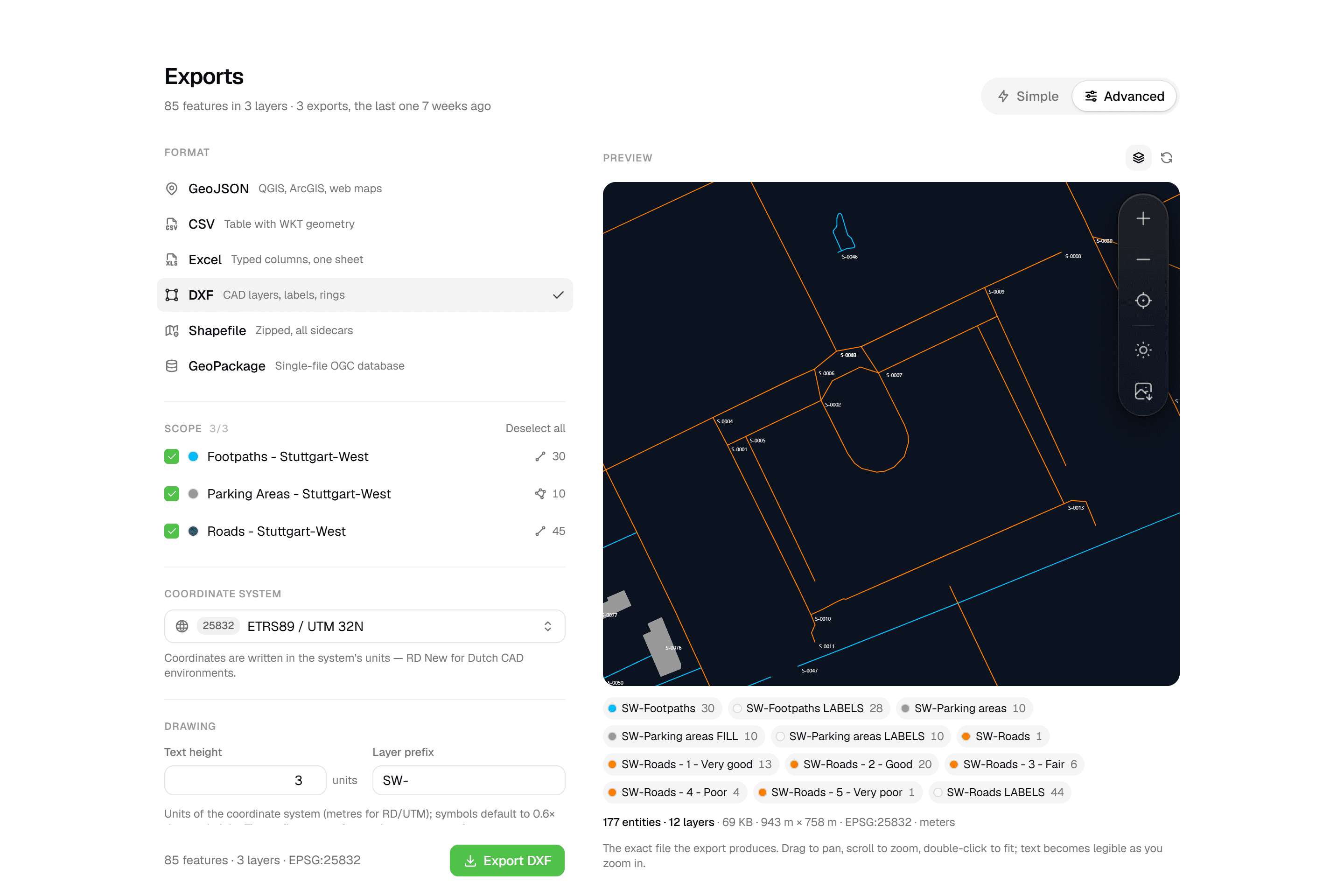 CAD-fertiges DXF plus fünf DatenformateDXF mit Layern, Beschriftungen, Ringen und Füllungen, vor dem Download im Browser geprüft. GeoJSON, CSV, Excel, Shapefile und GeoPackage in jedem Tarif.
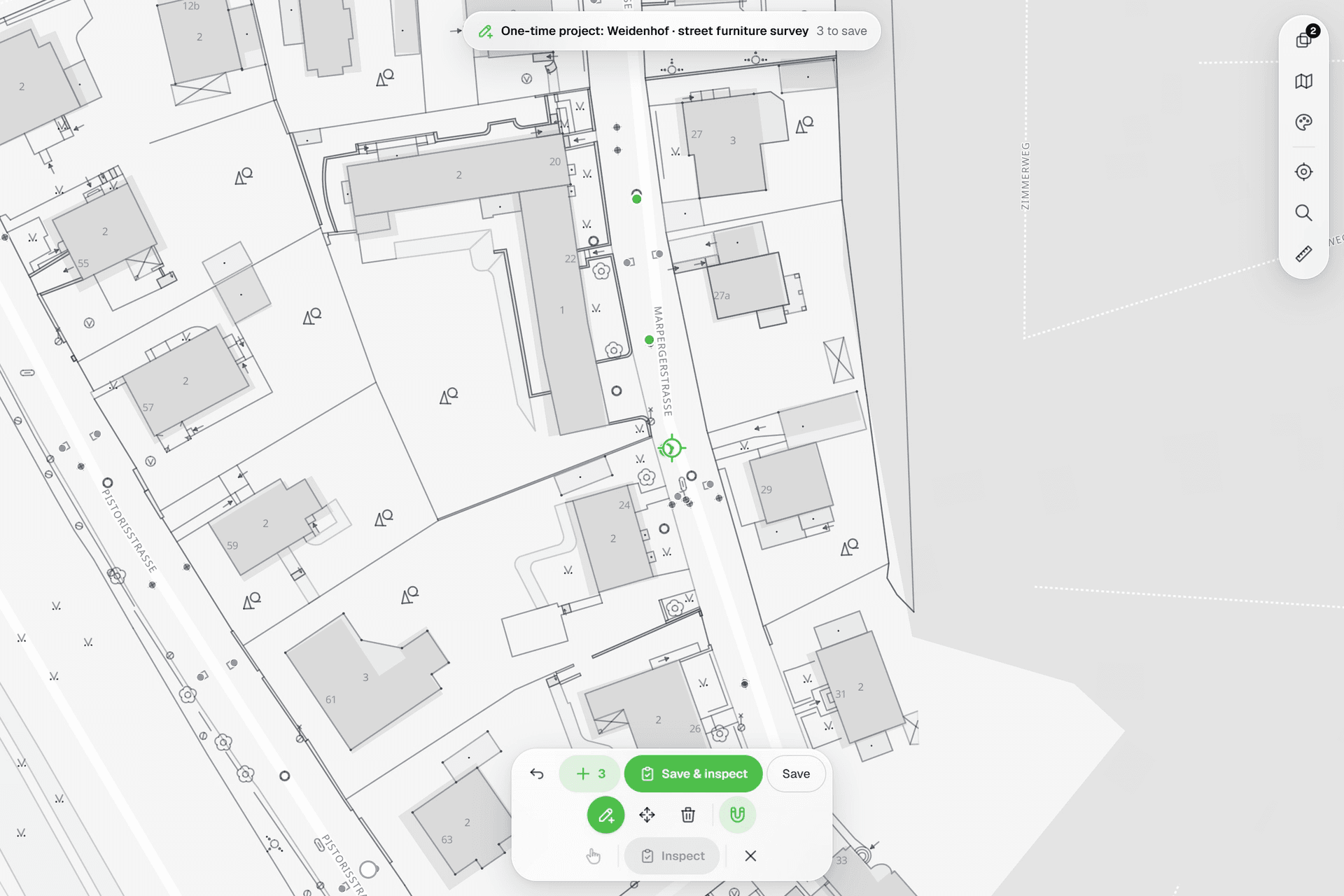 Alles auf der Karte sehenPunkte, Linien und Polygone über Straßenkarte, Luftbild, BGT und jeder CAD-Zeichnung, die Sie als Referenz hochladen. Geometrie mit einem Fadenkreuz setzen und korrigieren, das an der Zeichnung einrastet.
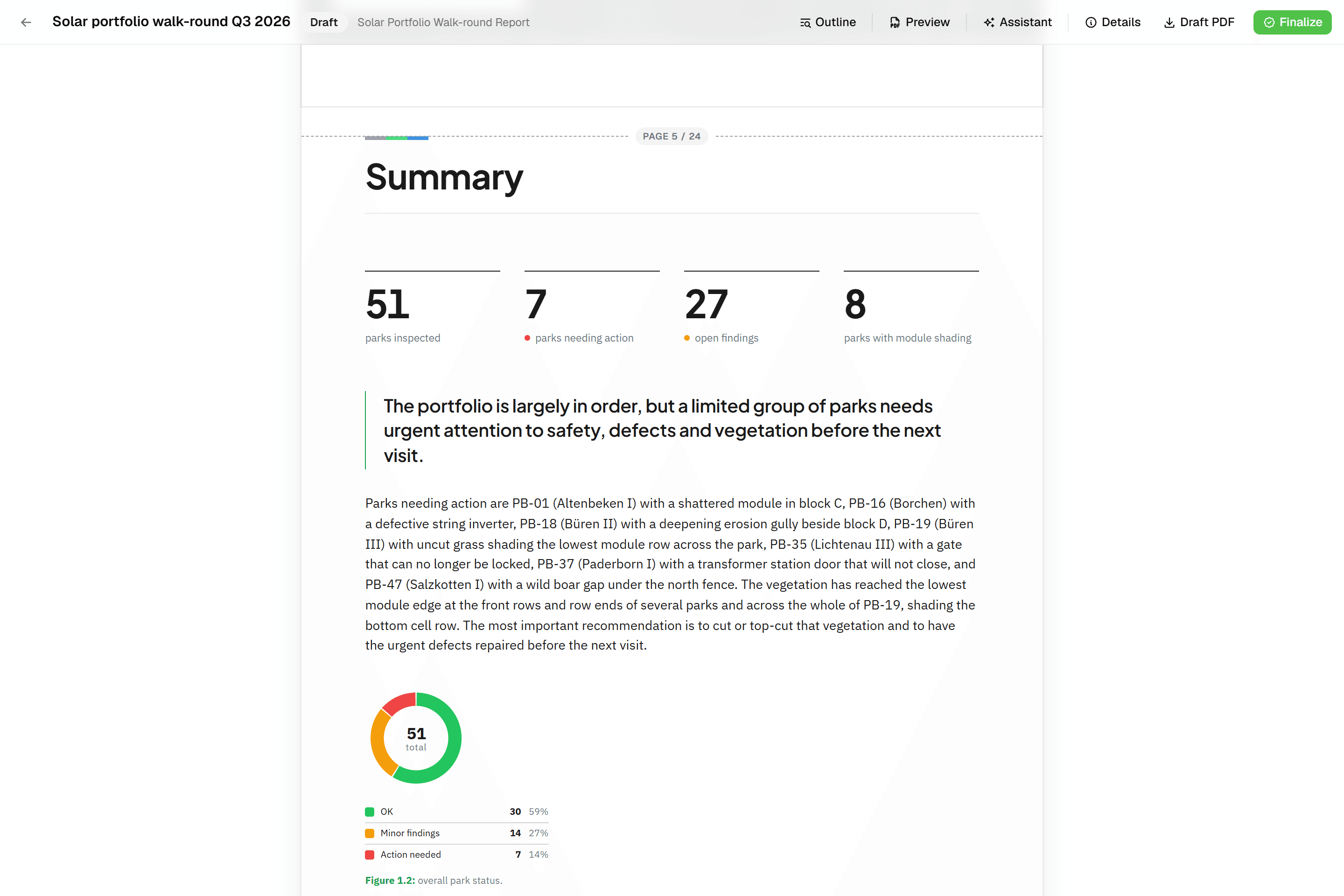 Berichte, die sich selbst zusammensetzenBlockbasierte Berichte mit Live-Datentabellen, Fotoanhängen, Kartenabbildungen und einem KI-Assistenten. Live-PDF-Vorschau; finalisiert wird zu einem unveränderlichen PDF, Revisionen als Rev. B.
Probieren Sie es mit Ihren eigenen Daten
Projekt anlegen und die eigenen Daten auf der Karte sehen. 14 Tage kostenlos, ohne Kreditkarte.
Keine Kreditkarte erforderlichKostenlose Testversion inklusive