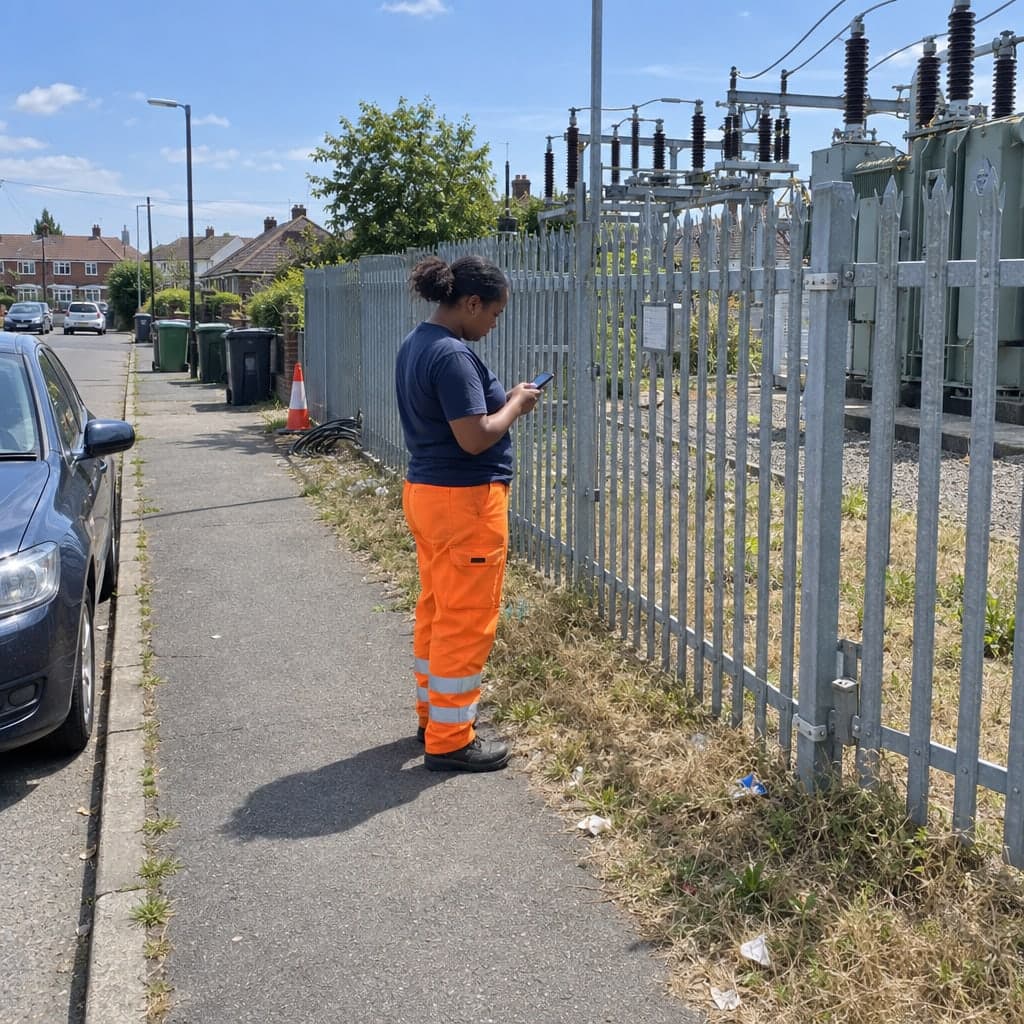
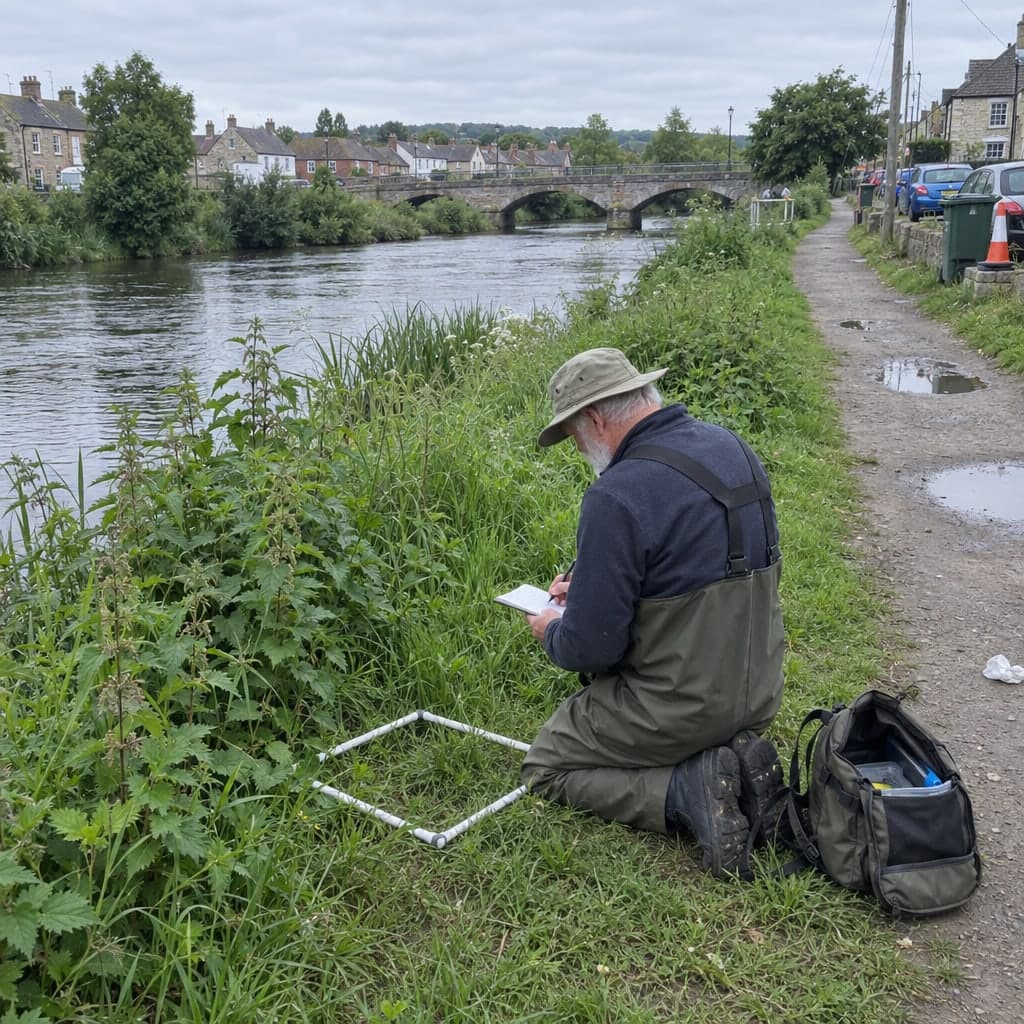

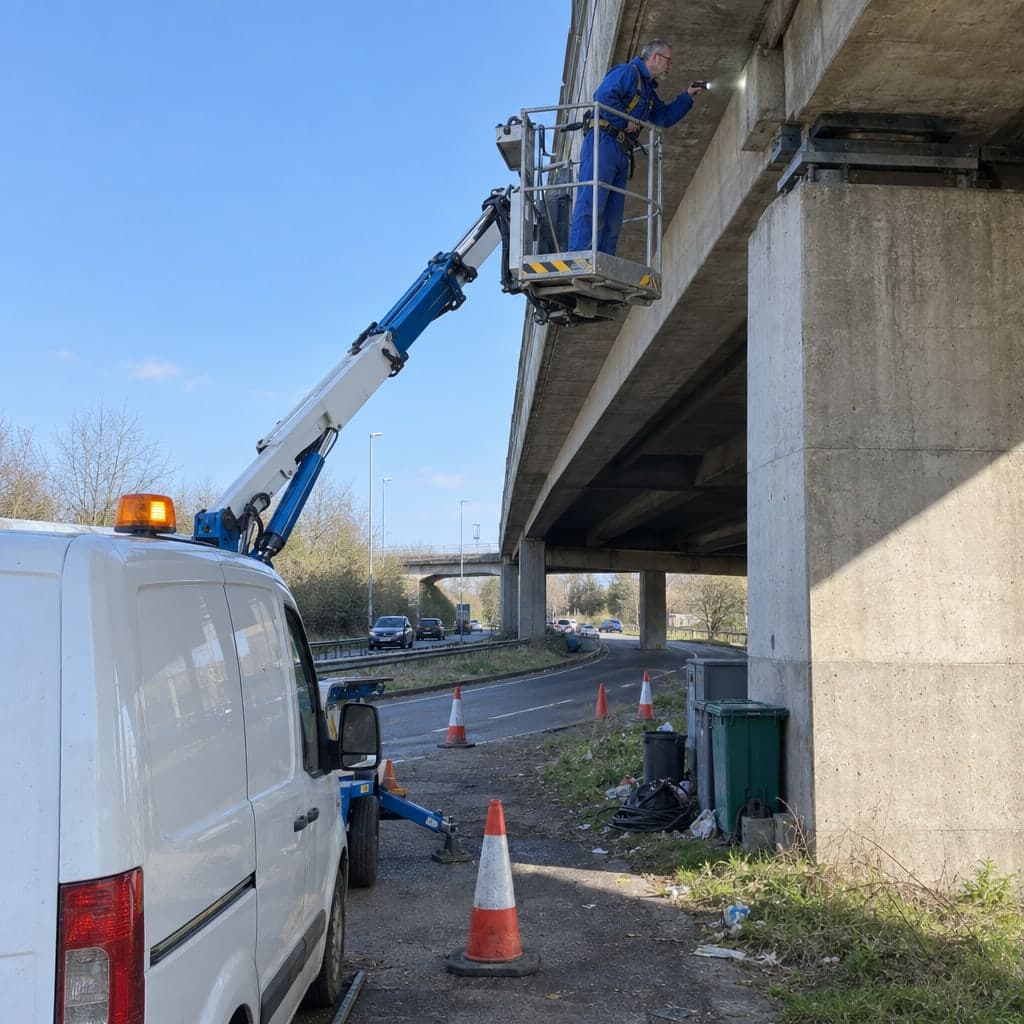
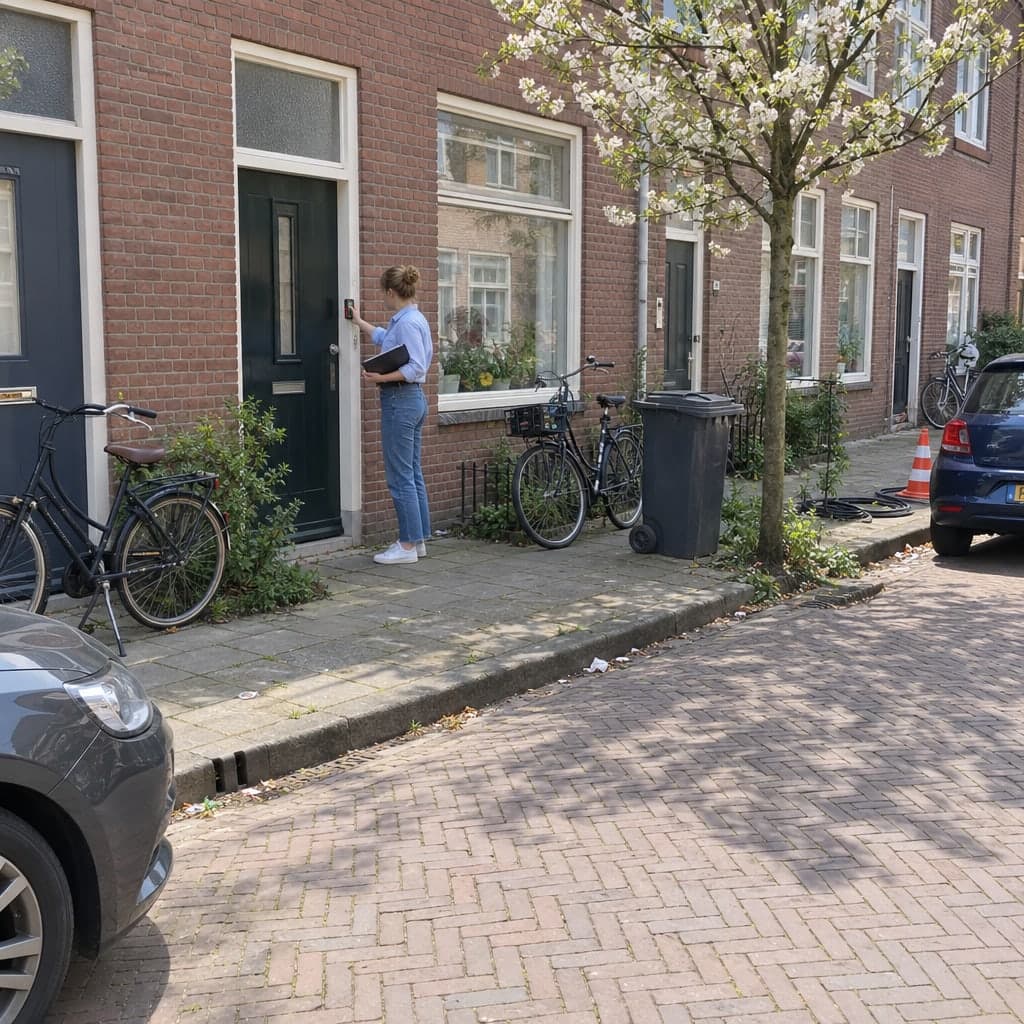
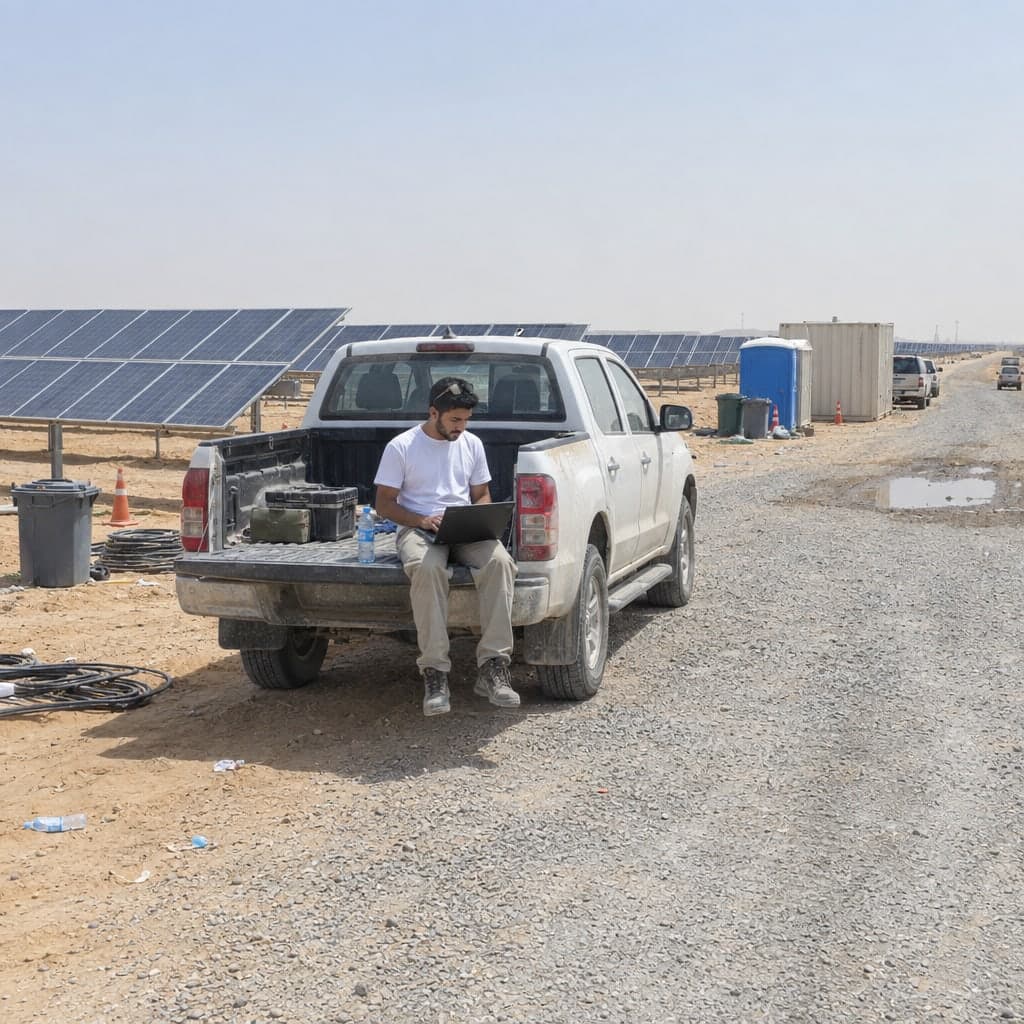
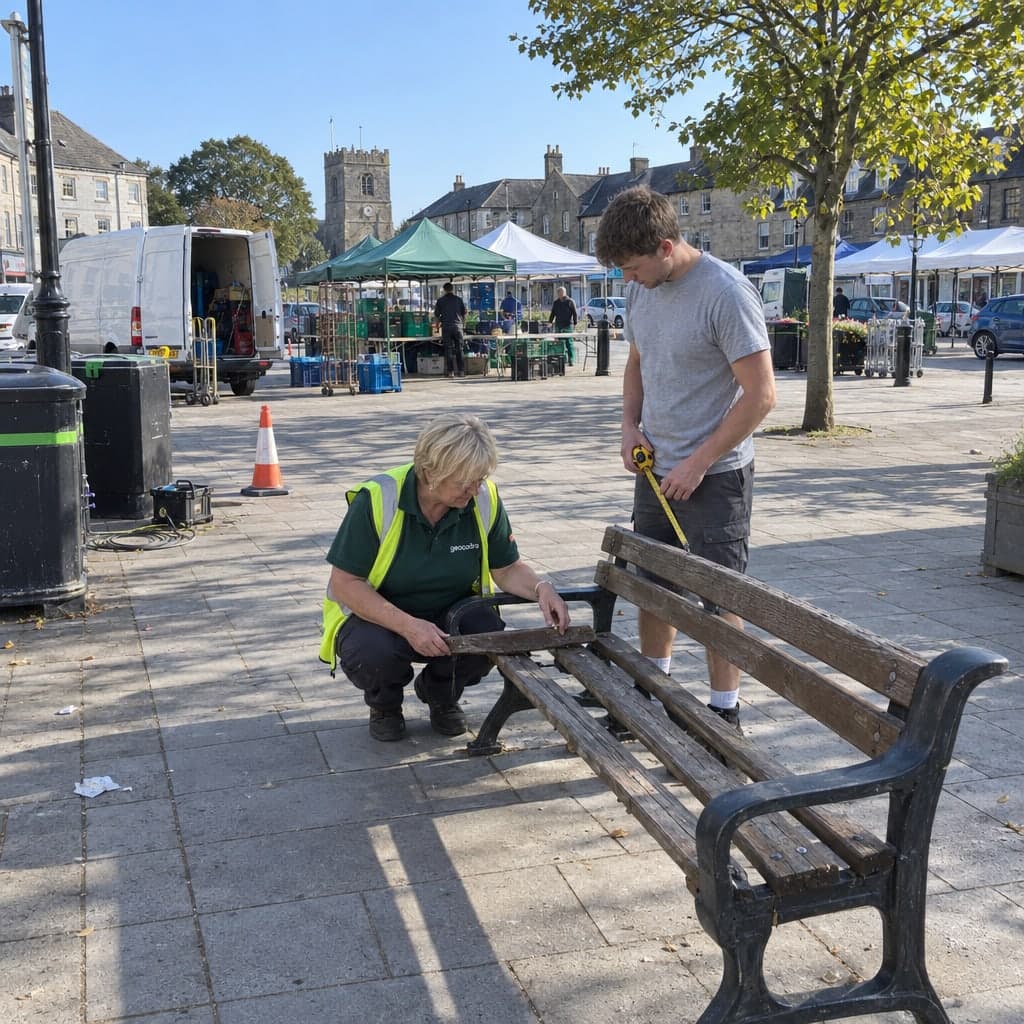
Feldinspektionen, einzeln oder hundert auf einmal
Wählen Sie Objekte auf der Karte aus, öffnen Sie ein Formular und gehen Sie sie einzeln durch oder übernehmen Sie dieselben Werte für alle.
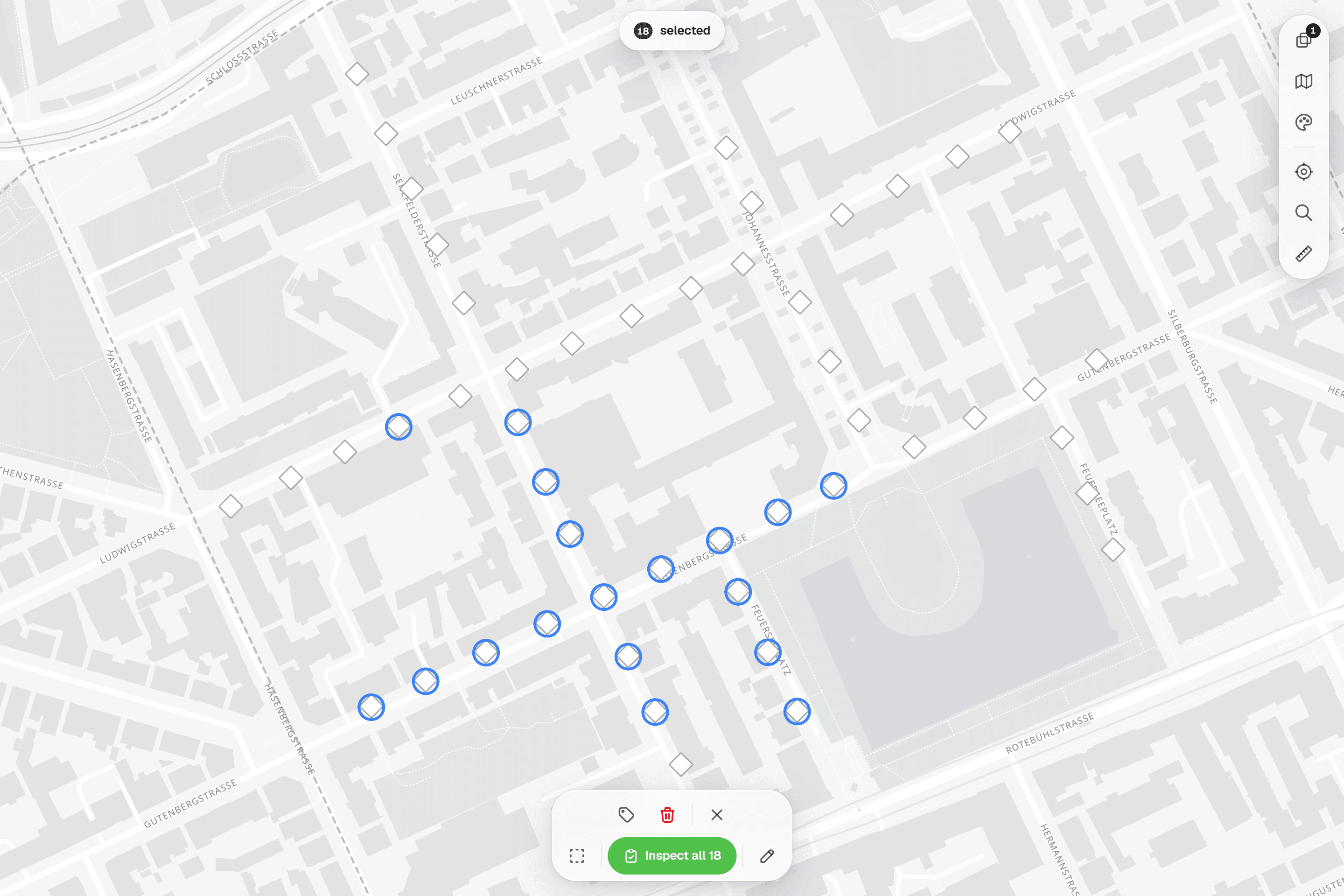
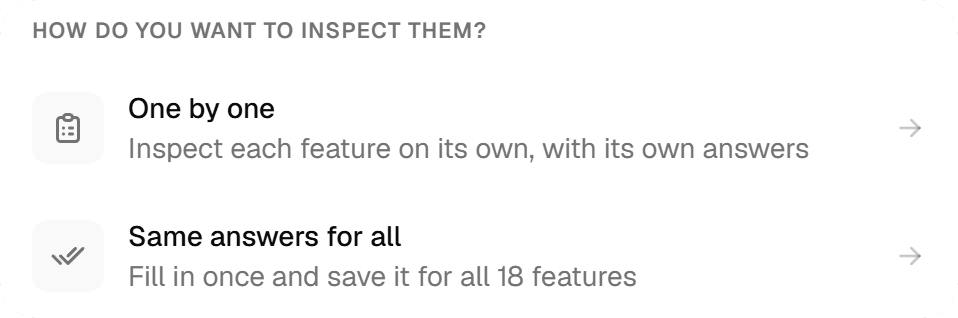
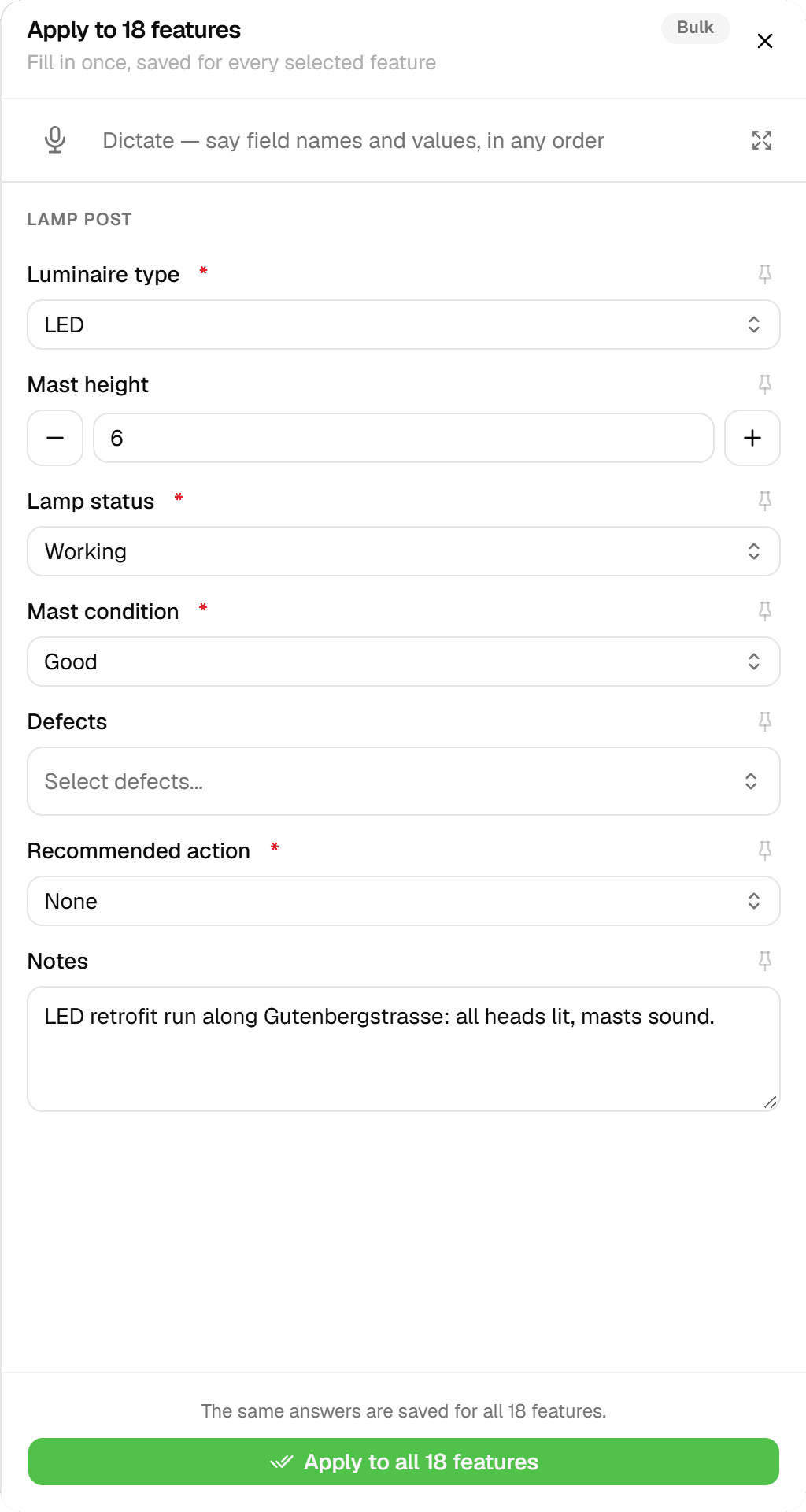
Eine Inspektion in Geocadra ist eine Formularübermittlung, die an ein Objekt gebunden ist. Abschnitte werden zu Tabs, Pflichtfelder und Wertebereiche werden vor dem Absenden geprüft, und Fotos sowie eine gezeichnete Unterschrift gehören ins selbe Formular. Wählen Sie bis zu 100 Objekte aus und entscheiden Sie sich für 'One by One' oder 'Apply Same to All'.
Das Problem
Die Feldarbeit skaliert, die Verwaltung nicht
Ab ein paar Dutzend Objekten verlagert sich der Aufwand einer Aufnahme vom Feld in die Verwaltung: Welche Bäume sind erledigt, welche wurden übersprungen und warum, und haben zwei Kollegen dasselbe Feld gleich ausgefüllt? Eine Tabelle kann ein leeres Pflichtfeld oder einen Wert außerhalb des Bereichs nicht ablehnen; die Lücken tauchen erst auf, wenn der Bericht fällig ist.
Die Lösung
Ein Formular, das weiß, zu welchem Objekt es gehört
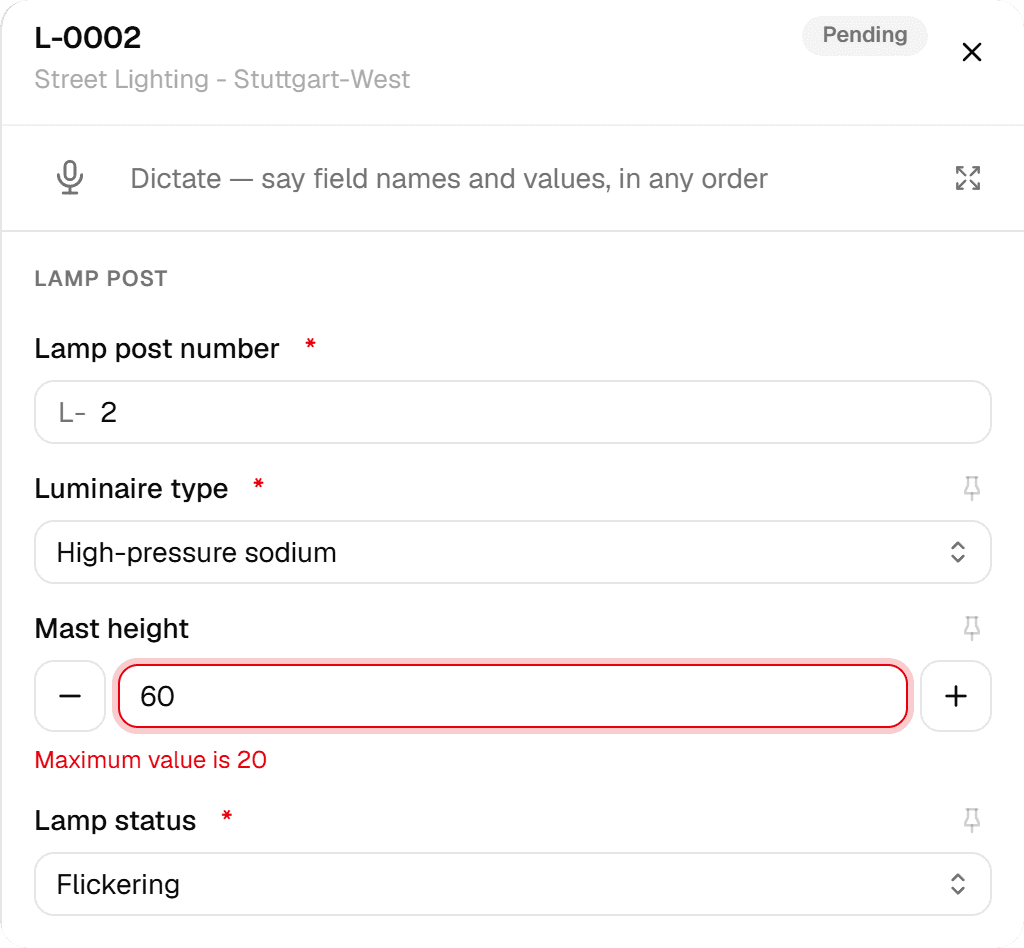
Jeder Layer in einem Projekt bindet sein eigenes Inspektionsformular, sodass ein Tipp auf ein Objekt genau das richtige Formular öffnet. Die Validierung passiert dort: Pflichtfelder, Zahlen- und Bereichsgrenzen und halb ausgefüllte Bereichspaare blockieren das Absenden. Der Status wird verdient, nicht abgehakt, denn ein Objekt wird nur durch das Absenden einer Inspektion Completed. Jede Übermittlung bleibt erhalten; nichts wird je überschrieben.
Hauptvorteile
- 'One by One' oder 'Apply Same to All' für bis zu 100 Objekte
- Pflichtfelder und Wertebereiche vor dem Absenden geprüft
- Completed wird durch Absenden verdient, nie von Hand gesetzt
- Jede Übermittlung bleibt erhalten, mit Wer und Wann
- Einen Wert anheften und in die nächste Inspektion mitnehmen
- Android-App (Early Access) reiht Speichervorgänge ein, bis sie wieder online ist
So funktioniert es
- 01
Auswählen, was inspiziert wird
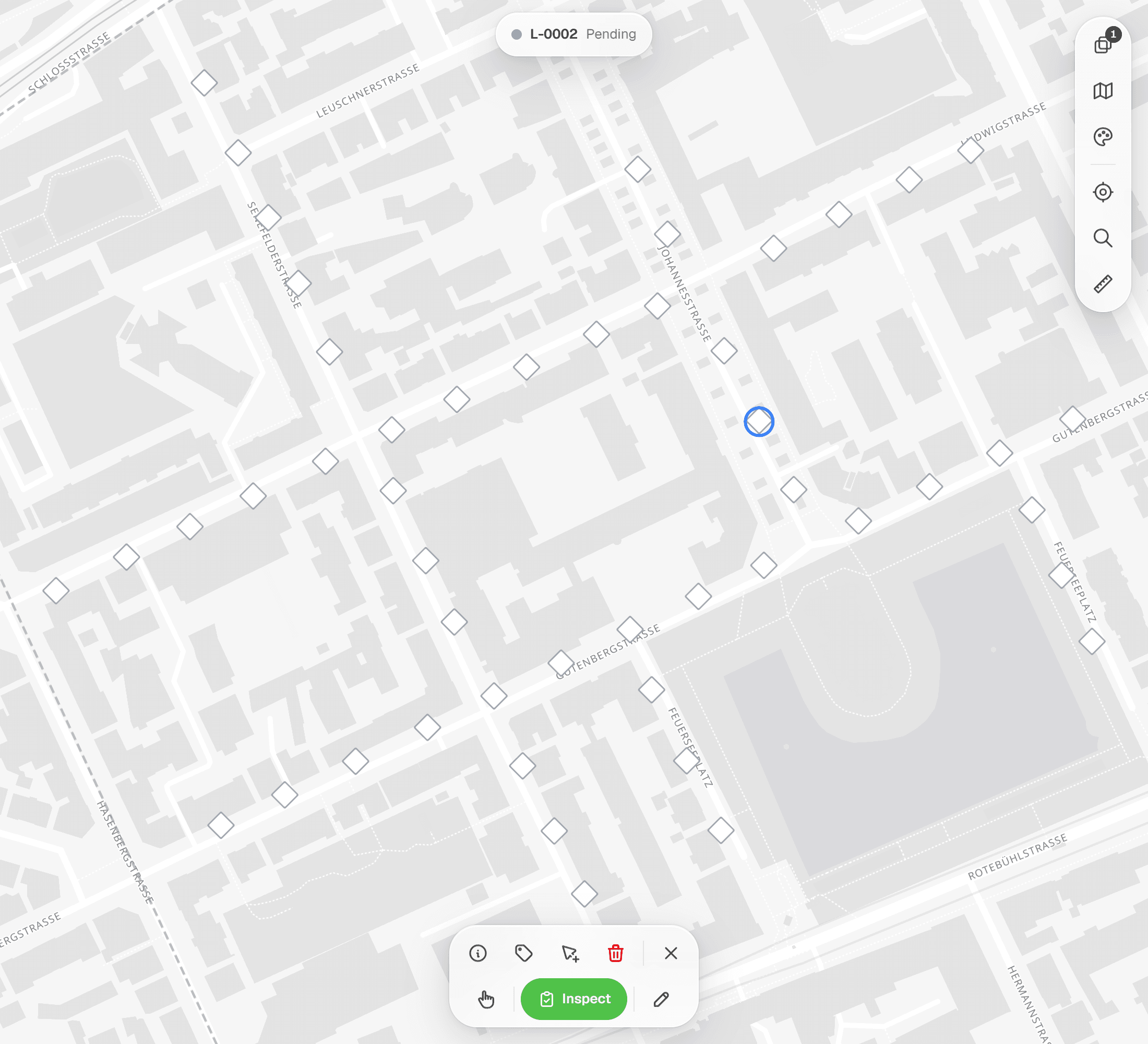
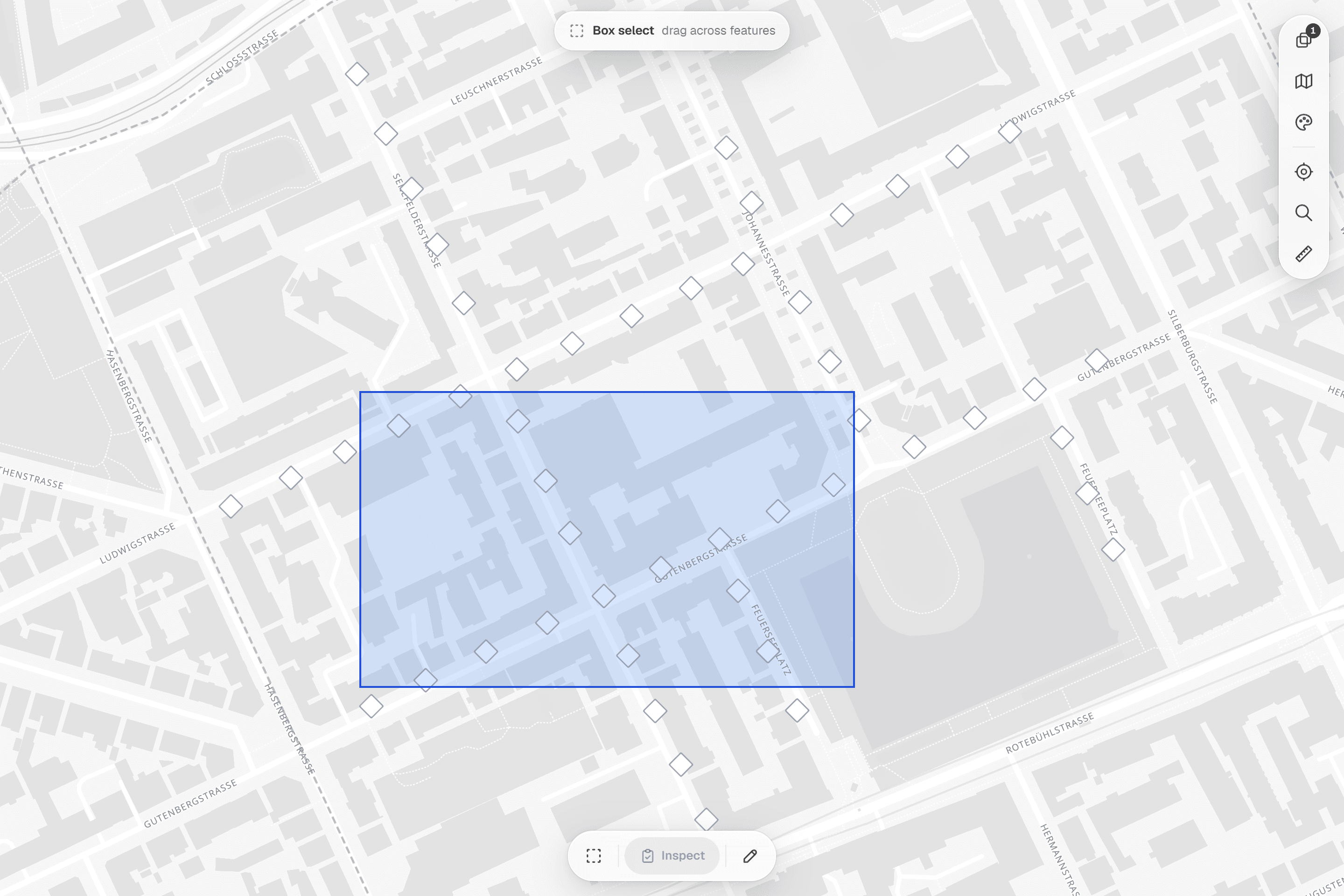
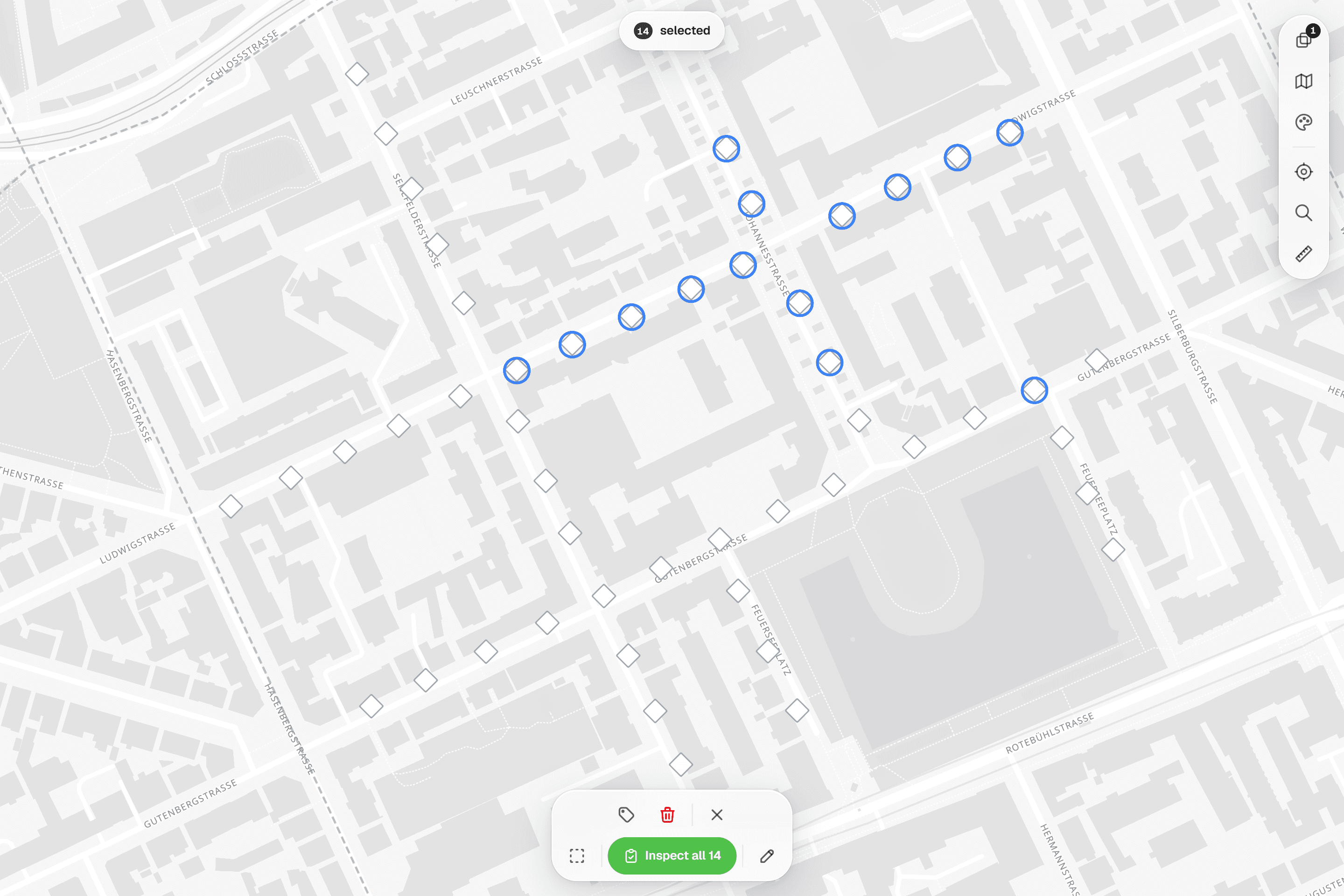
Tippen Sie ein Objekt an, fügen Sie mit Strg-Klick (oder dem Schalter 'Add to selection') weitere hinzu oder schalten Sie die untere Leiste auf Rechteckmodus und ziehen Sie über eine ganze Reihe. Die Pille oben auf der Karte zeigt '3 selected', eine 'Details'-Karte zeigt die aktuellen Werte des gewählten Objekts, und eine Auswahl bleibt automatisch innerhalb eines Formulars, sodass ein Stapel immer ein Formular bekommt.
- 02
Das Formular einmal oder je Objekt ausfüllen
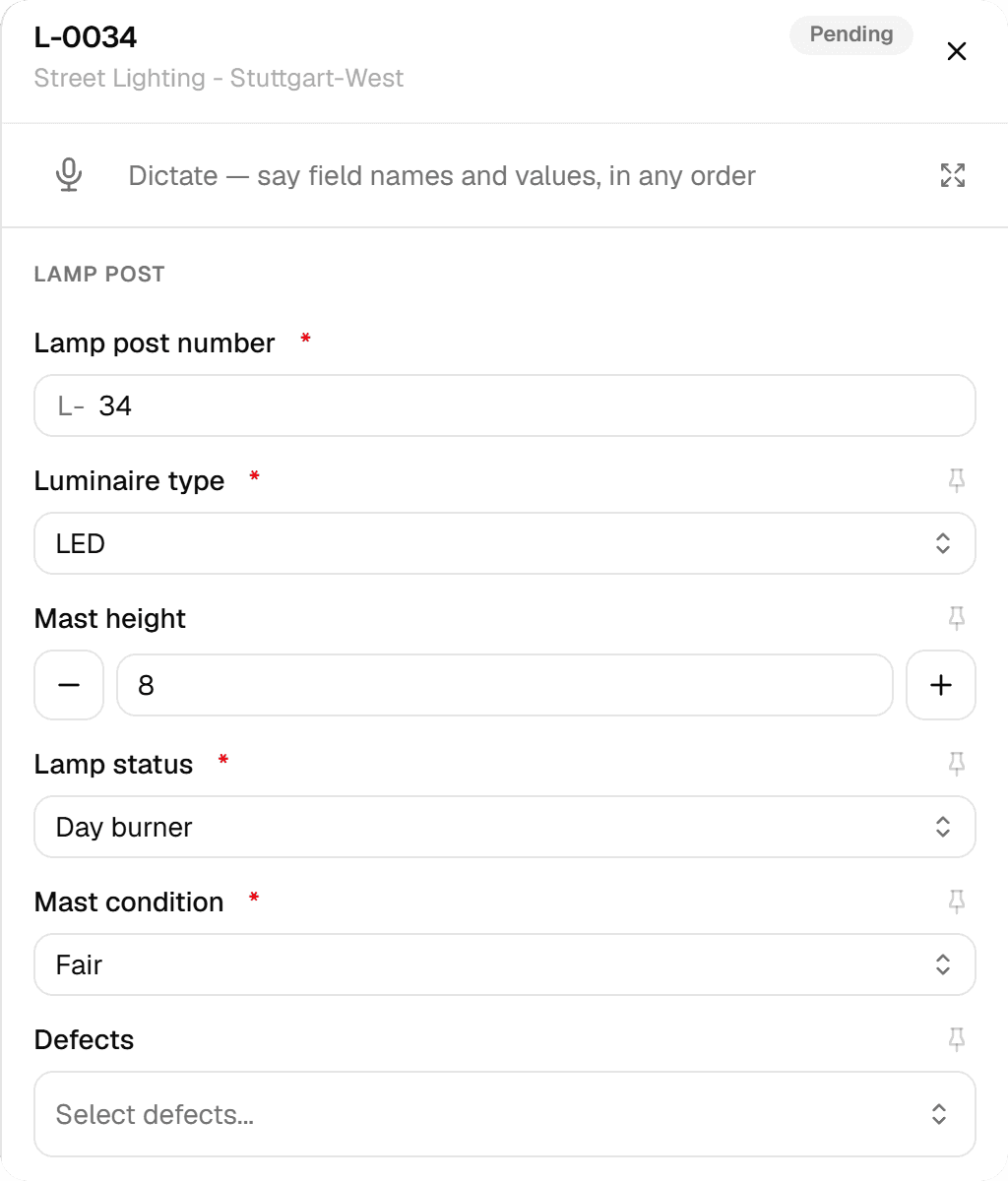
Drücken Sie Inspect. Bei mehreren gewählten Objekten entscheiden Sie sich für 'One by One', bei dem jedes Objekt eigene Werte bekommt, mit Previous/Next und Fortschrittsanzeige, oder für 'Apply Same to All', das einmal ausgefüllt wird und identische Werte auf alle N Objekte überträgt; objektbezogene Felder wie IDs und Fotos bleiben im Apply-all-Formular außen vor. Abschnitte sind Tabs mit Fehlermarkierungen, wiederholbare Gruppen fügen Zeilen hinzu, Bildfelder nehmen eine Datei oder die Kamera, und eine Unterschrift wird auf dem Bildschirm gezeichnet.
- 03
Der Status folgt der Arbeit
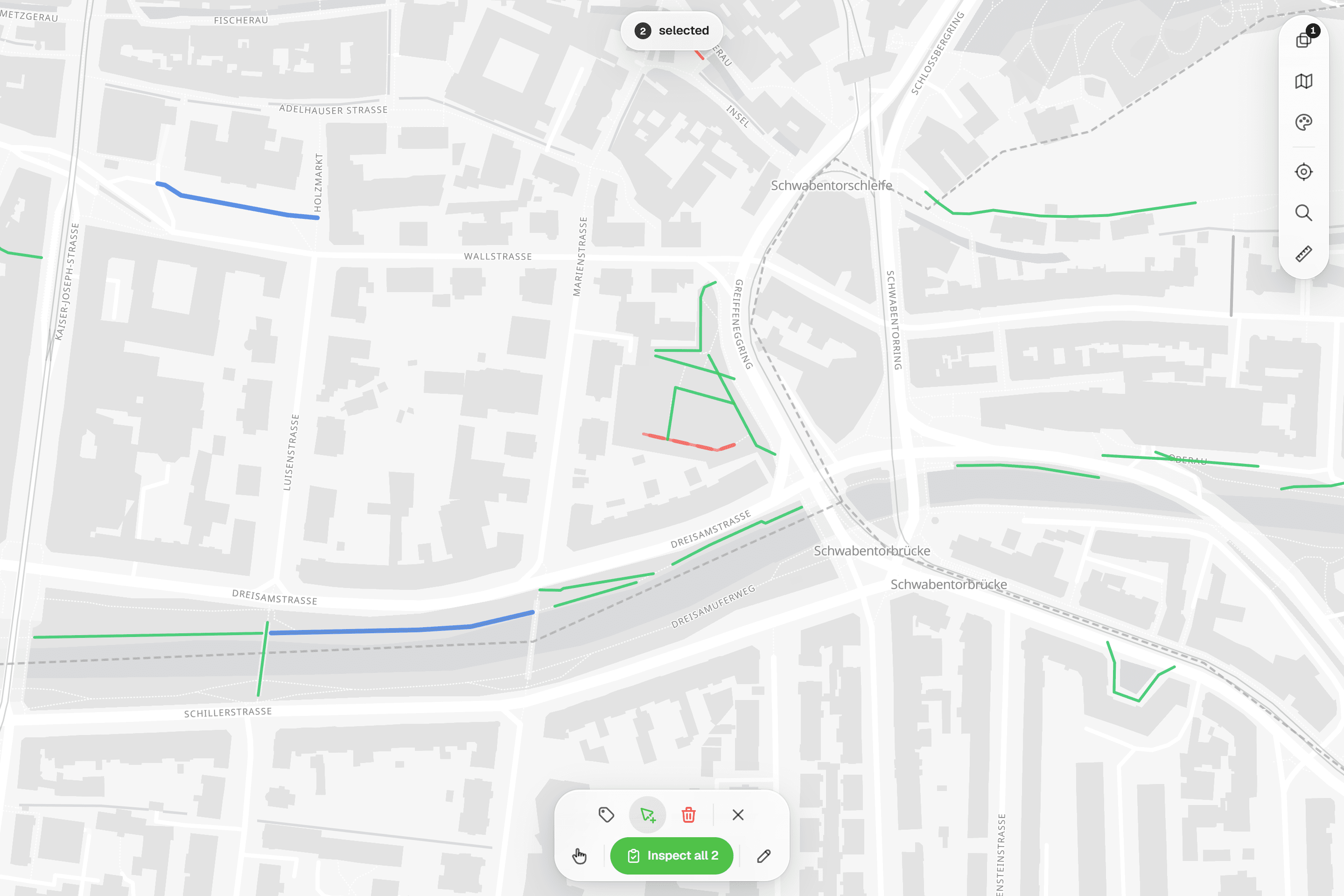
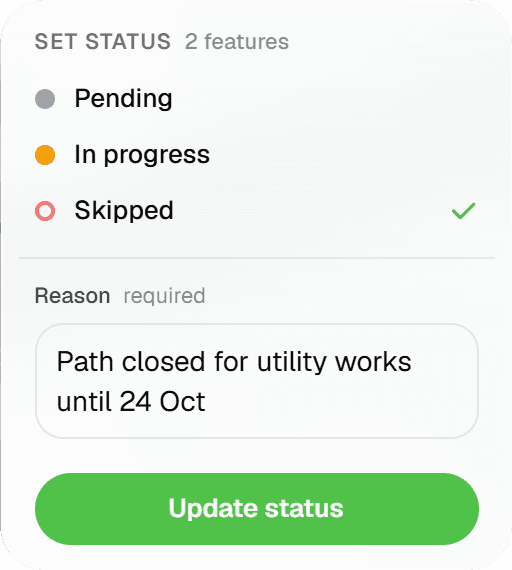
Das Absenden setzt das Objekt auf Completed und färbt es auf der Karte grün. Pending, In Progress und Skipped lassen sich von Hand auf bis zu 100 Objekten gleichzeitig setzen (Skipped verlangt einen Grund), aber Completed lässt sich nicht abhaken. Jede Übermittlung erscheint in der Zeitleiste 'Form Submissions (N)' des Objekts mit Wer und Wann, und ein wiederholtes Speichern nach Verbindungsabbruch liefert das ursprüngliche Ergebnis statt eines Duplikats.

Typische Anwendungsfälle
- 01
Baumkontrollen, Baum für Baum
Wählen Sie eine Straße voller Bäume, nehmen Sie 'One by One' und arbeiten Sie Stamm-, Kronen- und Zustandsfelder mit Previous/Next durch. Heften Sie Art oder Pflanzjahr an, damit sie in den nächsten Baum übernommen werden; bereits vorhandene Werte eines Baums gewinnen immer gegen den Pin.
- 02
Inventuren im öffentlichen Raum
Leuchten, Bänke, Abfallbehälter, Pflaster: per Rechteck auswählen, 'Apply Same to All' für die identischen, dann die Ausnahmen einzeln korrigieren. IDs und Fotos bleiben je Objekt.
- 03
Schürfe und Baustellenbeobachtungen
Wiederholbare Gruppen erfassen jede vorgefundene Schicht, Zahlenfelder behalten ihre Grenzen und Dezimalstellen, und Fotos plus gezeichnete Unterschrift vervollständigen den Datensatz. Die Berichts-Engine kann später jedem Schurf eine eigene Seite geben.
- 04
Zweite Runden
Weil Inspektionen nur angehängt werden, ist eine zweite Runde einfach eine weitere Übermittlung; die Zeitleiste behält beide. In der Android-App öffnet sich eine erneute Inspektion mit den aktuellen Werten des Objekts vorausgefüllt.
Häufig gestellte Fragen
Funktioniert es ohne Verbindung?
Die Web-App braucht eine Verbindung. Die Android-App (Early Access, auf Einladung) speichert sofort und stellt die Inspektion in eine dauerhafte Warteschlange, die alle 30 Sekunden erneut sendet und App-Neustarts übersteht; Fotos werden in einer Hintergrund-Warteschlange hochgeladen, und eine Inspektion wird erst übermittelt, wenn ihre Fotos hochgeladen sind. Fotos aufnehmen oder auswählen, Objekte anlegen oder verschieben und Statusänderungen brauchen weiterhin eine Verbindung.
Kann ich eine halb fertige Inspektion speichern?
Im Web nicht; das Formular validiert beim Absenden. In der Android-App werden eingegebene Werte je Objekt als Entwurf auf dem Gerät gehalten, sodass ein App-Abbruch oder ein Anruf sie nicht verliert. Um unfertige Arbeit zu markieren, setzen Sie das Objekt von Hand auf In Progress.
Kann ich dasselbe Objekt erneut inspizieren?
Ja. Jedes Absenden ist eine neue Inspektionszeile; nichts wird überschrieben. Das Objekt zeigt eine Zeitleiste 'Form Submissions (N)' mit Wer und Wann sowie eine Historie auf Attributebene, und Korrekturen aus der Tabellenansicht tragen ein 'Corrected'-Abzeichen. Exporte und Berichte verwenden die jeweils letzte Inspektion je Objekt.
Was kann ein Formular enthalten?
Zwölf Feldtypen: Text, Textarea, Number, Yes/No, Single Select, Multi Select, Date, Date & Time, Images, Signature, Computed und Range, gegliedert in Abschnitte mit wiederholbaren Blöcken. Number- und Range-Felder haben Min, Max, Schrittweite und Dezimalstellen; Computed-Felder rechnen aus anderen Feldern; ein Yes/No-Feld kann andere Felder in einem Zug auf N.v.t. setzen. Formulare entstehen im Formular-Builder und werden je Layer gebunden.
Wie funktionieren angeheftete Werte?
Ein Pin-Symbol an einem Feld nimmt dessen Wert in die nächste Inspektion mit demselben Formular mit, praktisch für Art, Material oder Prüfername. Vorhandene Werte eines Objekts gewinnen immer gegen Pins, Pins gelten nur für die Sitzung, und sie stehen bei ID-, Computed-, Bild- und Unterschriftsfeldern sowie innerhalb wiederholbarer Gruppen nicht zur Verfügung. Die Android-App ergänzt 'Use as template', um alle ausgefüllten Werte auf einmal anzuheften.
Wie teile ich die Arbeit auf Kollegen auf?
Fügen Sie Kollegen dem Projekt als Editor ('Can inspect and edit') oder Viewer hinzu. Eine Zuweisung je Objekt gibt es nicht; Teams teilen nach Gebiet oder Auswahl, und die Projektübersicht zeigt Fortschritt, Statusverteilung, Inspektionen pro Tag und eine Tempozeile: '~12/day · at this pace done ~28 Nov'. Ansprechpartner des Auftraggebers können als kostenlose Viewer mitlesen; je nach Tarif 2, 4 oder 10 pro gekauftem Platz.
Weitere Funktionen entdecken
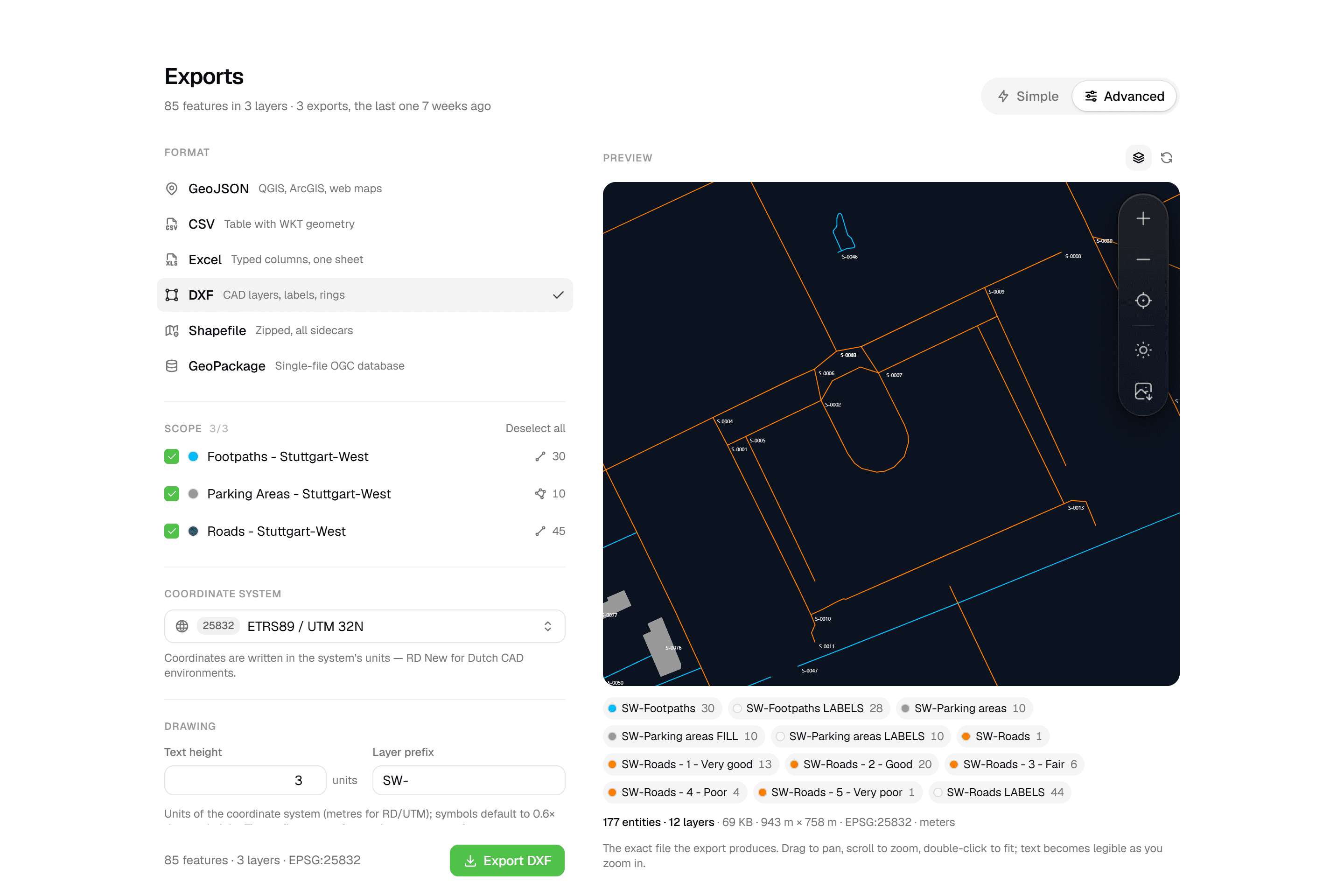 CAD-fertiges DXF plus fünf DatenformateDXF mit Layern, Beschriftungen, Ringen und Füllungen, vor dem Download im Browser geprüft. GeoJSON, CSV, Excel, Shapefile und GeoPackage in jedem Tarif.
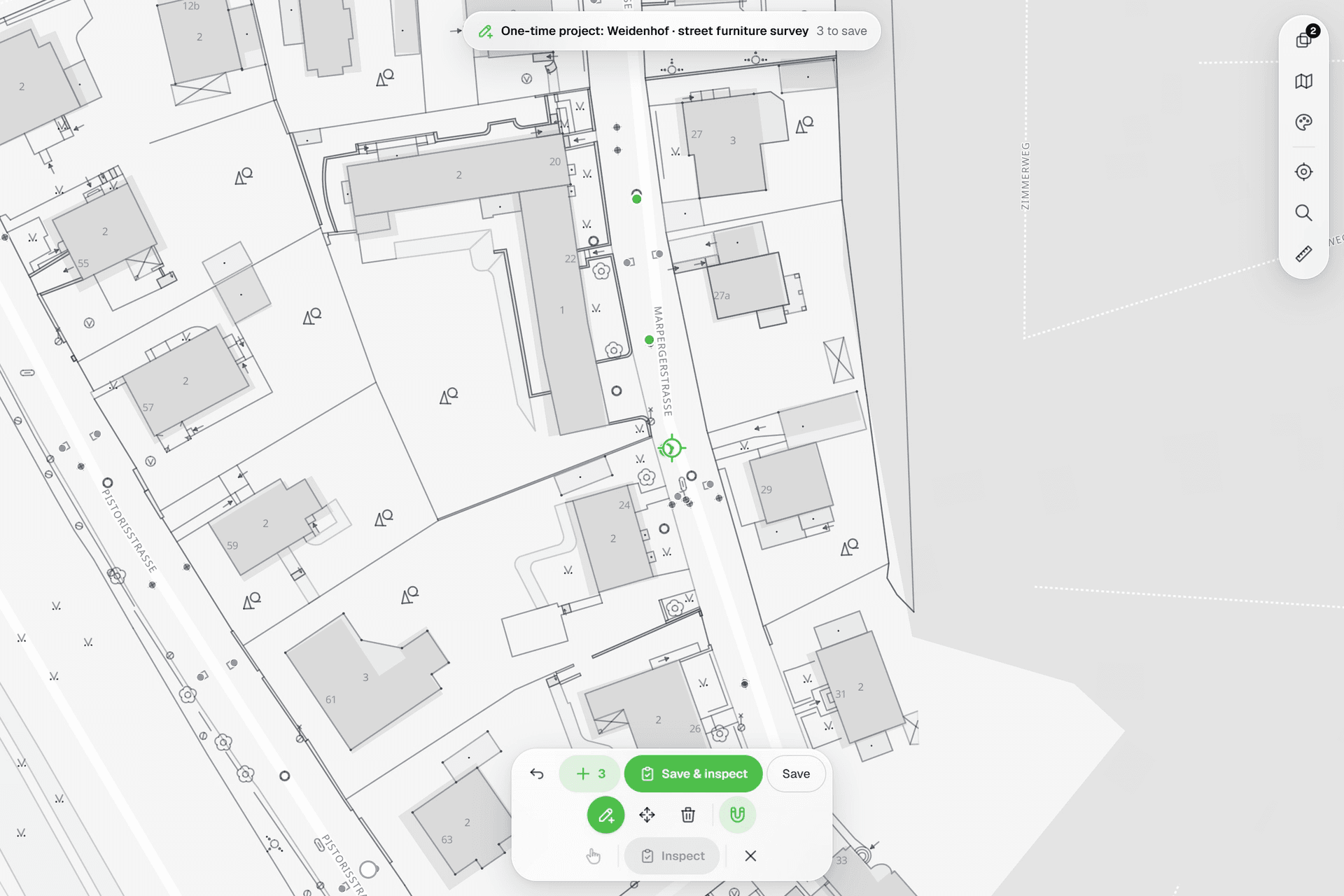 Alles auf der Karte sehenPunkte, Linien und Polygone über Straßenkarte, Luftbild, BGT und jeder CAD-Zeichnung, die Sie als Referenz hochladen. Geometrie mit einem Fadenkreuz setzen und korrigieren, das an der Zeichnung einrastet.
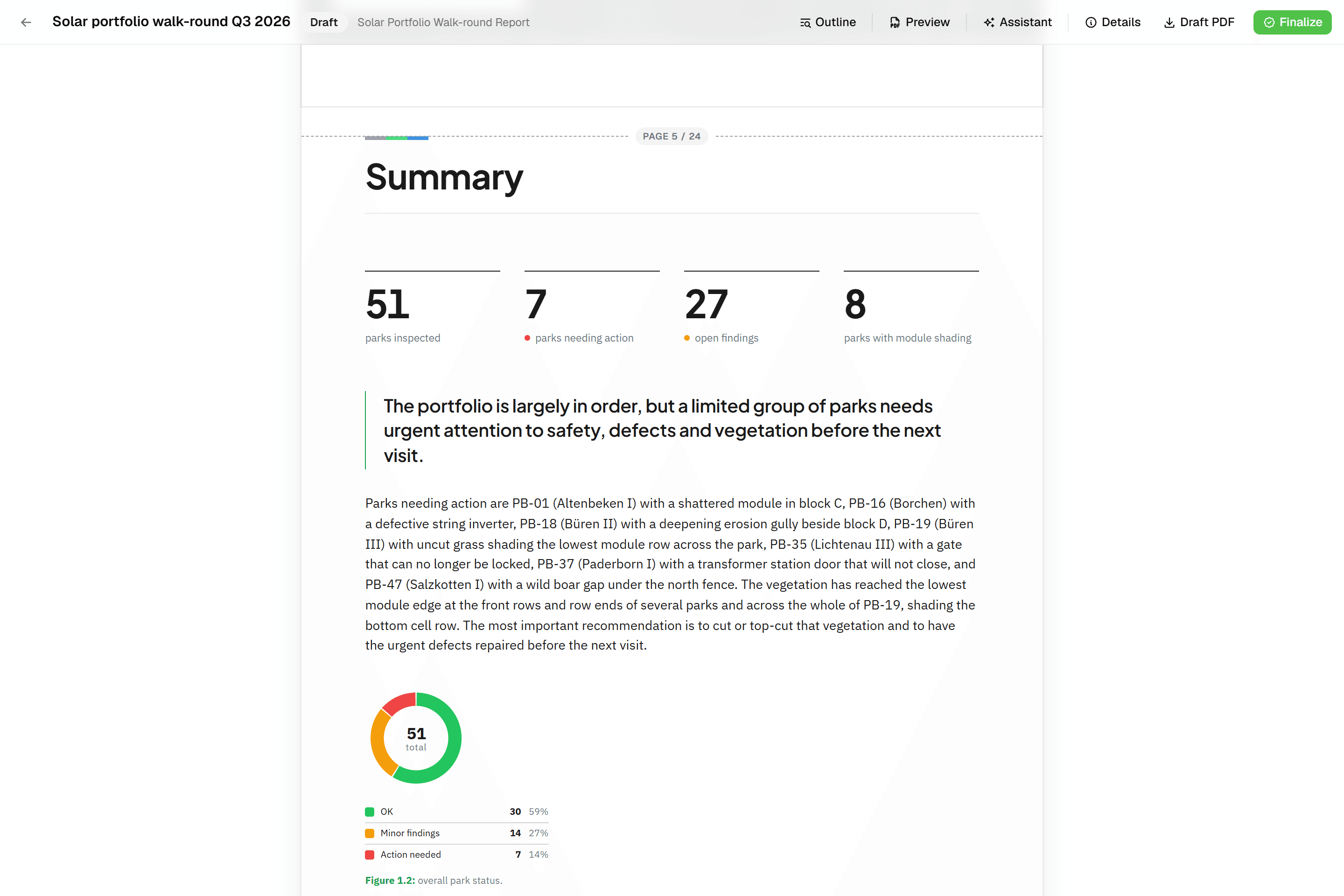 Berichte, die sich selbst zusammensetzenBlockbasierte Berichte mit Live-Datentabellen, Fotoanhängen, Kartenabbildungen und einem KI-Assistenten. Live-PDF-Vorschau; finalisiert wird zu einem unveränderlichen PDF, Revisionen als Rev. B.
Probieren Sie es mit Ihren eigenen Daten
Projekt anlegen und die eigenen Daten auf der Karte sehen. 14 Tage kostenlos, ohne Kreditkarte.
Keine Kreditkarte erforderlichKostenlose Testversion inklusive