






Rollen, Plätze und Kundenzugriff
Owner, Admin, Editor und Viewer im Workspace; Admin, Editor und Viewer je Organisation oder Projekt, mit kostenlosem Viewer-Zugriff im Rahmen Ihres Tarifs.
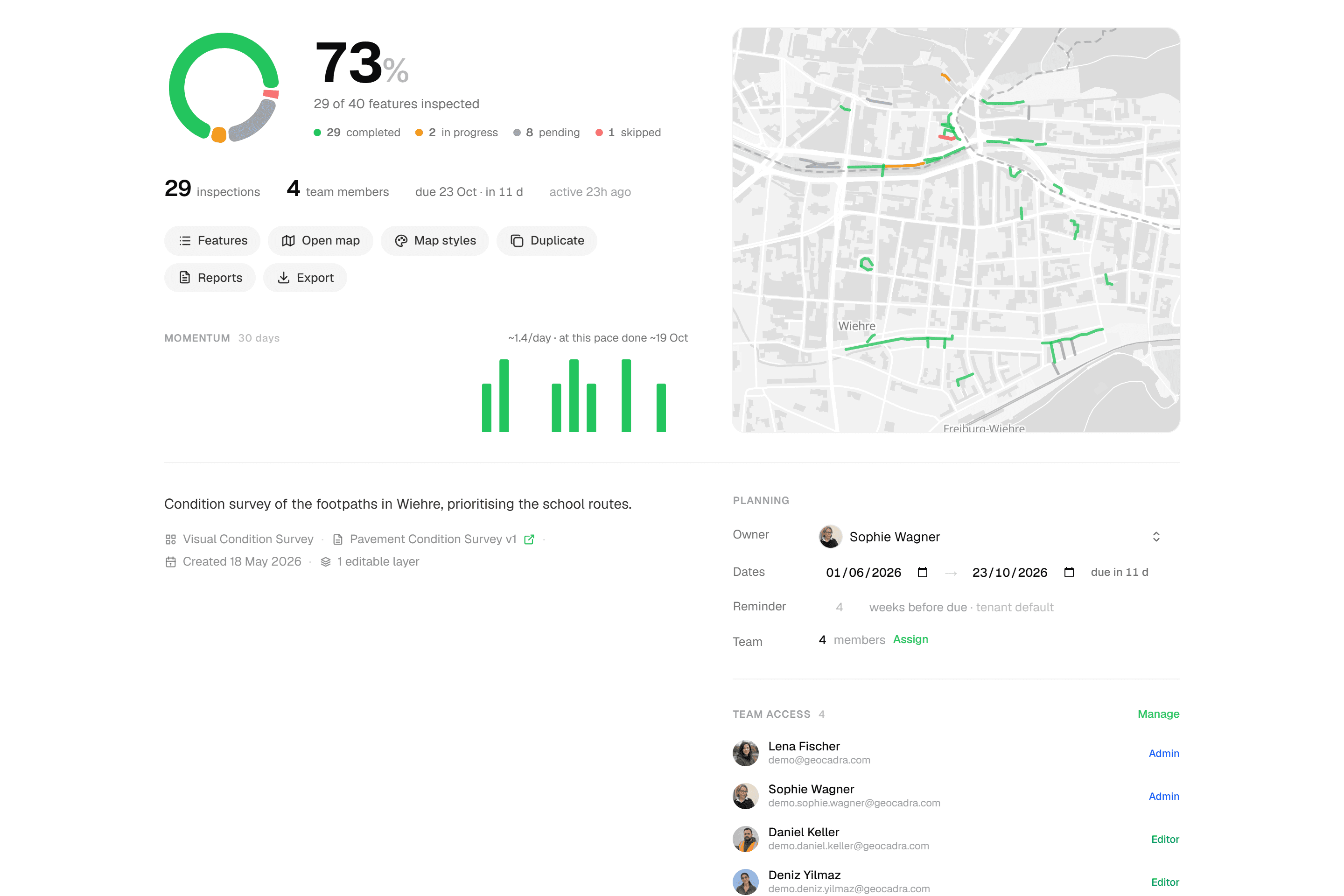
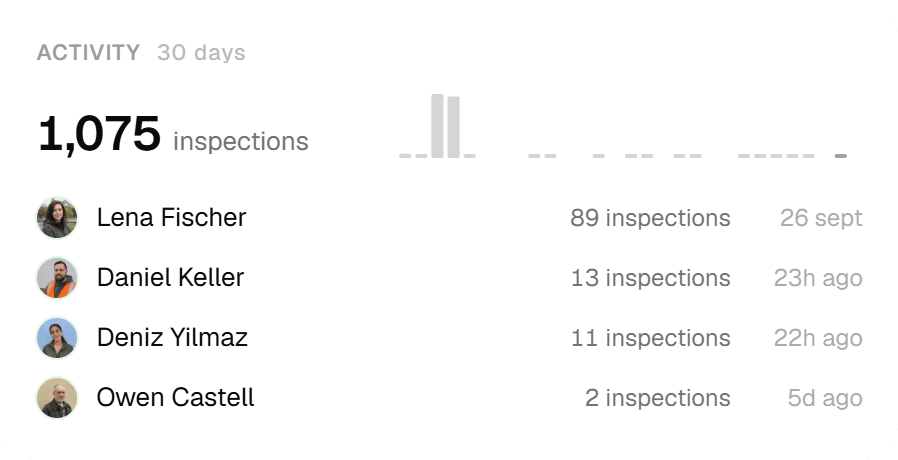
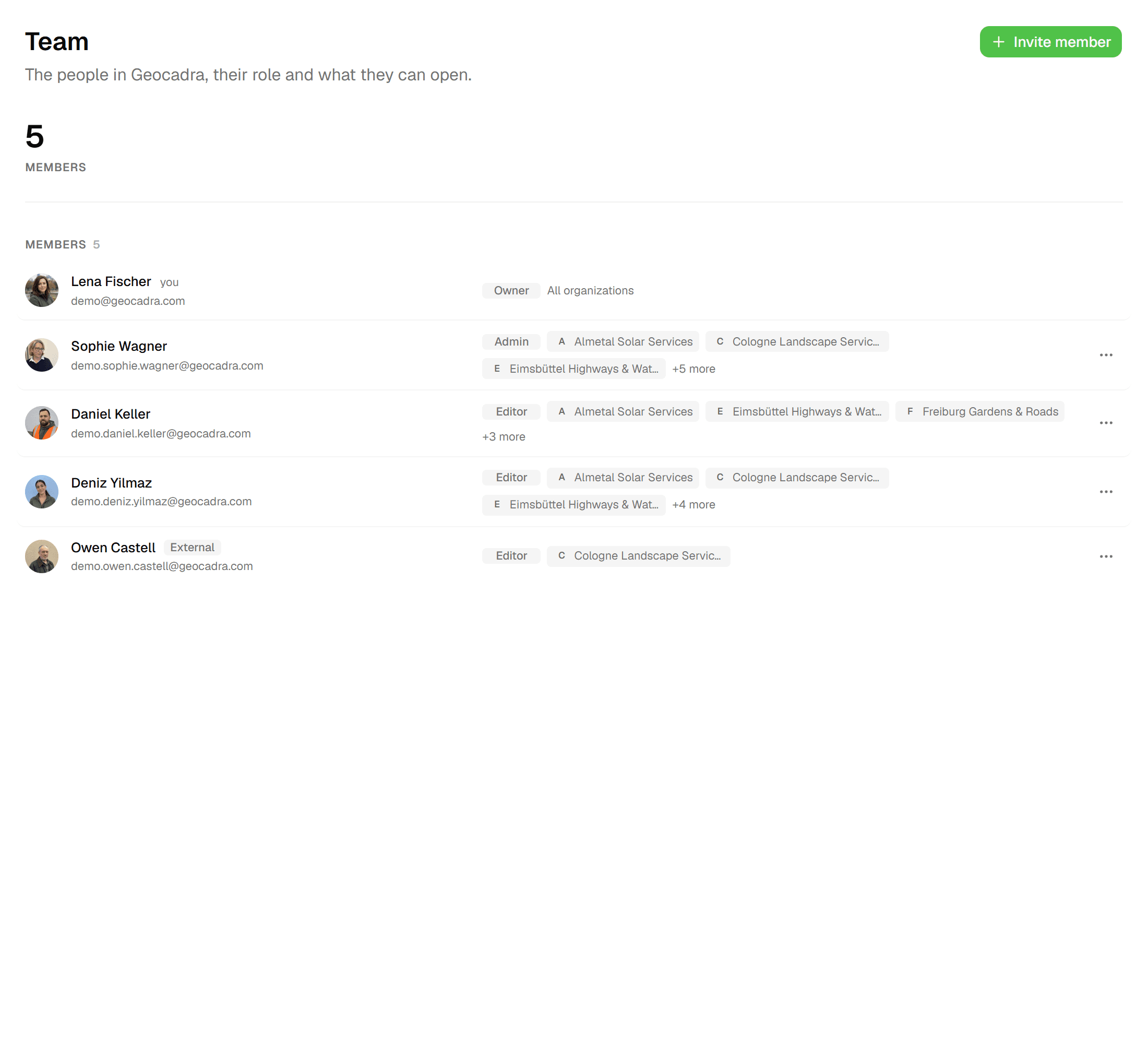
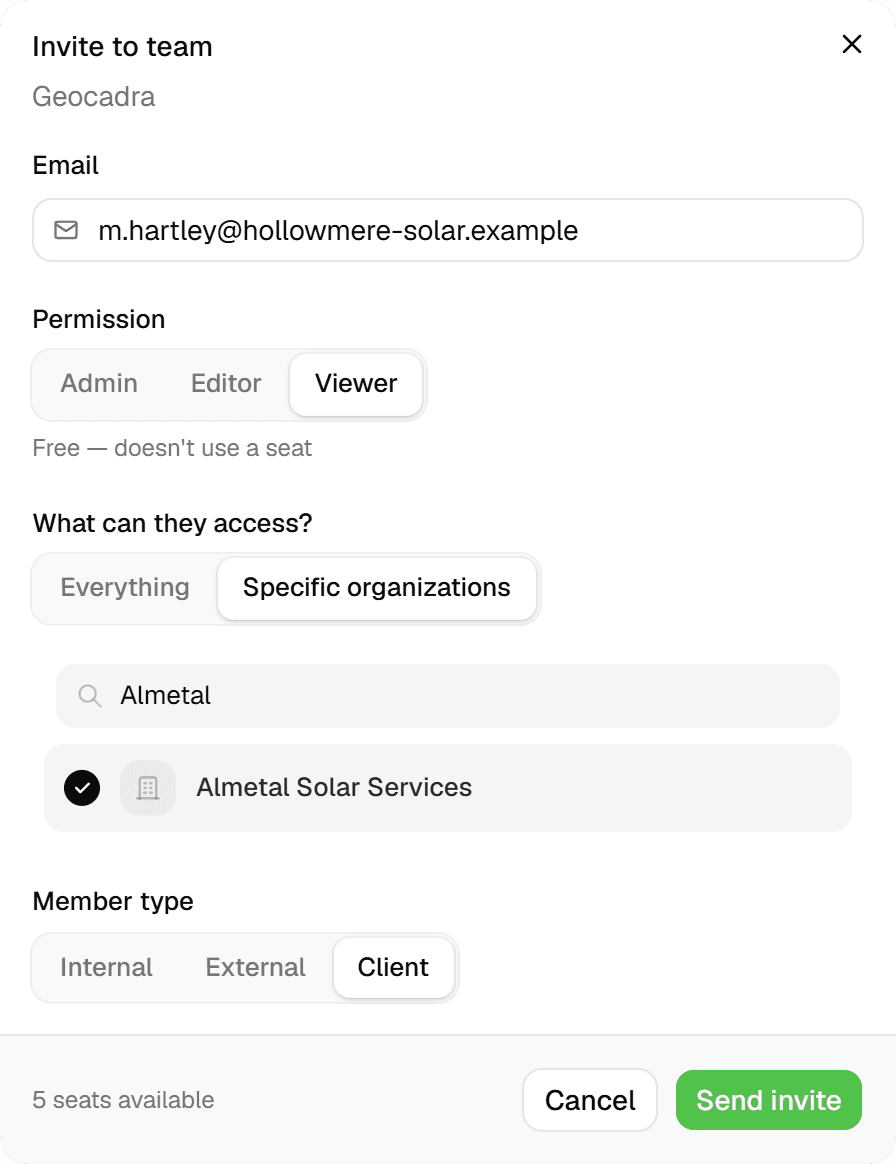
Geocadras Berechtigungen trennen drei Fragen: was jemand tun darf (Owner, Admin, Editor oder Viewer), was er sehen darf ('All resources' oder 'Assigned only') und in welchem Verhältnis er zu Ihrem Unternehmen steht (Internal, External oder Client); das Verhältnis entscheidet, ob ein Platz belegt wird. Laden Sie Personen per E-Mail auf Workspace-, Organisations- oder Projektebene ein, oder kopieren Sie den Link einer Einladung in den Team-Einstellungen und verschicken ihn selbst. Jede Inspektion hält fest, wer sie wann eingereicht hat; die Historie, wer was geändert hat, kommt mit den Daten.
Das Problem
Alle bekommen denselben Login, oder niemand einen
Feld-Tools kennen meist nur eine Art Nutzer: ein bezahltes Konto mit Vollzugriff. Der freie Vermesser, den Sie für zwei Wochen holen, sieht also jeden Kunden; der Projektleiter des Kunden bekommt ein PDF per E-Mail statt eines Logins; und hinterher kann niemand sagen, wer welchen Wert geändert hat. Die Alternative, ein geteilter Login, ist schlimmer.
Die Lösung
Berechtigungen, die zur Arbeit von Beratungsbüros passen
Owner verwalten Abrechnung und Eigentum; Admins führen Workspace-Einstellungen und Mitglieder; Editoren inspizieren, bearbeiten, importieren und richten Formulare ein; Viewer lesen und exportieren. Jedes Mitglied hat zusätzlich einen Scope ('All resources' oder 'Assigned only') und ein Verhältnis: Internal-Mitglieder belegen einen Platz, External-Mitglieder nur als Editor oder Admin, Client-Mitglieder nur als Admin. Dasselbe Vokabular Admin / Editor / Viewer gilt für Organisationen und Projekte, sodass ein Kundenkontakt oder Subunternehmer genau einem davon zugeordnet werden kann.

Hauptvorteile
- Owner, Admin, Editor, Viewer auf dem Workspace; Admin, Editor, Viewer je Organisation oder Projekt
- Kostenlose Viewer: 2, 4 oder 10 pro Platz je Tarif
- Scope 'Assigned only' für Externe und Kunden
- Einladen per E-Mail oder Link; läuft nach 7 Tagen ab
- Jede Einreichung hält fest, wer und wann
- Ein Konto für alle Ihre Teams
Typische Anwendungsfälle
- 01
Ihr eigenes Team
Internal-Mitglieder belegen je einen Platz. Editoren inspizieren, bearbeiten und importieren Daten und können Formulare und Projekttypen verwalten; Admins fügen Mitglieder hinzu, entfernen sie und führen die Workspace-Einstellungen; der Owner kümmert sich um die Abrechnung und kann das Eigentum übertragen.
- 02
Ein Subunternehmer für ein Projekt
Fügen Sie ihn nur diesem Projekt unter Settings → Team als Editor ('Can inspect and edit') hinzu, per E-Mail oder aus Ihrer Teamliste; mehr sieht er nicht. Für einen ganzen Kunden laden Sie ihn auf Workspace-Ebene als External mit Scope 'Assigned only' ein und wählen die Organisation. External-Mitglieder belegen nur als Editor oder Admin einen Platz; als Viewer sind sie kostenlos.
- 03
Der Projektleiter eines Kunden
Fügen Sie den Kundenkontakt als Viewer zu seiner Organisation oder seinem Projekt hinzu. Er verfolgt den Fortschritt, lädt Rohdaten-Exporte und den finalen Bericht als PDF herunter und belegt keinen Platz; das tut nur ein Kunden-Admin.
- 04
Berater, die in mehreren Teams arbeiten
Eine E-Mail-Adresse, ein Konto. Ein Team-Umschalter wechselt zwischen Workspaces, 'Your work' listet Projekte aus allen, und die Seite Teams zeigt Ihre Rolle in jedem.
Häufig gestellte Fragen
Was darf welche Rolle?
Nur Owner: Workspace löschen, Abrechnung verwalten, Eigentum übertragen. Owner und Admin: Workspace-Einstellungen, Mitglieder entfernen. Owner, Admin und Editor: Mitglieder einladen, Formulare und Projekttypen verwalten, Organisationen anlegen. In einer Organisation oder einem Projekt brauchen Einstellungen und Mitglieder Admin, Schreiben oder Importieren von Daten Editor; Lesen und Exportieren, Bericht-PDFs eingeschlossen, steht allen offen, Viewer inbegriffen.
Wer belegt einen Platz?
Internal-Mitglieder belegen immer einen Platz. External-Mitglieder nur als Editor oder Admin; Client-Mitglieder nur als Admin. Der Einladungsdialog zeigt vor dem Versand 'Uses 1 team seat' oder weist die Einladung als kostenlos aus. Kostenlose Viewer sind begrenzt auf 2 pro gekauftem Platz bei Starter, 4 bei Pro und 10 bei Business, unbegrenzt bei Enterprise; Einladungen darüber hinaus werden mit 'No available seats…' bzw. 'No available viewer slots…' blockiert.
Wie funktionieren Einladungen?
Einladungen gehen per E-Mail mit einem eindeutigen Link hinaus, oder Sie kopieren den Link in den Team-Einstellungen und verschicken ihn selbst. Sie laufen nach 7 Tagen ab. Der Eingeladene nimmt sie in seinem persönlichen Bereich an ('You've been invited to this team') und meldet sich mit E-Mail und Passwort oder mit Google an.
Kann ich jemanden auf bestimmte Projekte beschränken?
Ja. Setzen Sie den Scope auf 'Assigned only' oder laden Sie die Person nur auf Projektebene ein. Unter Settings → Team eines Projekts fügen Admins Teammitglieder als Admin ('Full project control'), Editor ('Can inspect and edit') oder Viewer ('View-only access') hinzu, und die Seite zeigt, wer bereits über Workspace oder Organisation Zugriff hat.
Kann ich sehen, wer was geändert hat?
Inspektionen werden nur angehängt: Jede Einreichung, ob aus dem Feld, als Stapel oder als Korrektur in der Objekttabelle, ist ein neuer Datensatz mit Wer und Wann. Die Zeitleiste 'Form Submissions (N)' des Objekts listet sie auf, eine Historie auf Attributebene zeigt, wie sich jeder Wert geändert hat, und Korrekturen aus der Tabelle tragen ein 'Corrected'-Abzeichen.
Kann eine Person in mehreren Workspaces sein?
Ja. Eine E-Mail-Adresse ist ein Konto. Nutzer mit mehreren Teams erhalten einen Team-Umschalter mit einem Heim-Workspace, 'Your work' zeigt Projekte aus allen Teams mit Statusfiltern und Suche, und die Seite Teams listet jedes Team und jede Organisation samt Ihrer Rolle.
Weitere Funktionen entdecken
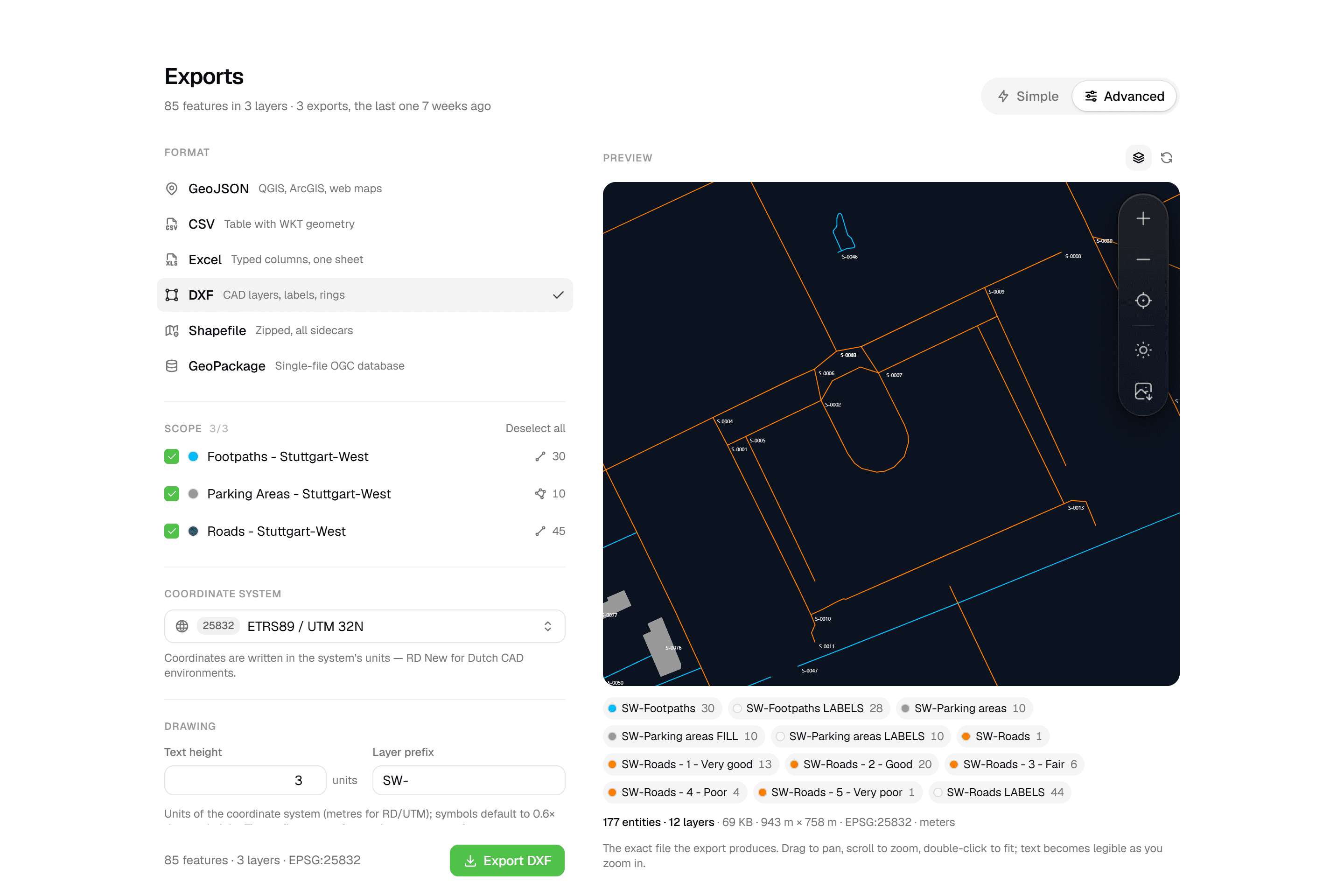 CAD-fertiges DXF plus fünf DatenformateDXF mit Layern, Beschriftungen, Ringen und Füllungen, vor dem Download im Browser geprüft. GeoJSON, CSV, Excel, Shapefile und GeoPackage in jedem Tarif.
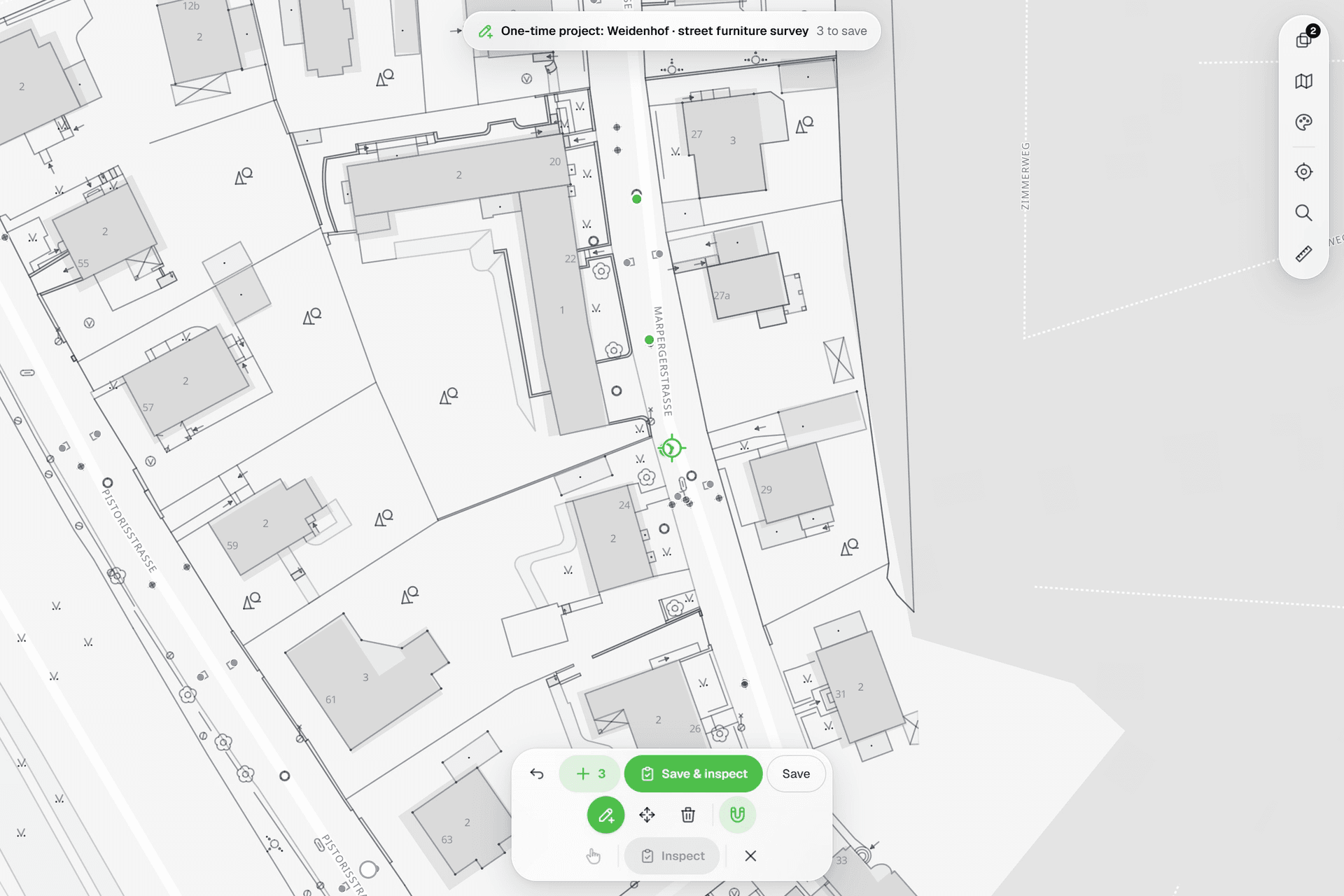 Alles auf der Karte sehenPunkte, Linien und Polygone über Straßenkarte, Luftbild, BGT und jeder CAD-Zeichnung, die Sie als Referenz hochladen. Geometrie mit einem Fadenkreuz setzen und korrigieren, das an der Zeichnung einrastet.
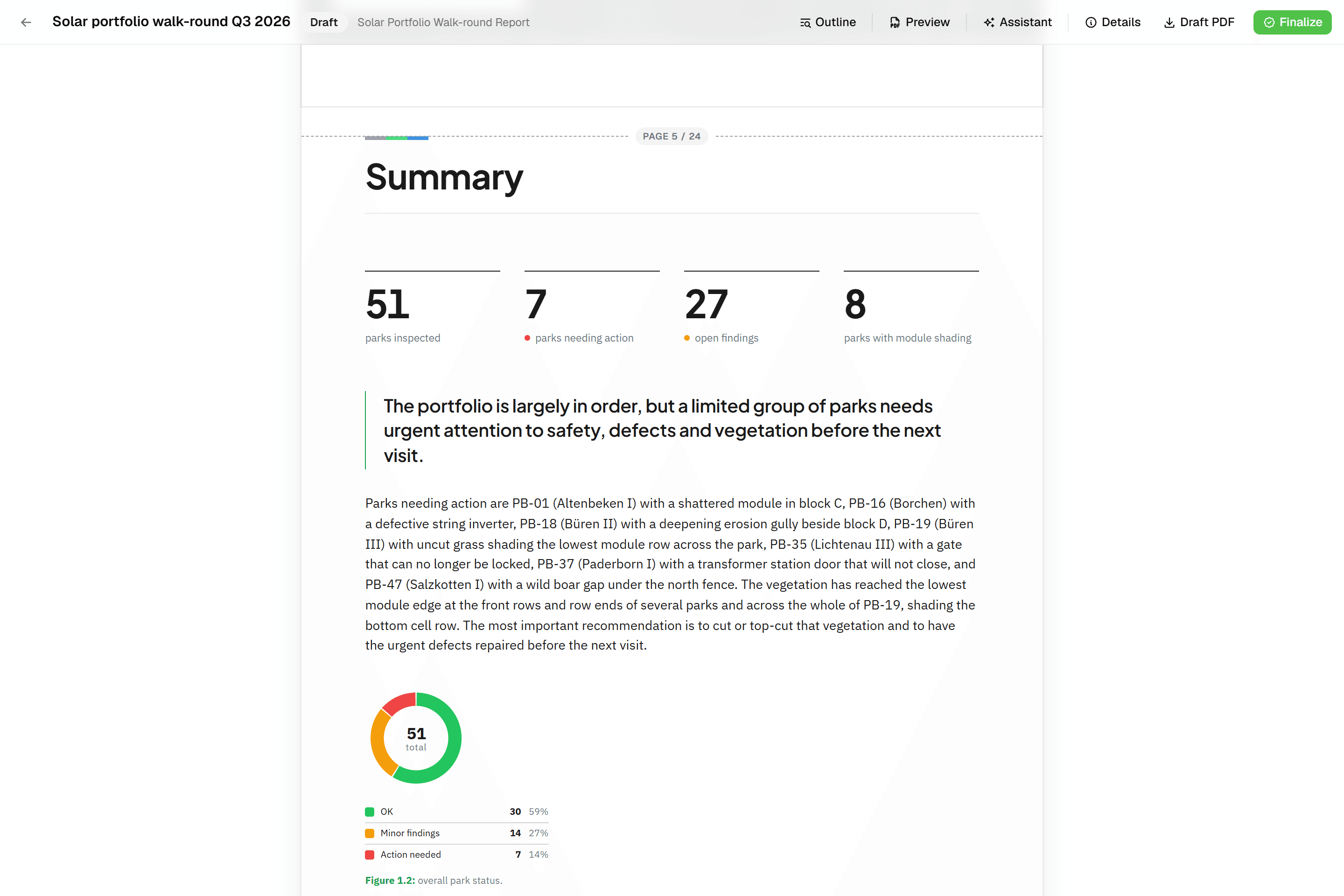 Berichte, die sich selbst zusammensetzenBlockbasierte Berichte mit Live-Datentabellen, Fotoanhängen, Kartenabbildungen und einem KI-Assistenten. Live-PDF-Vorschau; finalisiert wird zu einem unveränderlichen PDF, Revisionen als Rev. B.
Probieren Sie es mit Ihren eigenen Daten
Projekt anlegen und die eigenen Daten auf der Karte sehen. 14 Tage kostenlos, ohne Kreditkarte.
Keine Kreditkarte erforderlichKostenlose Testversion inklusive