
Projekte, die sich selbst verfolgen
Ein Projekt ist eine Inspektionsrunde auf einem Layer: Es wechselt von selbst von Entwurf zu aktiv zu abgeschlossen und zeigt währenddessen sein Tempo.
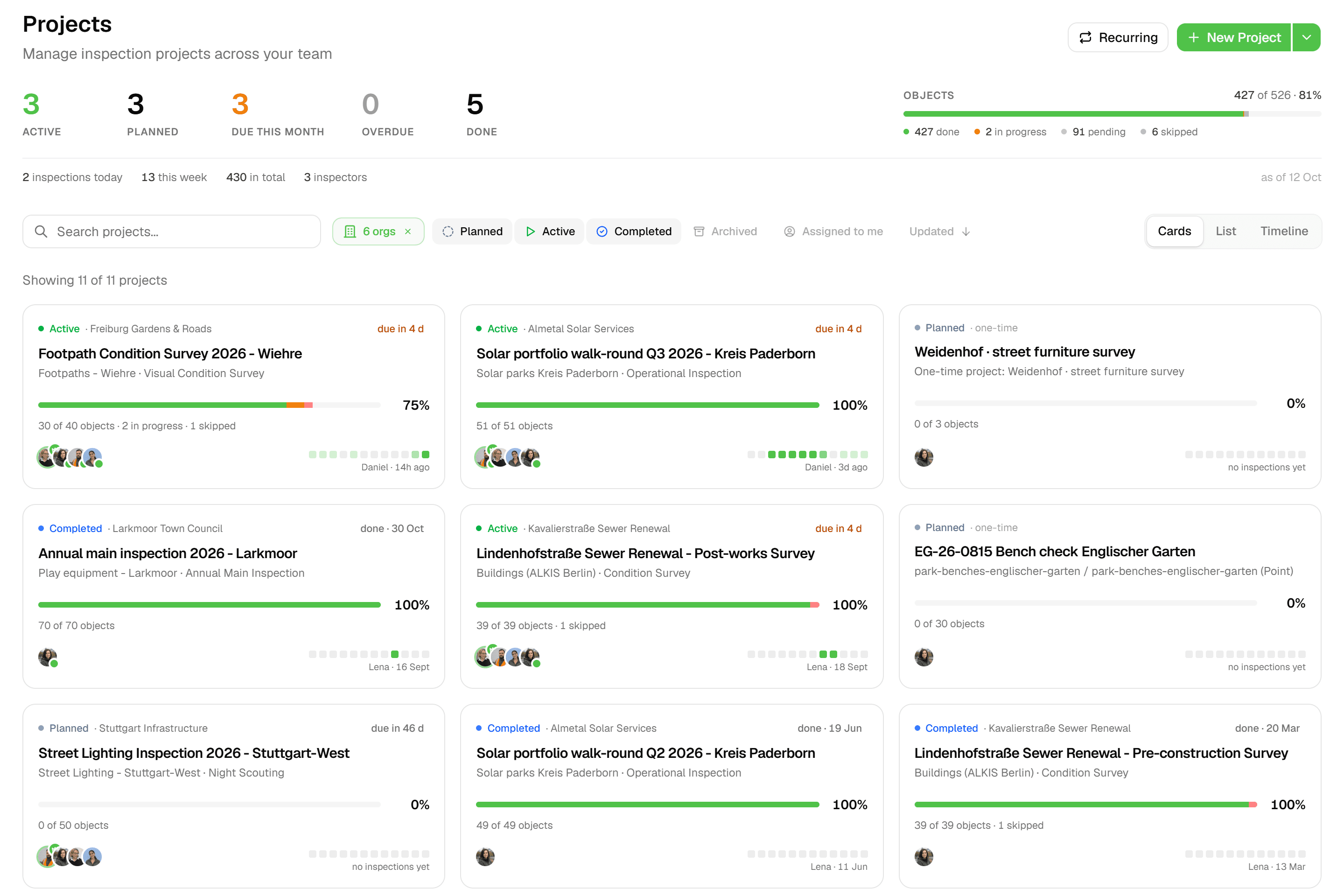
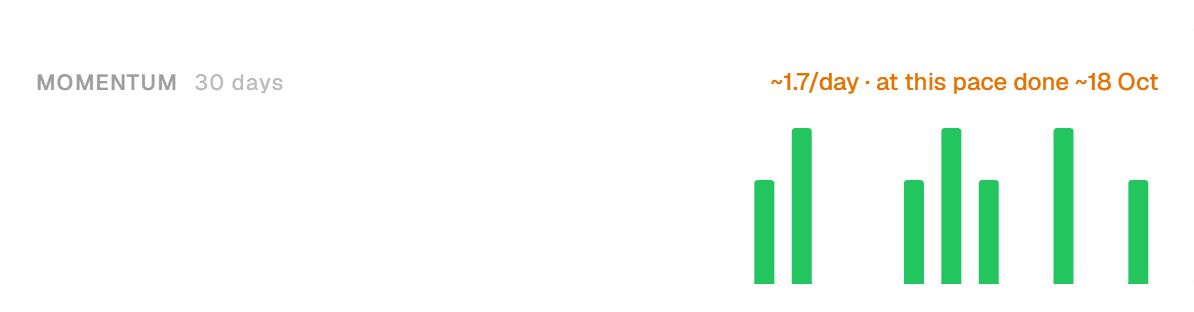
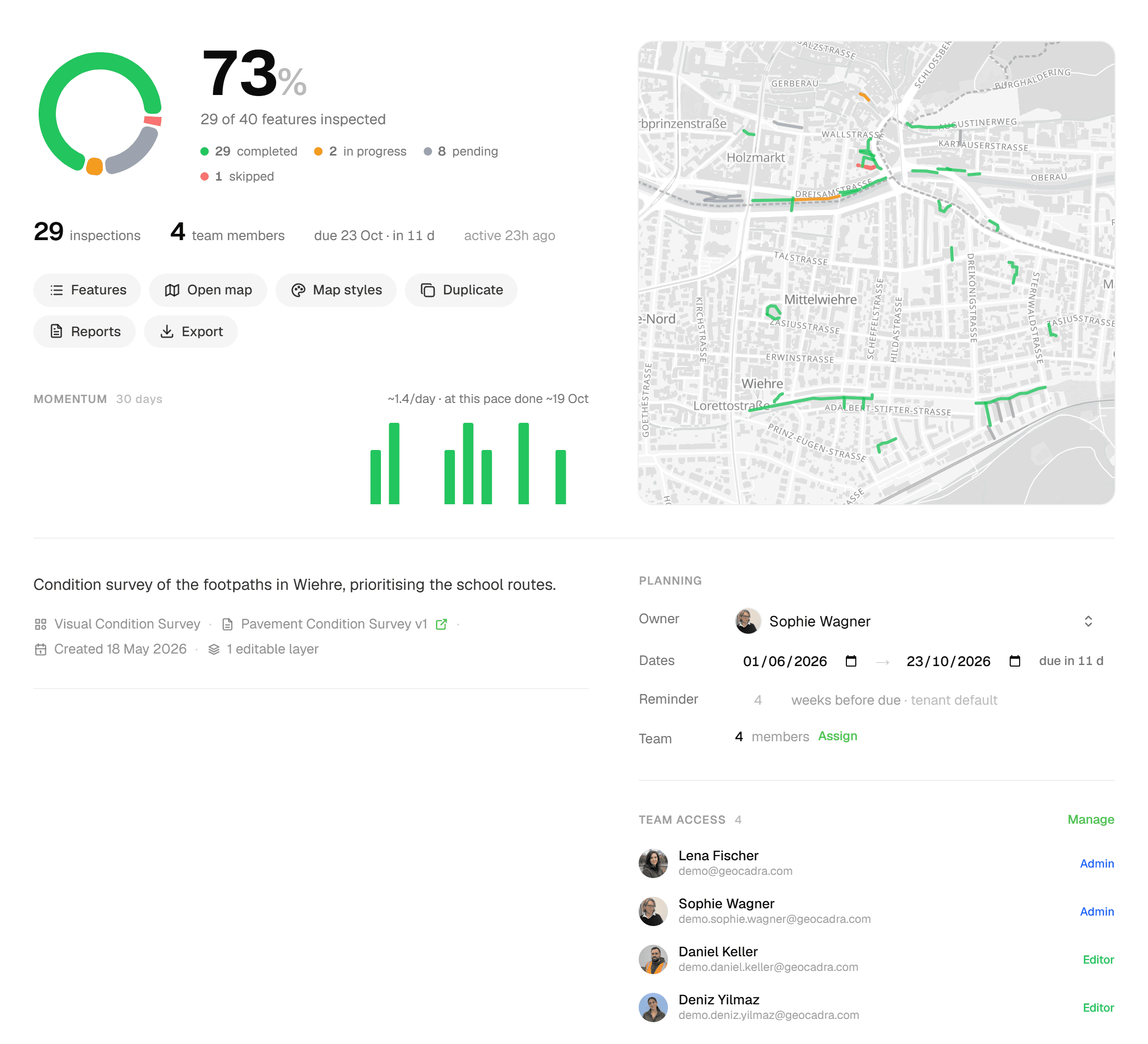
Legen Sie ein Projekt an, binden Sie an jeden Layer ein Inspektionsformular und beginnen Sie zu inspizieren. Der Tab 'Overview' führt Buch: Fortschritt in Prozent, Statusaufschlüsselung, ein Momentum-Diagramm über 30 Tage und ein voraussichtliches Abschlussdatum auf Basis der letzten sieben Tage. Berichte und Exporte hängen am selben Projekt, sodass die Lieferung nie weit von den Daten entfernt ist.
Das Problem
Status auf dem Whiteboard
Eine Inspektionsrunde mit ein paar hundert Objekten und einem Abgabetermin wird meist neben den Daten verfolgt statt darin: eine Tabelle mit erledigt und nicht erledigt, eine wöchentliche Zählung, eine Schätzung, ob das Team rechtzeitig fertig wird. Wenn sich die Schätzung als falsch herausstellt, sind die Optionen weg.
Die Lösung
Das Projekt führt Buch für Sie
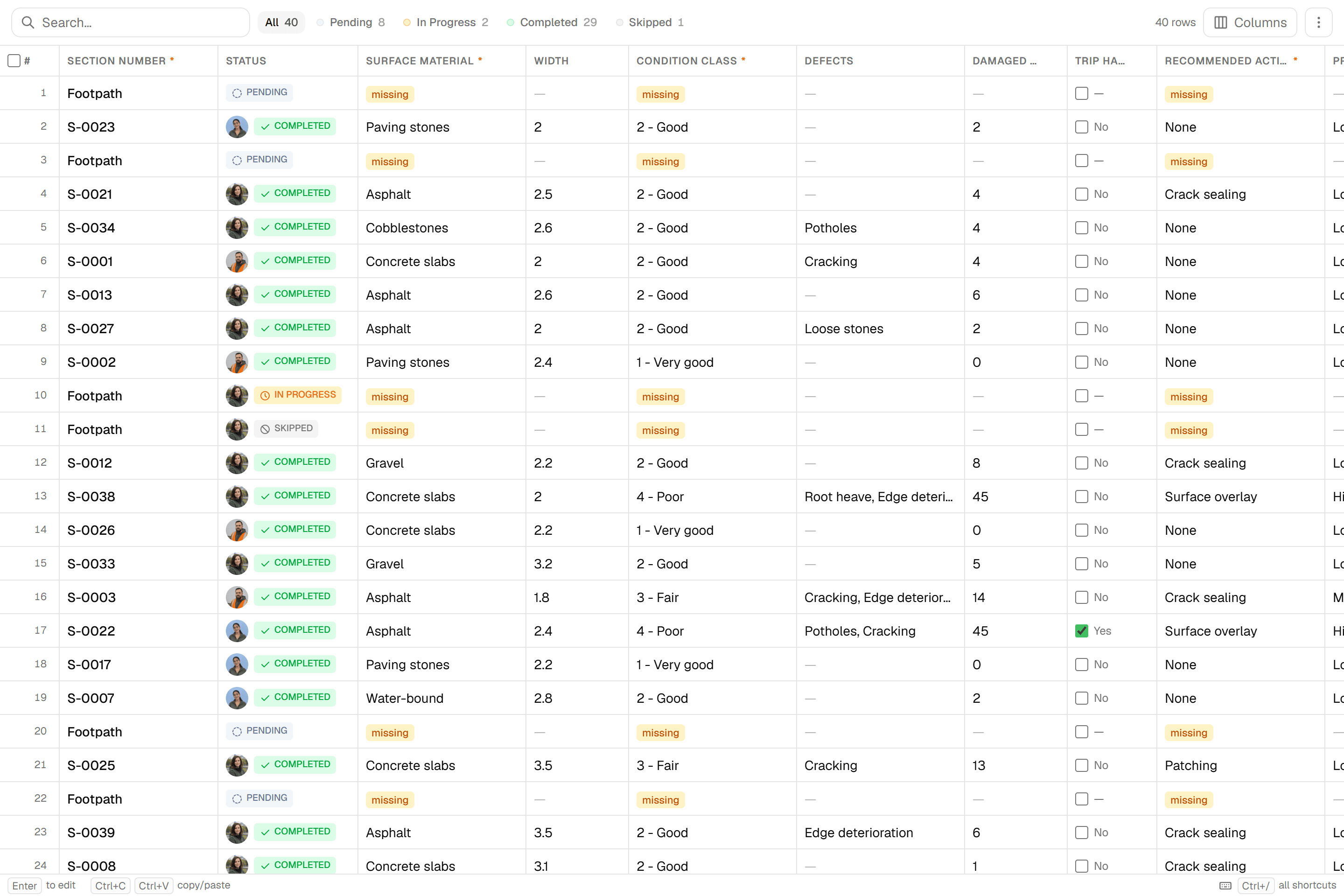
Jedes Objekt in einem Projekt hat einen Status: Pending, In Progress, Completed oder Skipped. Completed gibt es nur durch das Absenden einer Inspektion; hinter jedem Completed steht also eine echte Einreichung. Das Projekt selbst wechselt mit der ersten Änderung von draft zu active und zu completed, sobald jedes Objekt completed oder skipped ist. Der Tab 'Overview' macht aus den Einreichungen einen Fortschritt in Prozent, eine Statusaufschlüsselung und eine Tempozeile: '~12/day · at this pace done ~28 Nov', bernsteinfarben hervorgehoben, wenn dieses Datum hinter dem Fälligkeitsdatum liegt.
Hauptvorteile
- Status wechselt von selbst: draft → active → completed
- Fortschritt in %, Statusaufschlüsselung und ein Momentum-Diagramm über 30 Tage
- Tempozeile: '~12/day · at this pace done ~28 Nov'
- Ein Inspektionsformular pro Layer
- Projektrollen: Admin, Editor, Viewer
- Reports- und Exports-Bereiche in jedem Projekt
So funktioniert es
- 01
Sagen, woher die Daten kommen
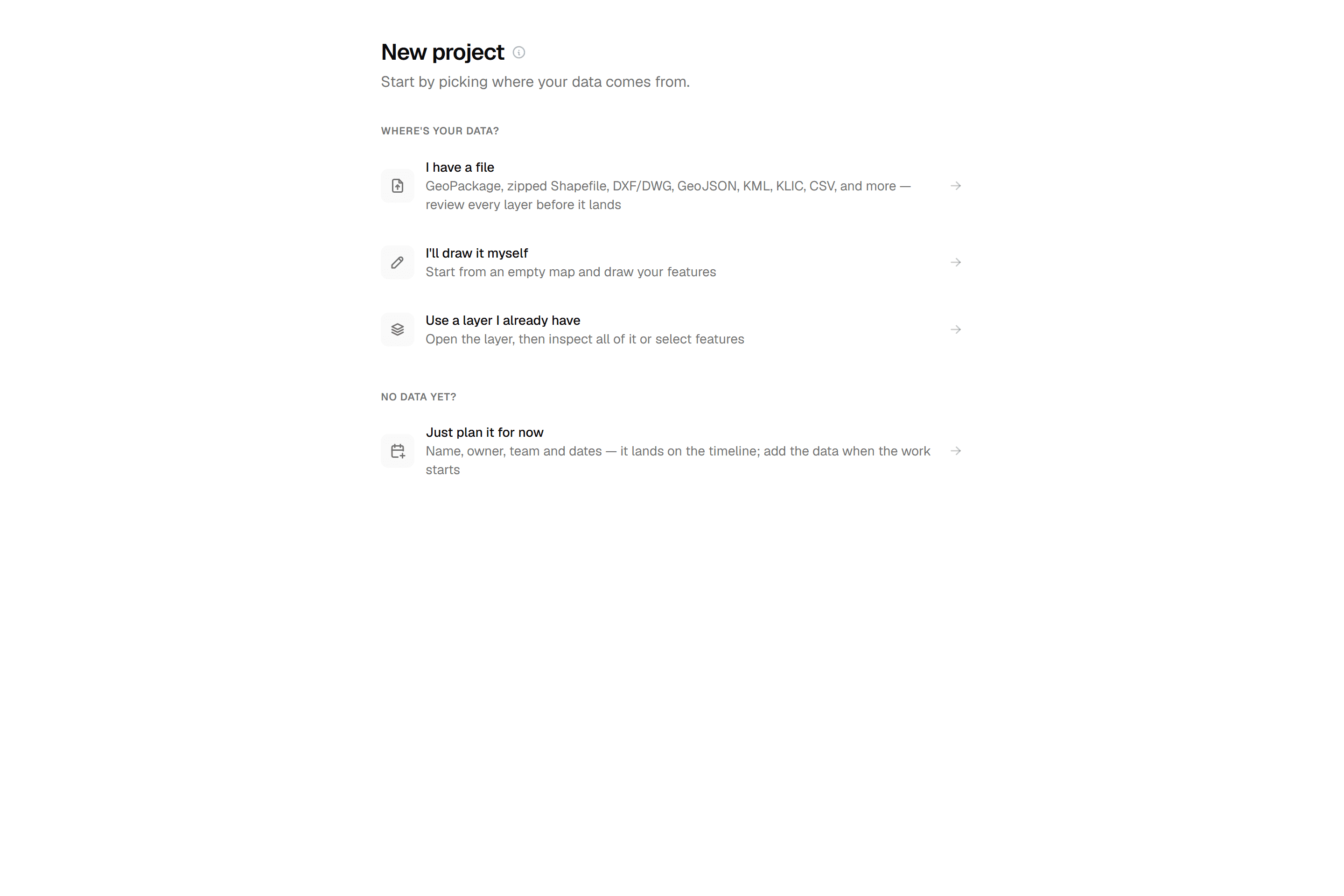
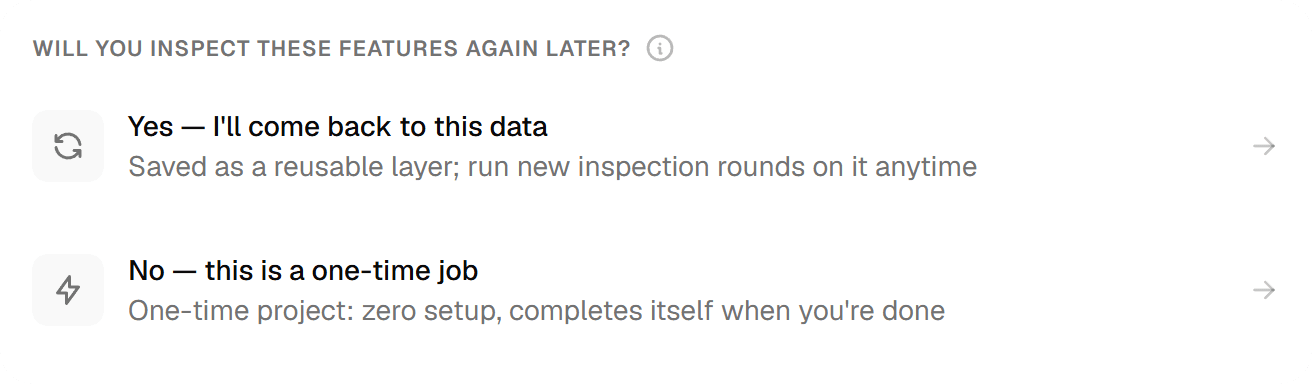
Der Projektassistent fragt 'Where's your data?': 'I have a file', 'I'll draw it myself' oder 'Use a layer I already have'. Admins werden anschließend gefragt 'Will you inspect these features again later?'. Mit Ja werden die Daten als wiederverwendbarer Layer gespeichert, auf dem das Projekt läuft; mit Nein erhalten Sie ein Einmalprojekt ('One-time project').
- 02
Die Übersicht Buch führen lassen
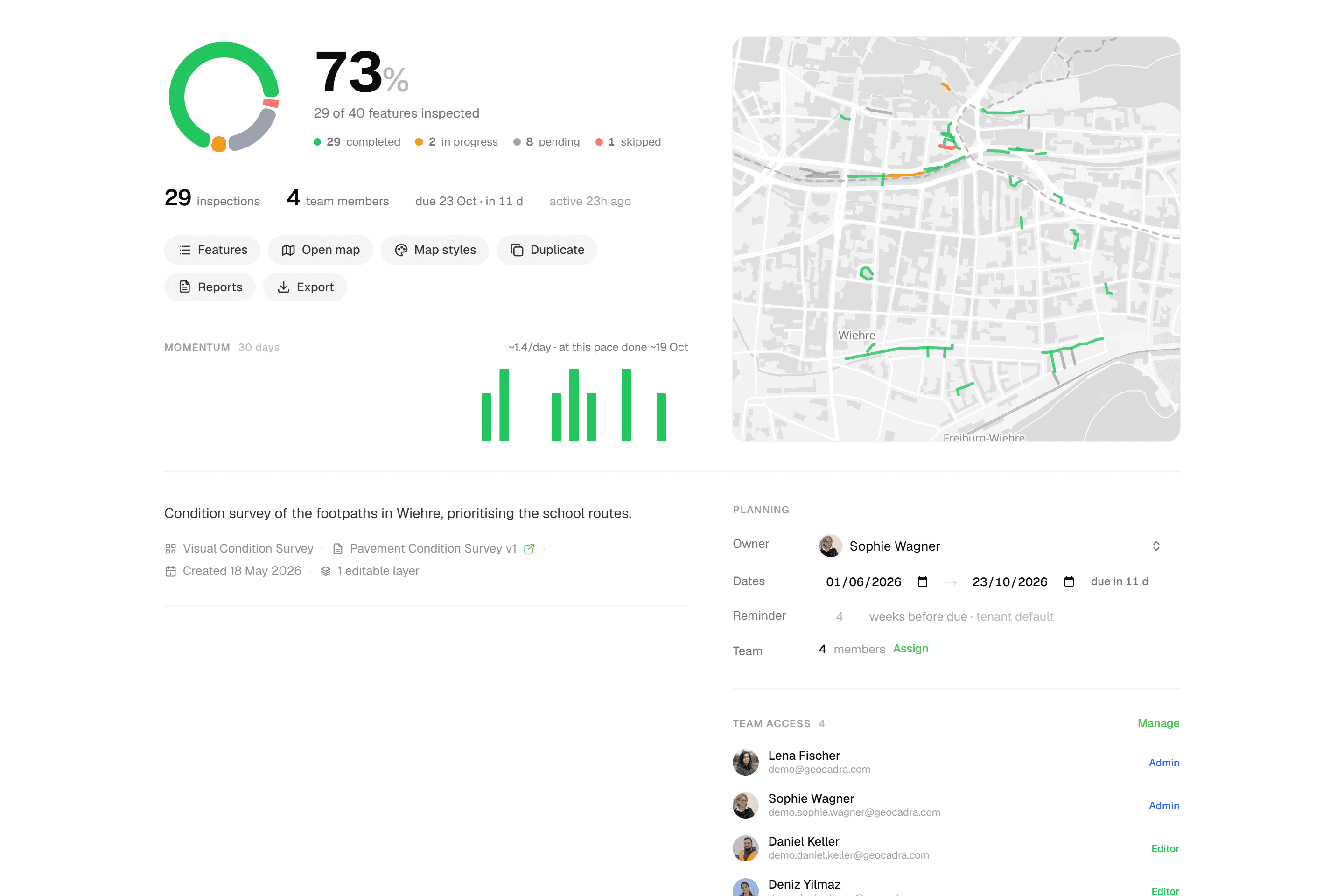
Der Tab 'Overview' zeigt den Fortschritt in Prozent, eine Statusaufschlüsselung (Completed / In Progress / Pending / Skipped), Inspektionen pro Tag als Momentum-Diagramm über 30 Tage und eine Tempozeile mit voraussichtlichem Abschlussdatum; 'due 28 Nov · 9d left' zählt bis zum geplanten Enddatum herunter. Eine Einrichtungs-Checkliste führt durch Create a layer → Assign inspection forms → Add features → Import reference material → Add project context.
- 03
In der Tabelle oder auf der Karte arbeiten
Der Tab 'Features' ist eine Excel-ähnliche Tabelle pro Layer; im Tab 'Map' wählen Sie Objekte aus und inspizieren sie, einzeln oder mit 'Apply Same to All' für bis zu 100 auf einmal. Reports und Exports haben eigene Bereiche, erreichbar über Chips in der Übersicht.

Typische Anwendungsfälle
- 01
Wiederkehrende Runden auf einem Layer, den Sie behalten
Layer enthalten Kartendaten, die Sie behalten; Projekte sind Inspektionsrunden auf diesem Layer. Führen Sie die diesjährige Runde als neues Projekt durch, und die Objekte des Layers bringen jede frühere Einreichung mit.
- 02
Einmalige Aufträge
Für einen Auftrag, dessen Daten Sie nicht wiederverwenden, beantworten Sie die Frage nach einer erneuten Inspektion mit Nein. Das Projekt entsteht in dem Moment, in dem der Import bestätigt wird, und liegt in einer eigenen Organisation 'One-time projects'; aktive Einmalprojekte sind bei Starter auf 5 und bei Pro auf 20 begrenzt, ab Business unbegrenzt.
- 03
Runden mit Abgabetermin
Setzen Sie ein geplantes Enddatum, und die Übersicht zeigt 'due 28 Nov · 9d left' oder überfällig. Die Tempozeile projiziert aus den letzten sieben Tagen ein Abschlussdatum und wird bernsteinfarben, sobald es hinter dem Termin liegt. Sie sehen die Verzögerung, solange noch Zeit zum Handeln bleibt.
- 04
Ein Auftraggeber, der zuschauen möchte
Fügen Sie einen Ansprechpartner des Auftraggebers als Viewer ('View-only access') zum Projekt hinzu. Er sieht Übersicht, Karte und Daten und kann Exporte und Bericht-PDFs herunterladen, ohne etwas ändern zu können. Ansprechpartner von Auftraggebern belegen keinen Platz, sofern sie nicht Admin sind, im Rahmen des kostenlosen Viewer-Kontingents Ihres Tarifs von 2, 4 bzw. 10 pro gekauftem Platz bei Starter, Pro und Business.
Häufig gestellte Fragen
Was ist der Unterschied zwischen Layer, Projekt und Einmalprojekt?
Layer enthalten Kartendaten, die Sie dauerhaft behalten. Projekte sind Inspektionsrunden auf einem Layer; ein Layer kann über die Jahre viele Projekte haben. Einmalprojekte ('One-time projects') sind einmalige Inspektionen, deren Daten danach nicht wiederverwendbar sind; sie liegen in einer eigenen Organisation und haben keinen Tab 'Settings'.
Wann gilt ein Projekt als abgeschlossen?
Automatisch, sobald jedes Objekt Completed oder Skipped ist. Das tatsächliche Startdatum wird festgehalten, sobald das Projekt aktiv wird, das tatsächliche Enddatum beim Abschluss. Completed gibt es nur durch das Absenden einer Inspektion; Pending, In Progress und Skipped können von Hand gesetzt werden, wobei Skipped eine Begründung verlangt.
Wie wird das voraussichtliche Abschlussdatum berechnet?
Aus der durchschnittlichen Zahl der Inspektionen pro Tag über die letzten sieben Tage. Die Zeile lautet '~12/day · at this pace done ~28 Nov' und wird bernsteinfarben angezeigt, wenn das Datum hinter dem geplanten Enddatum des Projekts liegt.
Können Layer im selben Projekt unterschiedliche Formulare verwenden?
Ja. Jeder Projekt-Layer bindet sein eigenes Inspektionsformular; die Spalten der Tabelle und das Inspektionsformular richten sich nach dem Layer, in dem Sie gerade arbeiten.
Wer kann ein Projekt sehen?
Unter Project Settings > Team stehen die Mitglieder des 'Project Team' mit Admin ('Full project control'), Editor ('Can inspect and edit') oder Viewer ('View-only access'), neben den aus dem Workspace oder der Organisation geerbten Zugriffen. Mitglieder mit dem Umfang 'Assigned only' sehen nur die Organisationen und Projekte, zu denen sie hinzugefügt wurden.
Kann ich Dokumente an ein Projekt anhängen?
Ja. Der Bereich Files in der Übersicht nimmt PDF-, TXT-, Markdown-, JPEG- und PNG-Dateien bis 50 MB pro Datei an. Sie dienen als einfache Projektablage, und der Berichtsassistent kann sie beim Schreiben eines Berichts lesen.
Weitere Funktionen entdecken
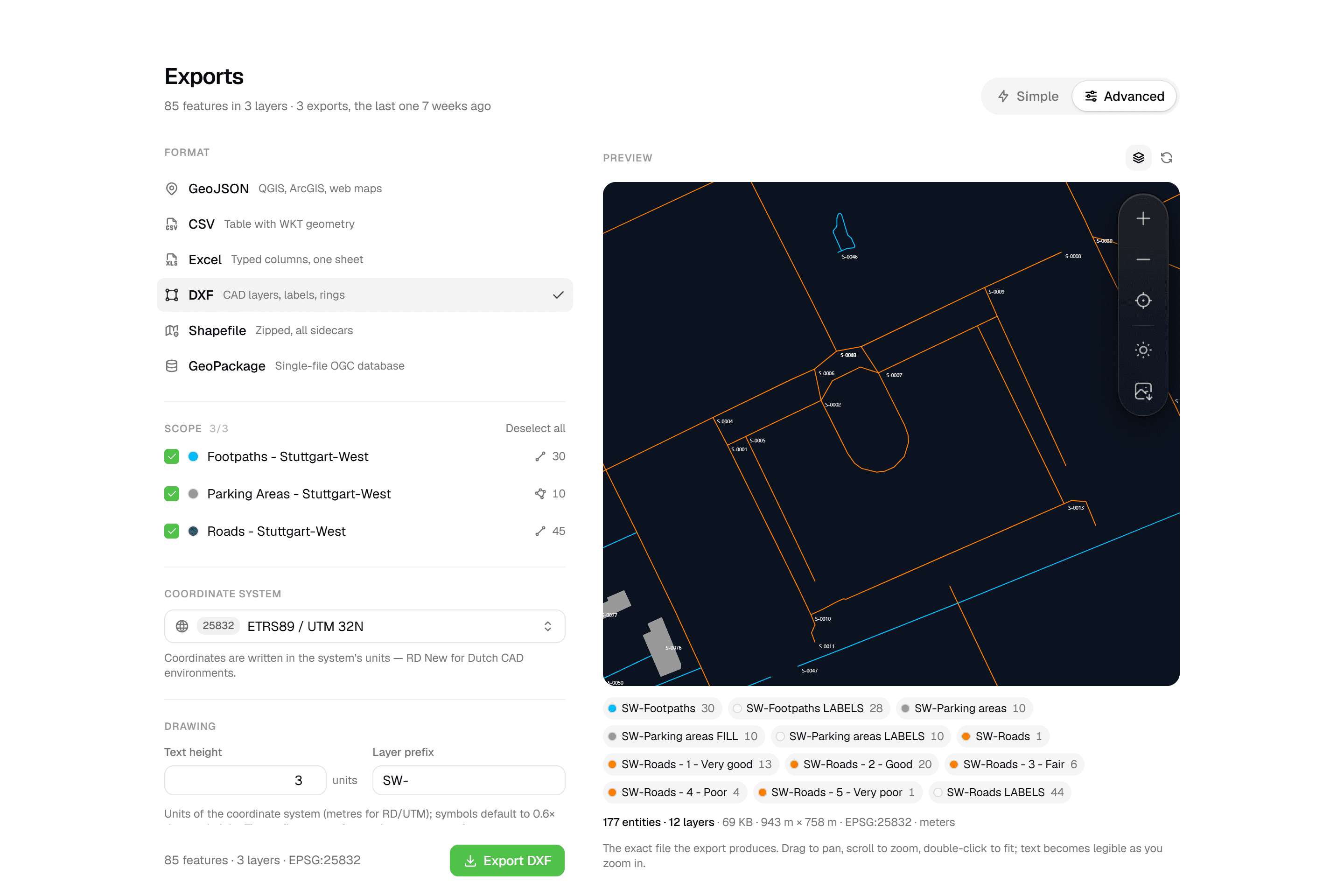 CAD-fertiges DXF plus fünf DatenformateDXF mit Layern, Beschriftungen, Ringen und Füllungen, vor dem Download im Browser geprüft. GeoJSON, CSV, Excel, Shapefile und GeoPackage in jedem Tarif.
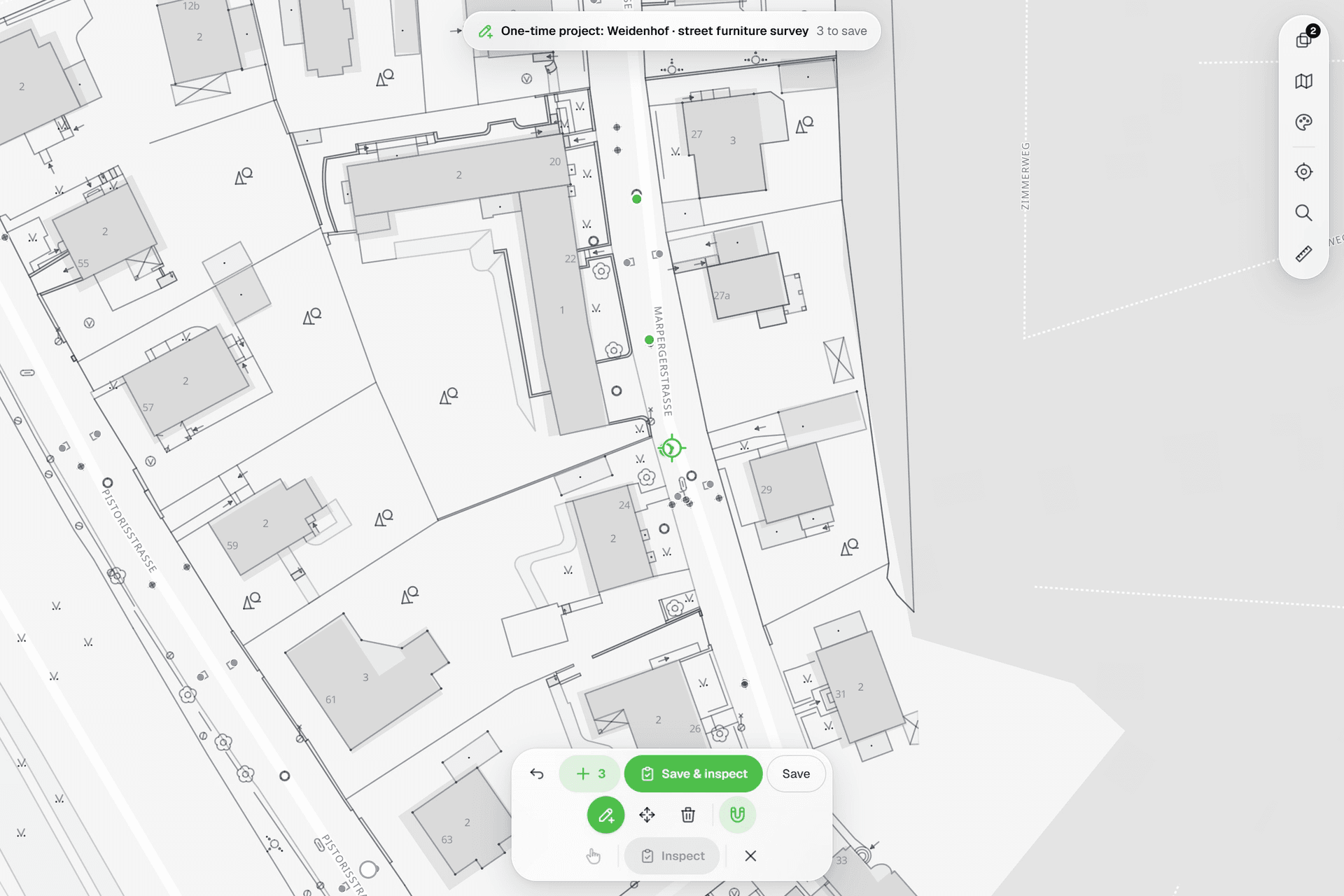 Alles auf der Karte sehenPunkte, Linien und Polygone über Straßenkarte, Luftbild, BGT und jeder CAD-Zeichnung, die Sie als Referenz hochladen. Geometrie mit einem Fadenkreuz setzen und korrigieren, das an der Zeichnung einrastet.
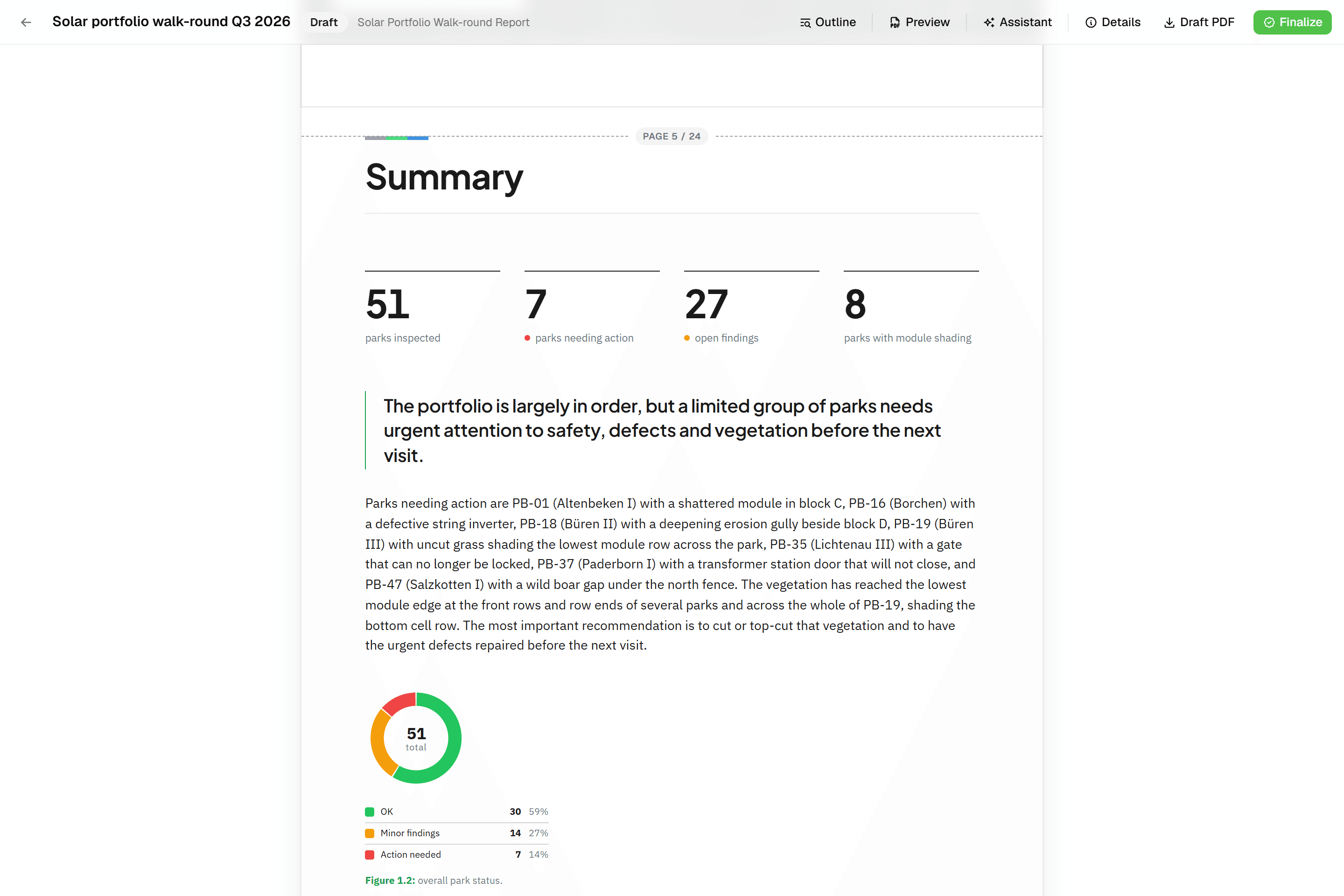 Berichte, die sich selbst zusammensetzenBlockbasierte Berichte mit Live-Datentabellen, Fotoanhängen, Kartenabbildungen und einem KI-Assistenten. Live-PDF-Vorschau; finalisiert wird zu einem unveränderlichen PDF, Revisionen als Rev. B.
Probieren Sie es mit Ihren eigenen Daten
Projekt anlegen und die eigenen Daten auf der Karte sehen. 14 Tage kostenlos, ohne Kreditkarte.
Keine Kreditkarte erforderlichKostenlose Testversion inklusive