



Excel-Alternative
Geocadra vs Excel
Behalten Sie die Tabelle für die Auswertung. Bringen Sie die Runde selbst auf die Karte: mit Formularen, Fotos und einem Bericht, der sich selbst zusammensetzt.
Das Fazit
Geocadra vs Excel in Kürze
Excel ist gut zum Auswerten von Inspektionsdaten und schlecht zum Erfassen. Geocadra erfasst auf der Karte, mit Formularen, die vor dem Absenden geprüft werden, und Fotos am Datensatz. Bearbeitet wird wie in einer Tabelle, und eine .xlsx bekommen Sie trotzdem.
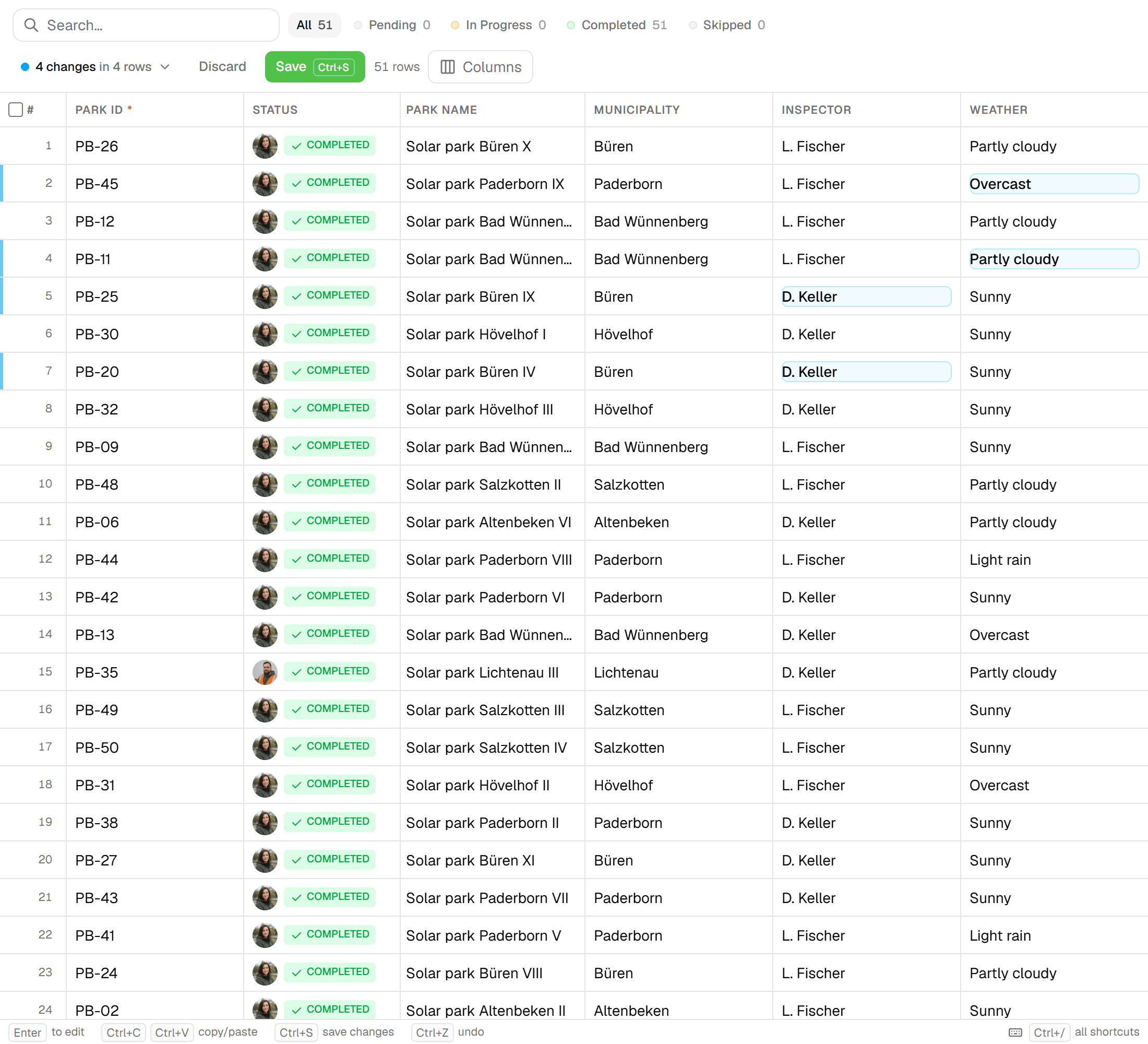
Die meisten Prüfrunden beginnen als Tabelle: eine Zeile pro Objekt, eine Spalte pro Frage, daneben ein Ordner mit Fotos. Das funktioniert, bis zwei Personen sie bearbeiten, Fotos den Zeilen zugeordnet werden müssen und der Auftraggeber einen Bericht und eine Zeichnung will. Geocadra behält, was Sie an der Tabelle schätzen: In die Tabellenansicht fügen Sie direkt aus Excel ein. Dazu kommen die Karte, die Formulare, die Fotos und der Bericht.
Im direkten Vergleich
Geocadra vs Excel: Funktion für Funktion
| Funktion | Geocadra | Excel | |
|---|---|---|---|
| Ein eigener Arbeitsbereich je Kunde | Ja | Von Hand | Eine Datei oder ein Ordner je Kunde, von Hand verwaltet |
| Erfassung auf der Karte über Luftbildern | Ja | Nein | Koordinaten sind Spalten; Excel hat keine Karte für die Arbeit im Feld |
| Formulare mit Formeln und bedingten Fragen | Ja | Teilweise | Auswahllisten über die Datenüberprüfung in Zellen; Microsoft Forms ist ein separates Tool |
| Pflichtfelder vor dem Absenden geprüft | Ja | Teilweise | Gültigkeitsregeln je Zelle sind möglich; nichts verhindert eine halb ausgefüllte Zeile |
| Fotos am Datensatz gespeichert | Ja | Teilweise | Bilder lassen sich in Zellen platzieren; die Zuordnung zu Zeilen ist Handarbeit |
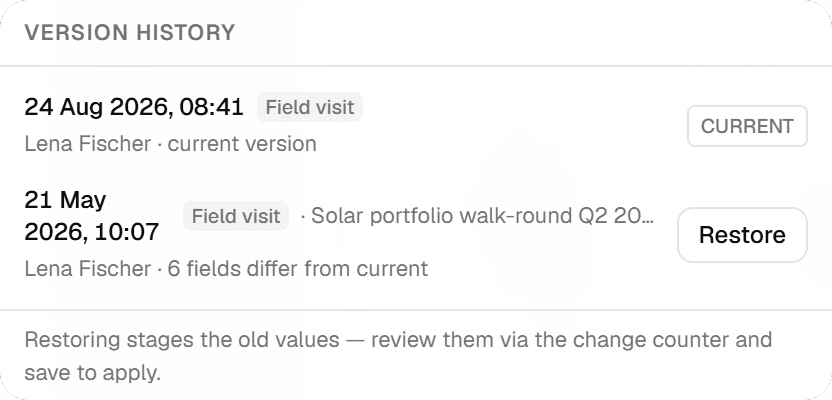
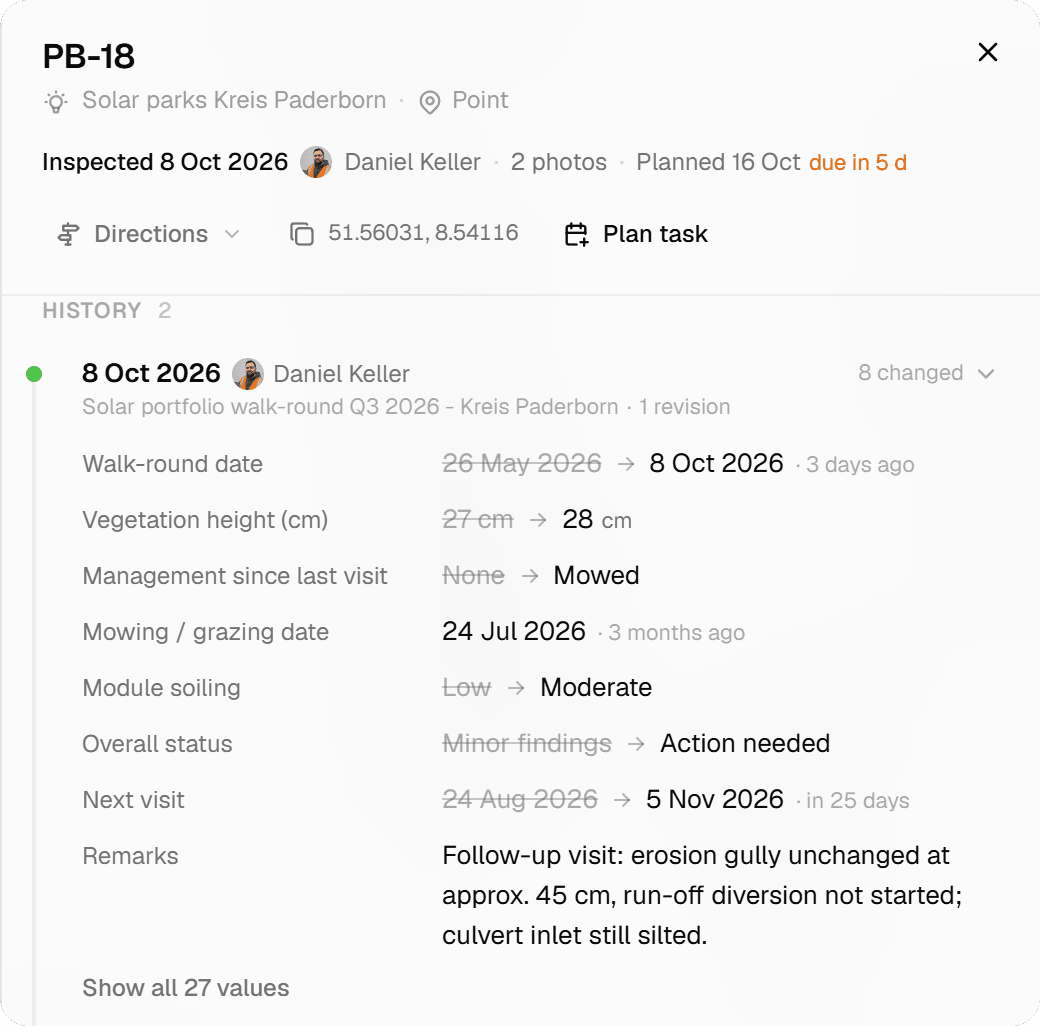
| Jede Inspektion bleibt erhalten, mit Wer und Wann | Ja | Teilweise | Versionsverlauf der ganzen Datei in OneDrive oder SharePoint |
| Bearbeitung wie in einer Tabellenkalkulation | Ja | Ja | Beide: Geocadras Tabellenansicht fügt aus Excel ein und führt je Zeile eine Versionshistorie |
| Ein aktueller Datenstand für das ganze Team | Ja | Teilweise | Gemeinsames Bearbeiten braucht OneDrive oder SharePoint und eine Verbindung |
| PDF-Berichte aus den Daten | Ja | Von Hand | Berichte entstehen separat, meist in Word |
| Export als CAD-Zeichnung (DXF) | Ab Pro | Nein | Excel erstellt keine CAD-Zeichnungen |
| Erfassung ohne Empfang | Ja | Ja | Beide funktionieren offline; Geocadra in seinen mobilen Apps |
| Mobile Apps | iOS und Android | iOS und Android | Beide: Apps für iOS und Android |
Die Spalte Excel wurde am 12. Oktober 2026 anhand der öffentlichen Seiten des Anbieters geprüft: gemeinsames Bearbeiten, Bilder in Zellen.
Warum wechseln
Warum Teams Geocadra statt Excel wählen
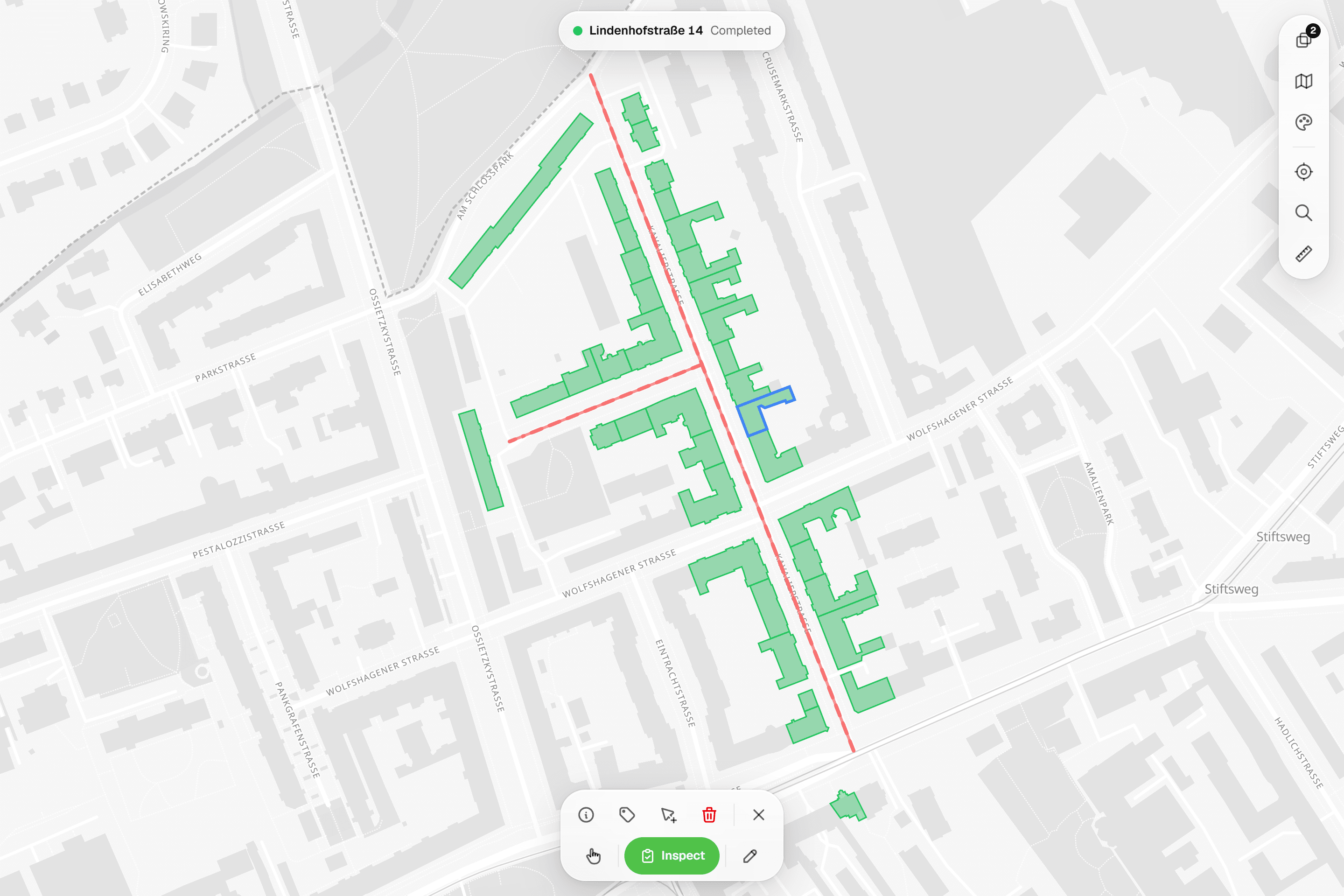
Das Objekt liegt auf der Karte, nicht in Zeile 214
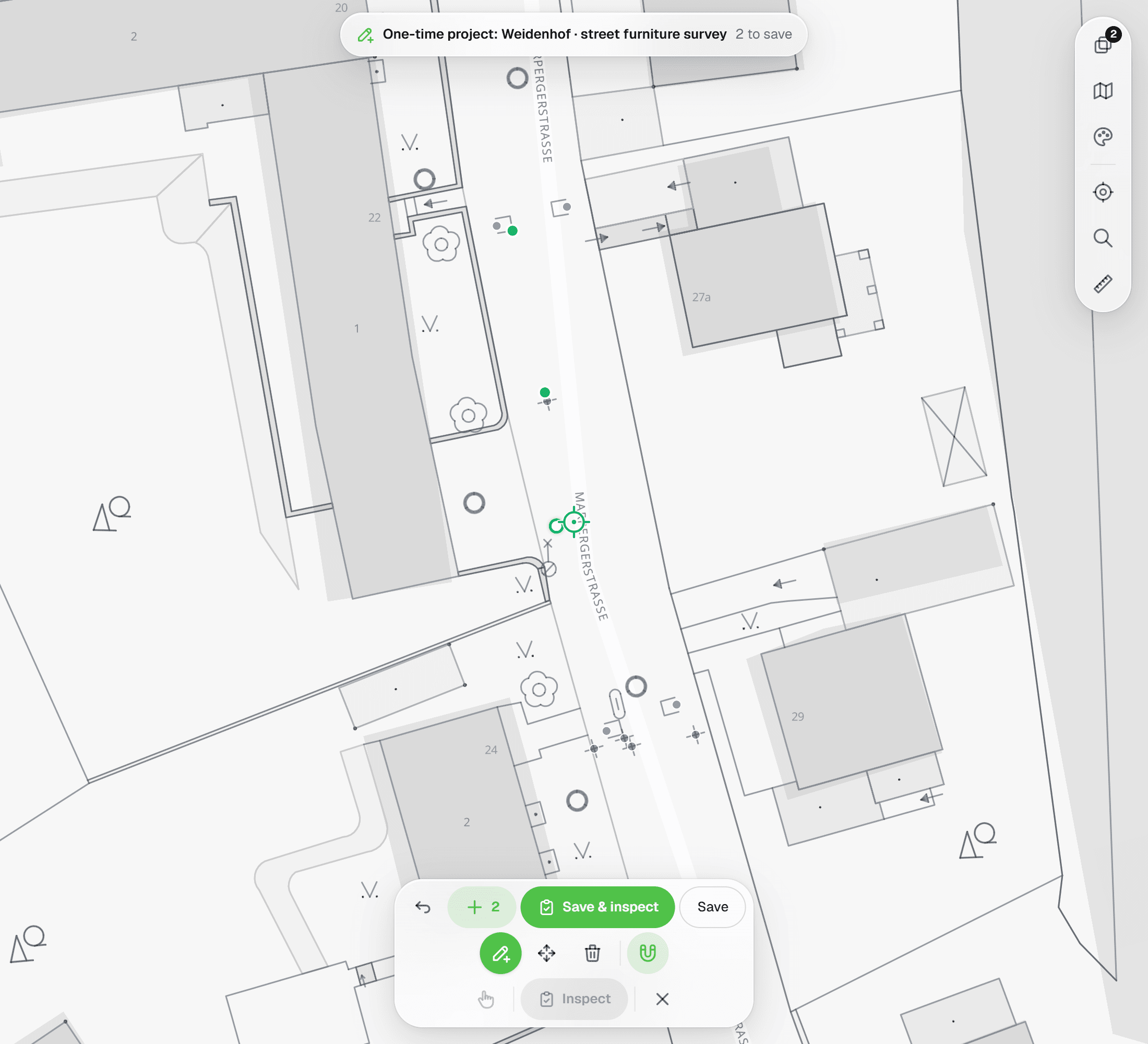
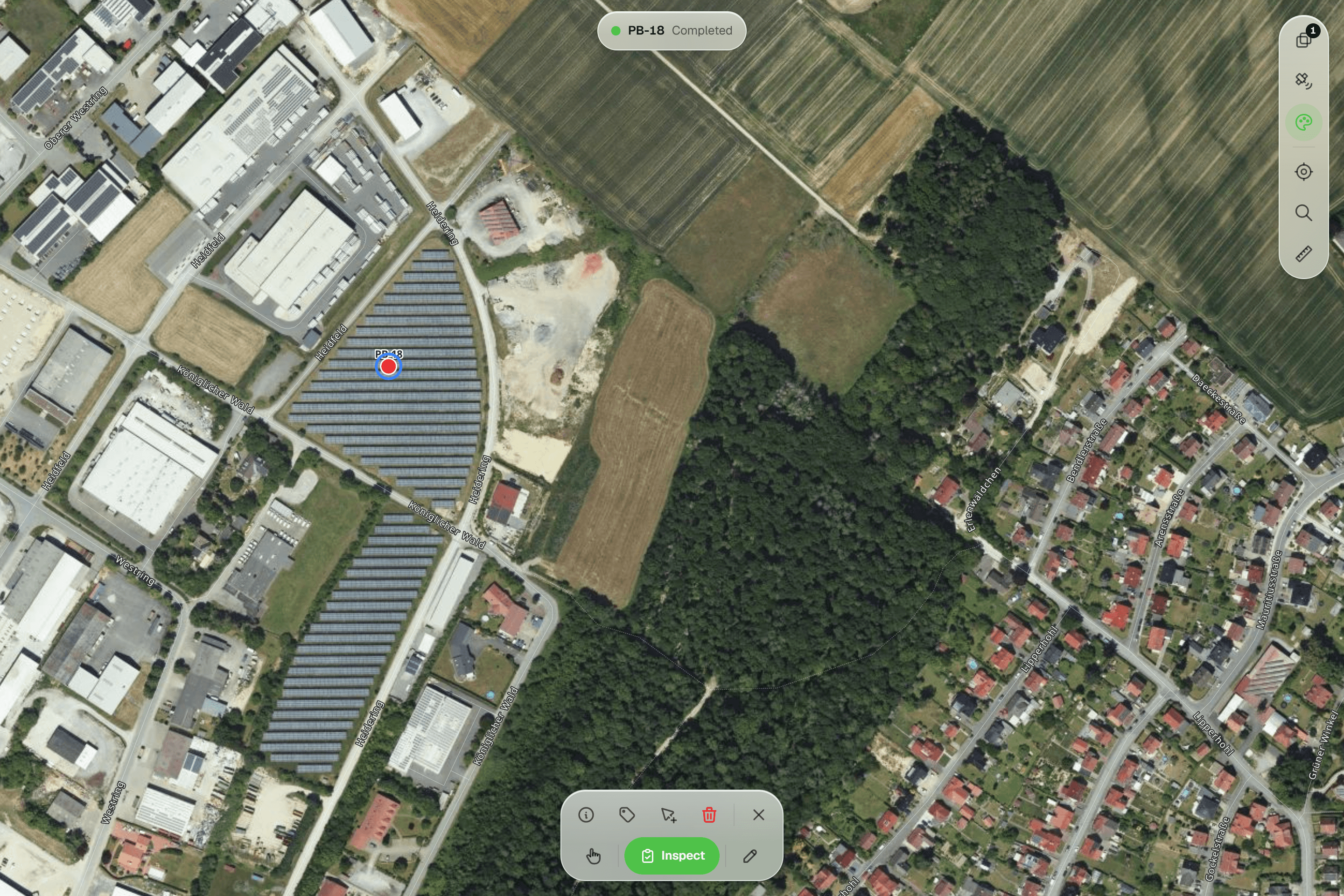
Im Feld die richtige Zeile einer Tabelle zu finden, heißt scrollen und nach Nummer suchen. In Geocadra liegt die Runde auf einer Karte über Luftbildern, eingefärbt nach Status: offen, in Arbeit, erledigt. Tippen Sie auf das Objekt vor Ihnen, und sein Formular öffnet sich. Liegt ein Punkt an der falschen Stelle, verschieben Sie ihn unter einem Fadenkreuz, mit dem Luftbild oder der Zeichnung Ihres Auftraggebers darunter.


02Eine Tabelle, die wie Excel funktioniert
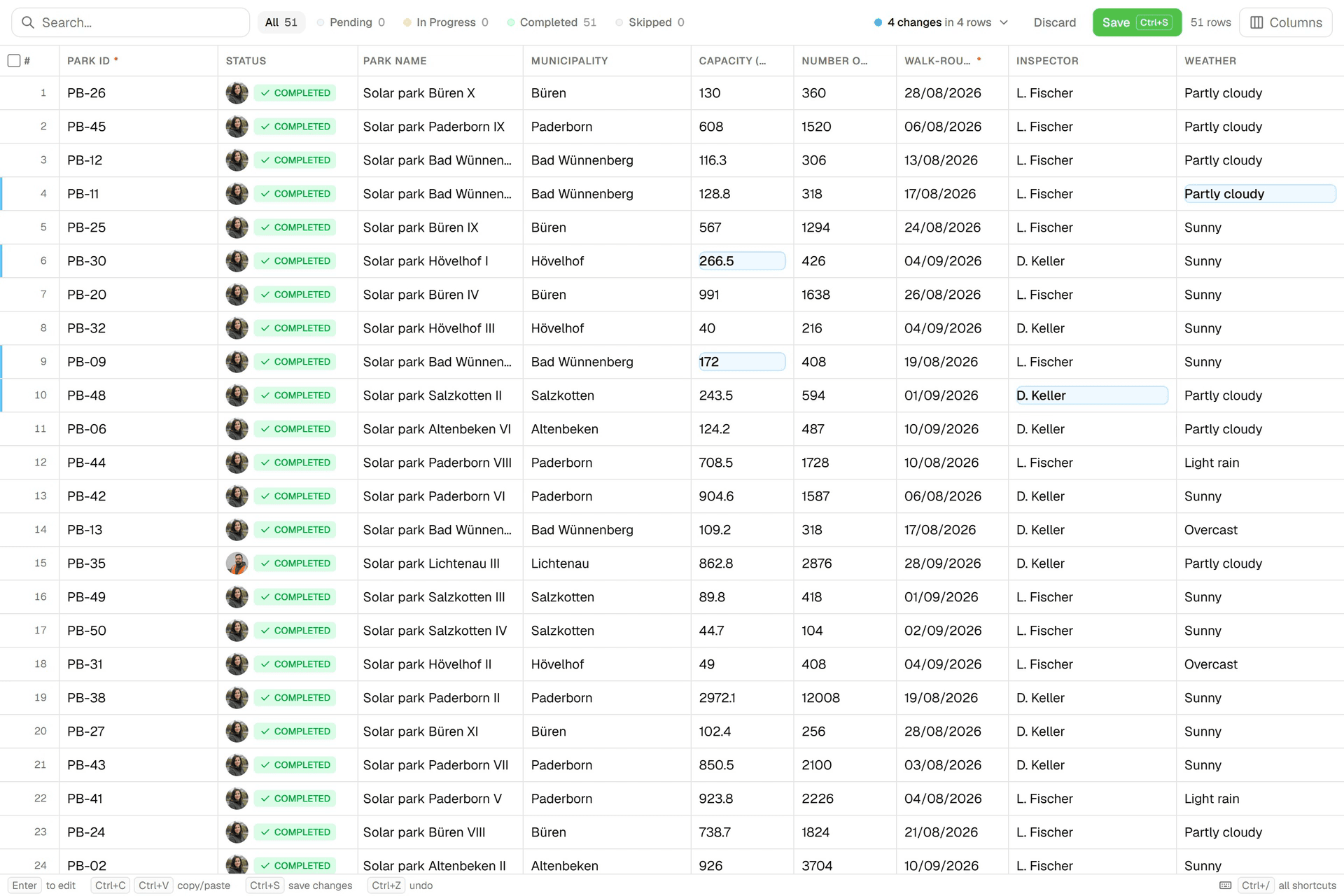
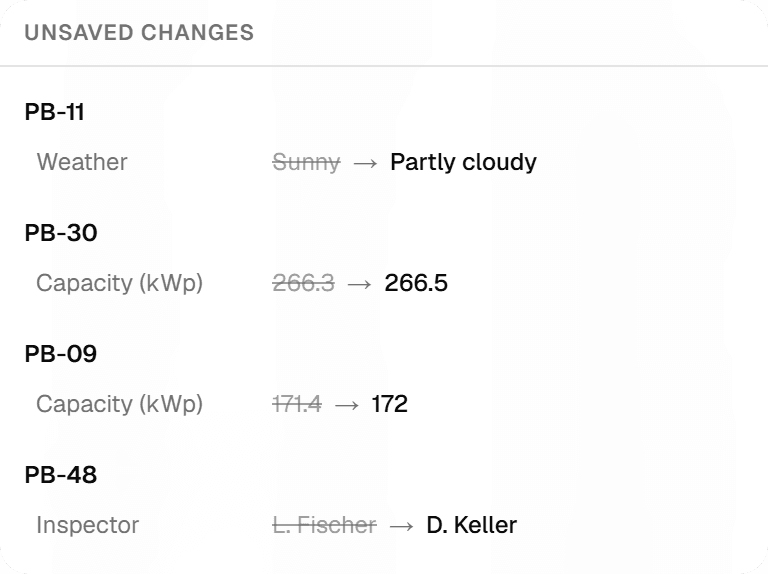
Das Büro bekommt weiterhin eine Tabelle. Jeder Layer hat eine Tabellenansicht: einen Block aus Excel einfügen, nach unten ausfüllen, filtern und Werte gesammelt ändern. Vor dem Speichern listet eine Prüfansicht jede geänderte Zelle auf, alter Wert gegen neuen. Jedes Speichern landet in der Versionshistorie der Zeile. Eine missglückte Sammeländerung wird also wiederhergestellt, nicht neu getippt.
03Fotos gehören zum Datensatz
Schluss mit IMG_4523.jpg in einem Ordner und einer Notiz in Spalte K. Ein Bildfeld im Formular nimmt bis zu fünf Fotos pro Frage auf, gespeichert mit der Inspektion. Berichte drucken sie unbeschnitten, und jeder Datenexport verlinkt sie. So kann kein Foto beim falschen Objekt landen.
04Formulare, die keine halb ausgefüllte Zeile annehmen
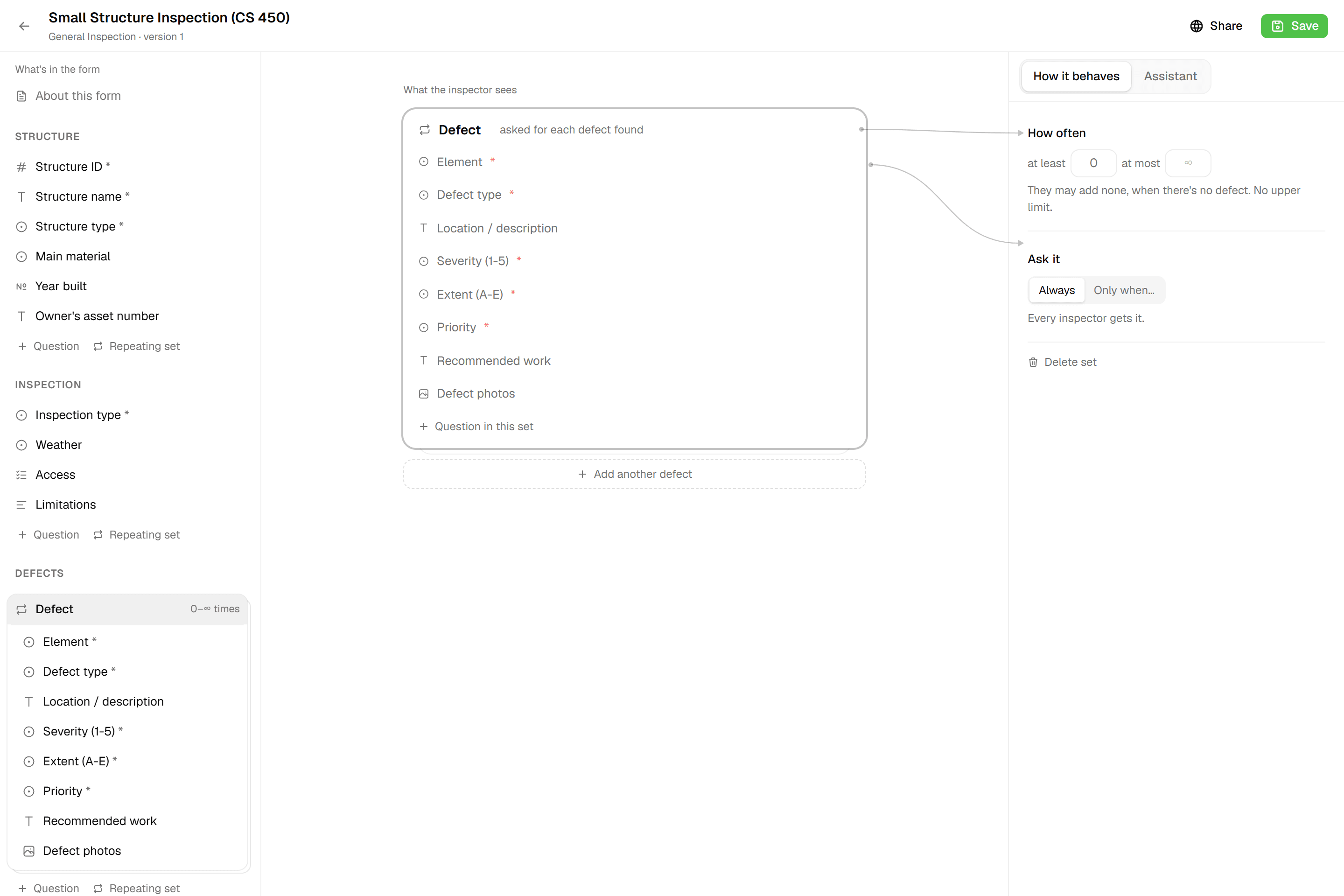
Eine Tabelle nimmt in jeder Zelle alles an. Ein Geocadra-Formular hat zwölf Feldtypen, Pflichtfelder, Zahlengrenzen und bedingte Fragen, die nur gestellt werden, wenn sie zutreffen. Berechnete Felder bewerten den Zustand schon beim Tippen. Das Formular lässt sich erst absenden, wenn der Datensatz vollständig ist, und erst dann wird das Objekt grün.
05Bericht und Zeichnung kommen aus denselben Daten
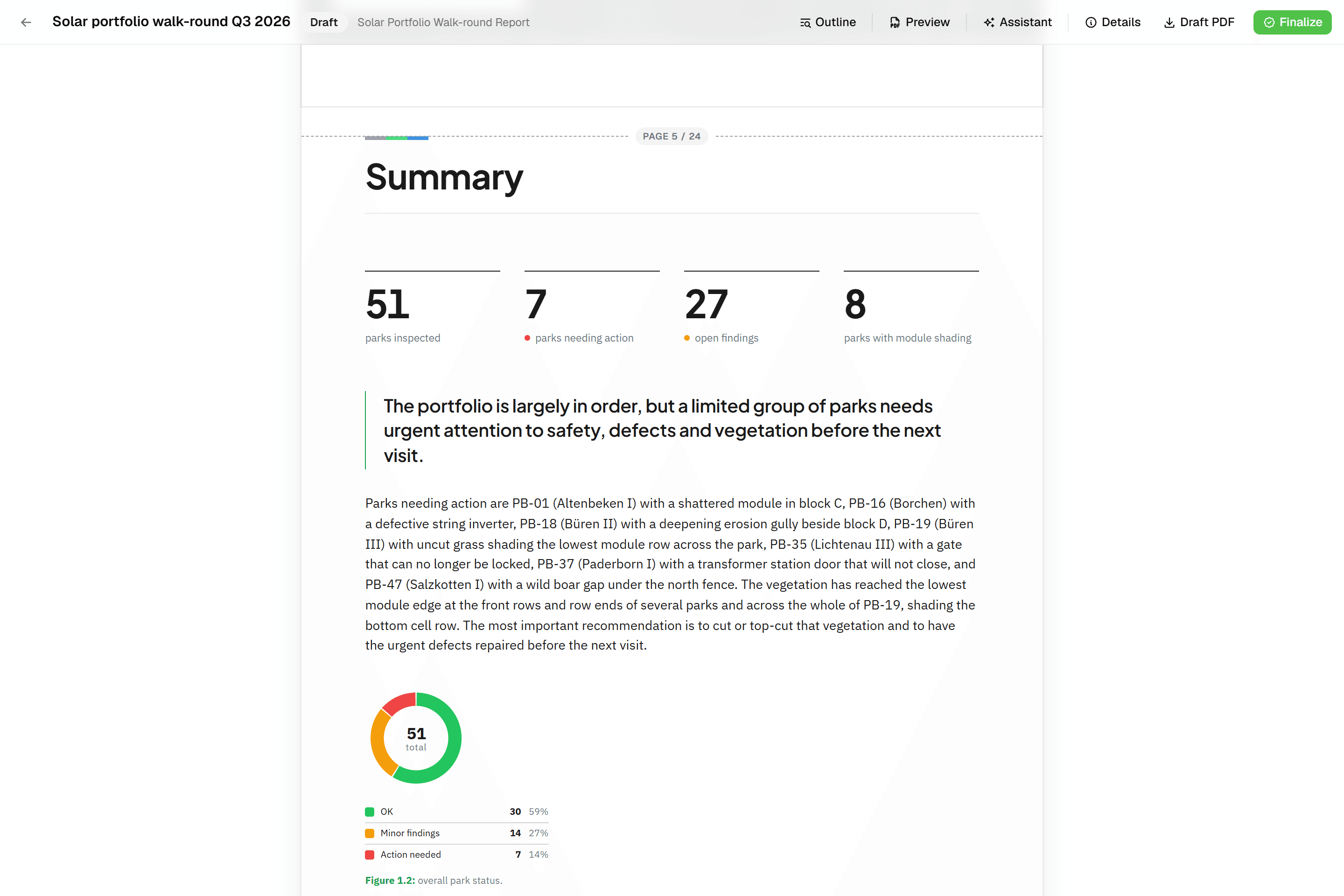
Nach der Runde ist die Tabelle der Anfang eines langen Nachmittags in Word. In Geocadra besteht ein Bericht aus Blöcken, die die Inspektionsdaten lesen: Tabellen, Fotoanhänge und Kartenabbildungen. Finalisieren Sie ihn als PDF, und exportieren Sie eine DXF-Zeichnung für einen Auftraggeber, der mit CAD arbeitet. Die .xlsx ist weiterhin nur einen Klick entfernt.
Fairerweise
Das spricht für Excel
Excel ist das meistgenutzte Datenwerkzeug überhaupt. Jeder im Büro kann es öffnen, es rechnet alles, und Pivot-Tabellen und Diagramme beantworten die meisten Fragen zu einer abgeschlossenen Runde. Microsoft 365 ergänzt gemeinsames Bearbeiten über OneDrive oder SharePoint, einen Versionsverlauf der Datei, Auswahllisten über die Datenüberprüfung und mobile Apps für iOS und Android. Für Auswertungen und für kleine Aufträge, die eine Person allein erledigt, ist Excel kaum zu schlagen. Was fehlt, ist das Feld: keine Karte, kein Formular, das weiß, vor welchem Objekt Sie stehen, und nichts, was ein Foto mit einer Zeile verbindet.
- Hersteller
- Microsoft, USA
- Läuft auf
- Windows, macOS, Web, iOS und Android
- Preise
- In Microsoft 365 enthalten
- Datenhaltung
- Dort, wo die Datei gespeichert ist
Die Realität
Excel im Alltag: wo es hakt
Darauf stößt ein Auftragnehmer, wenn er die Runden für seine Kunden damit fährt.
Welche Datei ist die richtige?
Eine Kopie pro Prüfer, abends zusammengeführt, oder eine gemeinsame Datei, die nur mit Verbindung funktioniert. So oder so prüft am Ende jemand, wessen Wert stimmt.
Eine aktuelle Kopie für das ganze Team.
Fotos liegen in einem anderen Ordner
Fotos werden den Zeilen erst hinterher zugeordnet, nach Dateiname und Gedächtnis. Eine falsche Zuordnung, und der Bericht zeigt das falsche Objekt.
Fotos werden mit der Inspektion gespeichert.
Kleine Zellen auf kleinem Bildschirm
Excel läuft auf dem Handy. Ein breites Blatt mit vierzig Spalten ist aber nicht für eine Hand im Handschuh gemacht.
Ein Formular für eine Hand.
Koordinaten sind nur zwei weitere Spalten
Ohne Karte ist ein Standort eine Zahl, die jemand getippt oder kopiert hat. Den Punkt in der falschen Straße sieht niemand, bis der Auftraggeber ihn sieht.
Jedes Objekt auf der Karte platziert.
In der Praxis
Excel und Geocadra im selben Auftrag
Kontrolle der Straßenbeleuchtung mit vier Prüfern
Vier Prüfer kontrollieren für eine Kommune die Lichtpunkte in einem Stadtteil und schicken zum Monatsende einen Zustandsbericht.
Excel im EinsatzJeder Prüfer führt eine Kopie der Tabelle und einen Fotoordner. Am Ende des Tages werden die Kopien zusammengeführt und die Fotos nach Lichtpunktnummer umbenannt. Der Monatsbericht entsteht in Word aus einem gefilterten Export.
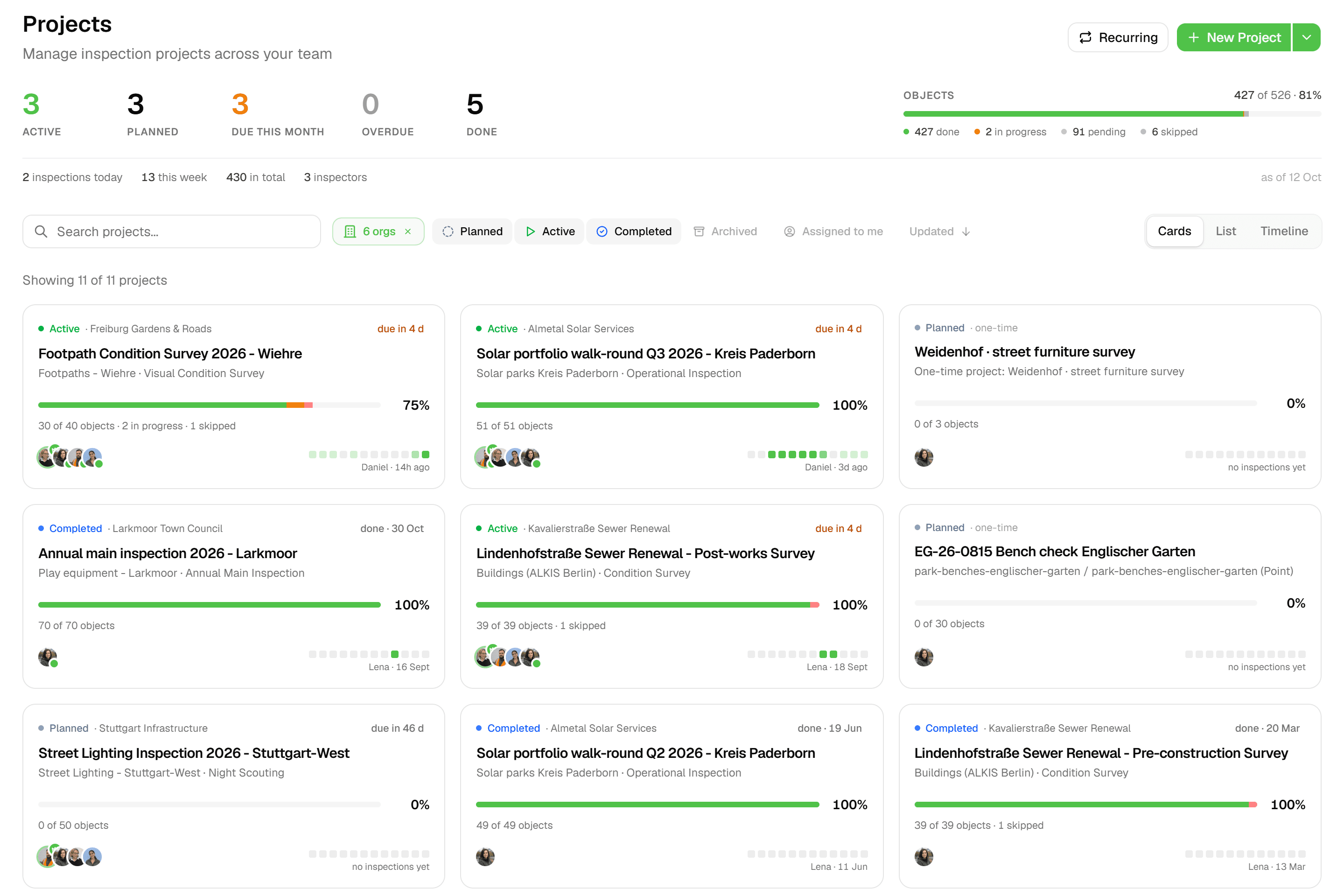
Geocadra im EinsatzAlle vier arbeiten in einem Projekt auf der Karte. Jeder Lichtpunkt wird grün, sobald sein Formular mit Fotos abgesendet ist. Die Projektübersicht zeigt das Tempo. Tabellen und Fotoanhang des Monatsberichts lesen die neuesten Inspektionen, und der Auftraggeber lädt das PDF als kostenloser Betrachter herunter.
Die Bestandsliste eines Auftraggebers übernehmen
Ein Auftraggeber übergibt 3.000 Bäume als Tabelle mit Koordinaten und beauftragt die diesjährige Baumkontrolle.
Excel im EinsatzDie Tabelle bekommt neue Spalten für die diesjährigen Befunde. Die alten Werte werden überschrieben, und die Antworten des Vorjahres stehen nur noch in der Datei des Vorjahres.
Geocadra im EinsatzSpeichern Sie die Tabelle als CSV und importieren Sie sie: Die Koordinatenspalten legen jeden Baum auf die Karte. Die diesjährige Kontrolle ist ein neuer Datensatz an jedem Baum. Die Kontrolle des Vorjahres bleibt also erhalten, samt Angabe, wer sie wann erfasst hat.

Entscheidungshilfe
Geocadra oder Excel?
Wählen Sie Geocadra, wenn Sie …
- Objekte mit einem Standort auf der Karte prüfen
- Mit mehr als einer Person gleichzeitig erfassen
- Fotos am richtigen Datensatz brauchen
- Dem Auftraggeber einen Bericht oder eine CAD-Zeichnung liefern
Wählen Sie Excel, wenn Sie …
- Allein an einer kurzen Liste ohne Standorte arbeiten
- Daten vor allem auswerten statt erfassen
- Pivot-Tabellen und Diagramme mehr brauchen als Formulare fürs Feld
Preise
Excel vs Geocadra: die Preise
Excel gehört zu Microsoft 365, das die meisten Büros ohnehin bezahlen. Was Excel für Runden im Feld kostet, ist die Zeit drumherum.
- Geocadra
Ab 49 € pro Platz und Monat
- Kunden-Betrachter kostenlos: 2 bis 10 pro Platz
- Berichte und DXF-Export inklusive (DXF ab Pro)
- 2 Monate gratis bei jährlicher Zahlung
- Excel
In Microsoft 365 enthalten
- Kopien von Hand zusammenführen
- Fotos nachträglich den Zeilen zuordnen
- Jeden Bericht von Grund auf schreiben
Der Wechsel
Von der Tabelle zu Geocadra
Speichern Sie Ihre Tabelle als CSV und importieren Sie sie: Spalten mit den Namen lat und lon, x und y oder eine WKT-Geometriespalte legen jede Zeile auf die Karte. Die übrigen Spalten kommen als Attribute mit. Bauen Sie das Formular für die nächste Runde, und nutzen Sie Excel weiter für die Auswertung: mit einem .xlsx-Export per Klick, mit typisierten Spalten.
Fragen
Geocadra vs Excel: Fragen
Bekomme ich meine Daten weiterhin in Excel?
Ja. Der Excel-Export schreibt eine .xlsx mit typisierten Spalten: Zahlen bleiben Zahlen, und Datumswerte bleiben Datumswerte. CSV, GeoJSON, Shapefile, GeoPackage und DXF gibt es ebenfalls.
Kann ich meine bestehende Tabelle importieren?
Ja, als CSV. Speichern Sie die Tabelle zuerst als CSV: Spalten mit den Namen lat, lon, x, y, latitude oder longitude oder eine WKT-Geometriespalte legen jede Zeile auf die Karte. Excel-Dateien werden nicht direkt gelesen. Mehr dazu unter Daten importieren.
Kann ich Daten aus Excel in Geocadra einfügen?
Ja. Die Tabellenansicht eines Layers nimmt einen eingefügten Block aus Excel an, füllt nach unten aus und ändert Werte gesammelt. Vor dem Speichern prüfen Sie jede geänderte Zelle, und jedes Speichern bleibt in der Versionshistorie der Zeile erhalten.
Kann Geocadra rechnen wie eine Tabellenkalkulation?
Innerhalb eines Formulars, ja. Berechnete Felder nutzen +, -, * und / sowie Funktionen wie round, min, max, clamp und midpoint. Dazu kommen Lookup-Tabellen mit bis zu drei Schlüsseln, für Punktwerte und Klassen. Für Pivot-Tabellen und Diagramme exportieren Sie nach Excel.
Funktioniert es ohne Empfang?
Ja, in der mobilen App. Sie speichert Inspektionen und Fotos ohne Empfang auf dem Gerät und sendet sie, sobald der Empfang zurück ist. Die Web-App braucht eine Verbindung.
Warum für Geocadra zahlen, wenn Excel schon bezahlt ist?
Weil die Zeit nicht in der Tabelle steckt. Sie steckt im Zusammenführen von Kopien, im Zuordnen von Fotos und im Schreiben von Berichten. Zählen Sie diese Stunden bei Ihrer letzten Runde und vergleichen Sie sie mit einem Platz ab 49 € im Monat, mit kostenlosen Zugängen für Ihre Kunden, 2 bis 10 pro Platz.
Geocadra und Excel im direkten Vergleich
Fahren Sie in der 14-tägigen Testphase eine echte Runde in Geocadra und vergleichen Sie selbst. Keine Kreditkarte nötig.
Keine Kreditkarte erforderlichKostenlose Testversion inklusive