Inspektionsberichte, die sich selbst aufbauen
Blockbasierte Berichte mit Datentabellen, Fotoanhängen und Kartenfiguren aus den Felddaten, finalisiert als unveränderliches PDF mit echten Seitenzahlen.
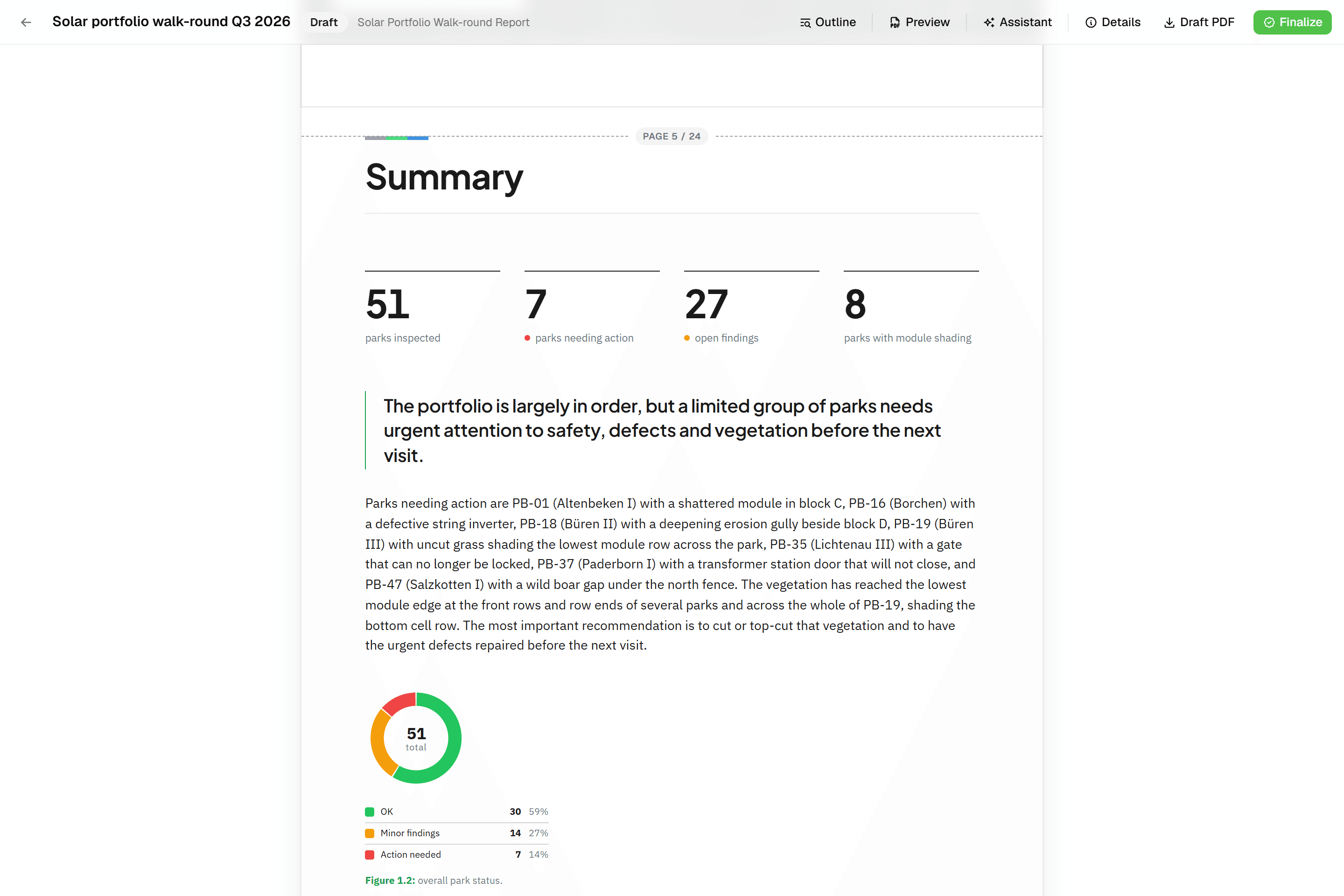
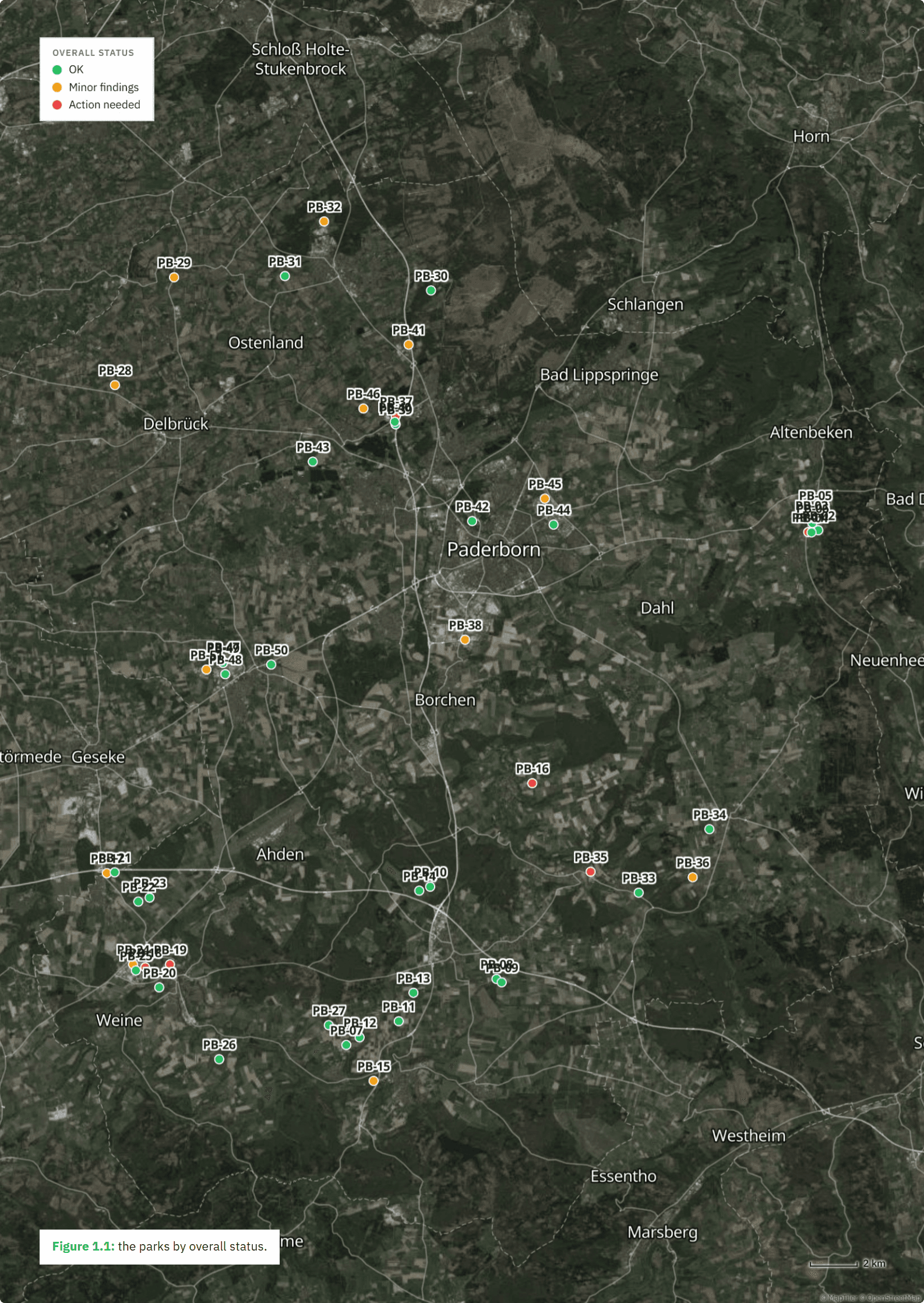
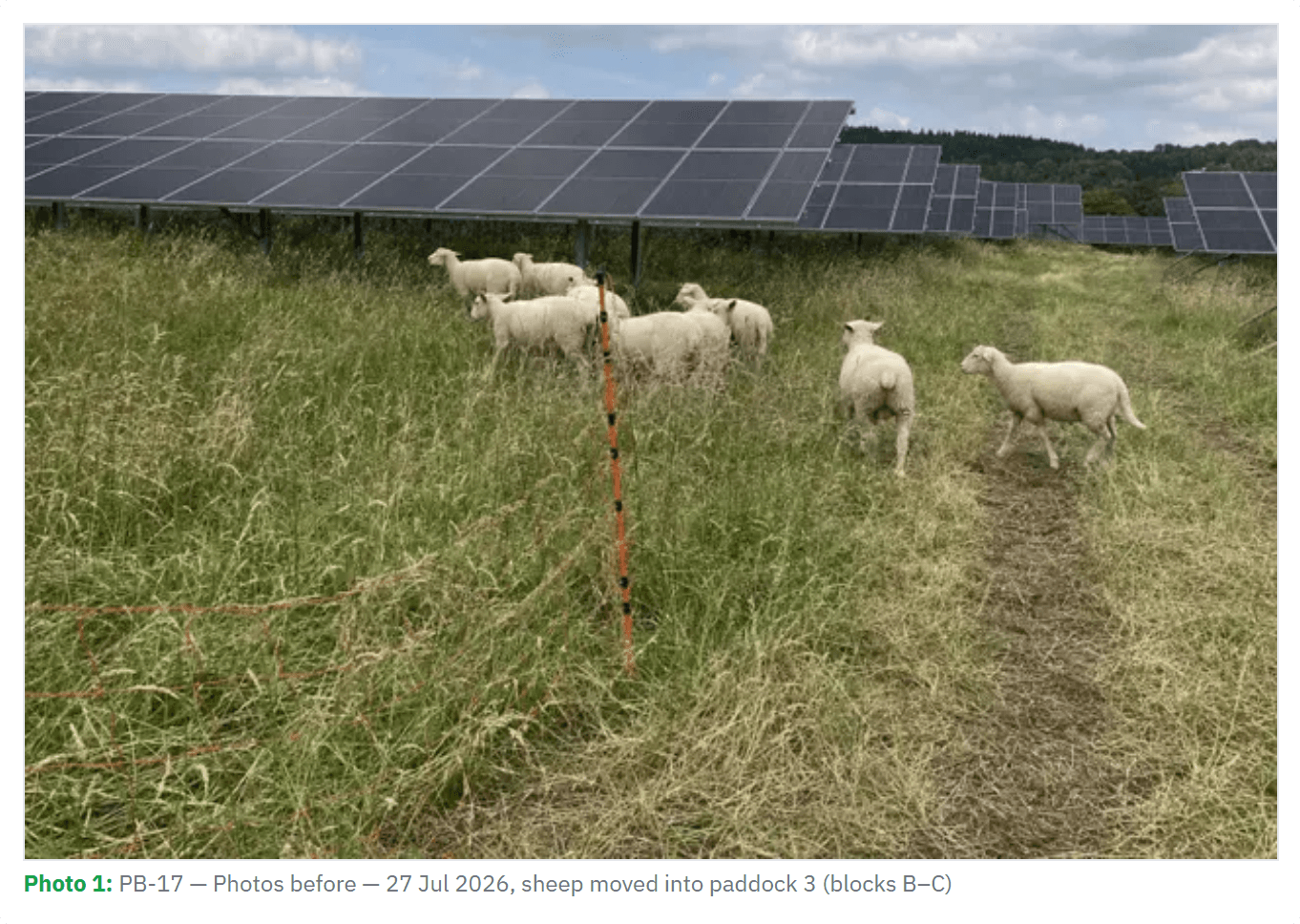
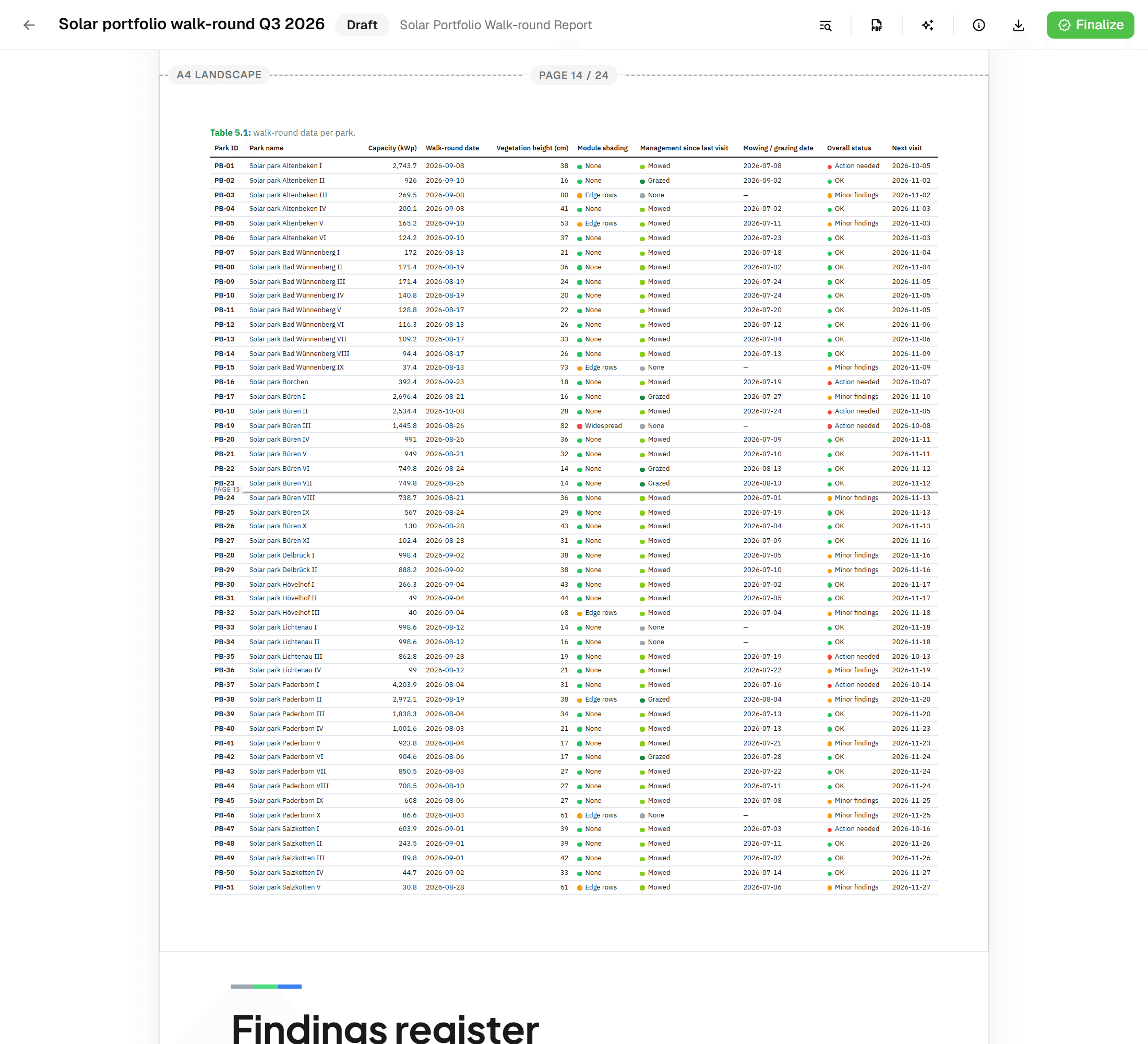
Ein Bericht in Geocadra ist eine Folge von Blöcken (Text, Tabellen, Fotoanhänge, Kartenfiguren), die beim Rendern die neuesten Inspektionsdaten des Projekts abrufen. Eine Live-PDF-Vorschau zeigt das echte Dokument während der Bearbeitung, ein KI-Assistent schreibt Texte und konfiguriert Blöcke aus den Daten, und 'Finalize' friert den Bericht als unveränderliches PDF mit Datensnapshot ein. Vorlagen werden pro Workspace gemeinsam mit uns eingerichtet.
Das Problem
Die Herausforderung mit Berichten neben den Daten
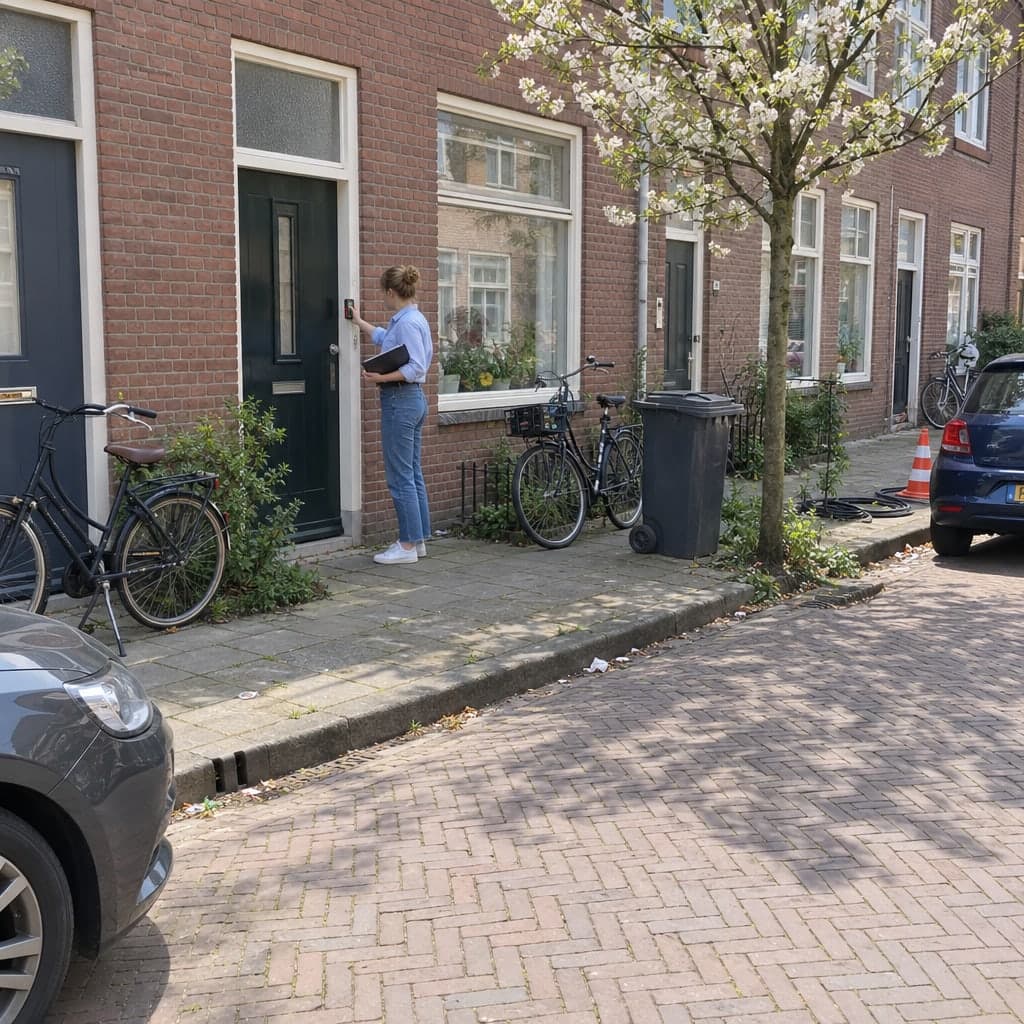
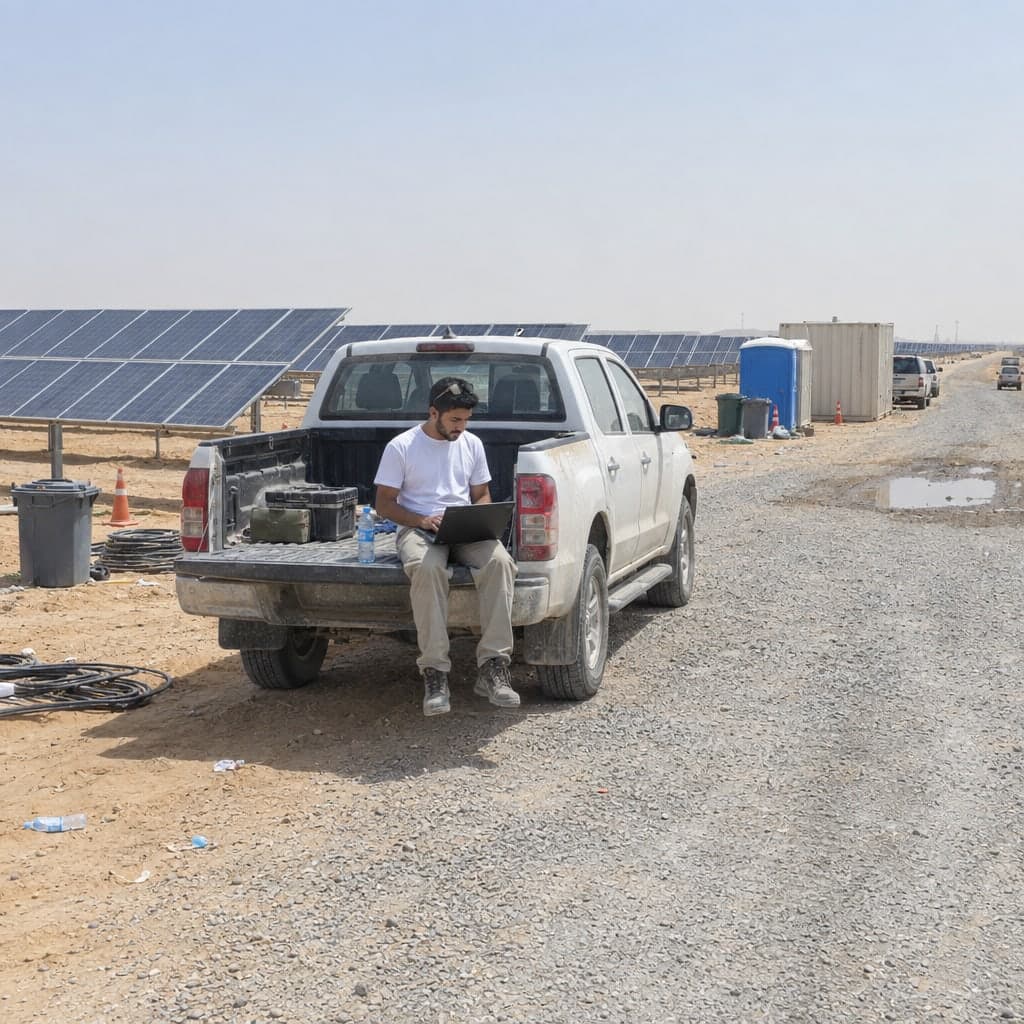
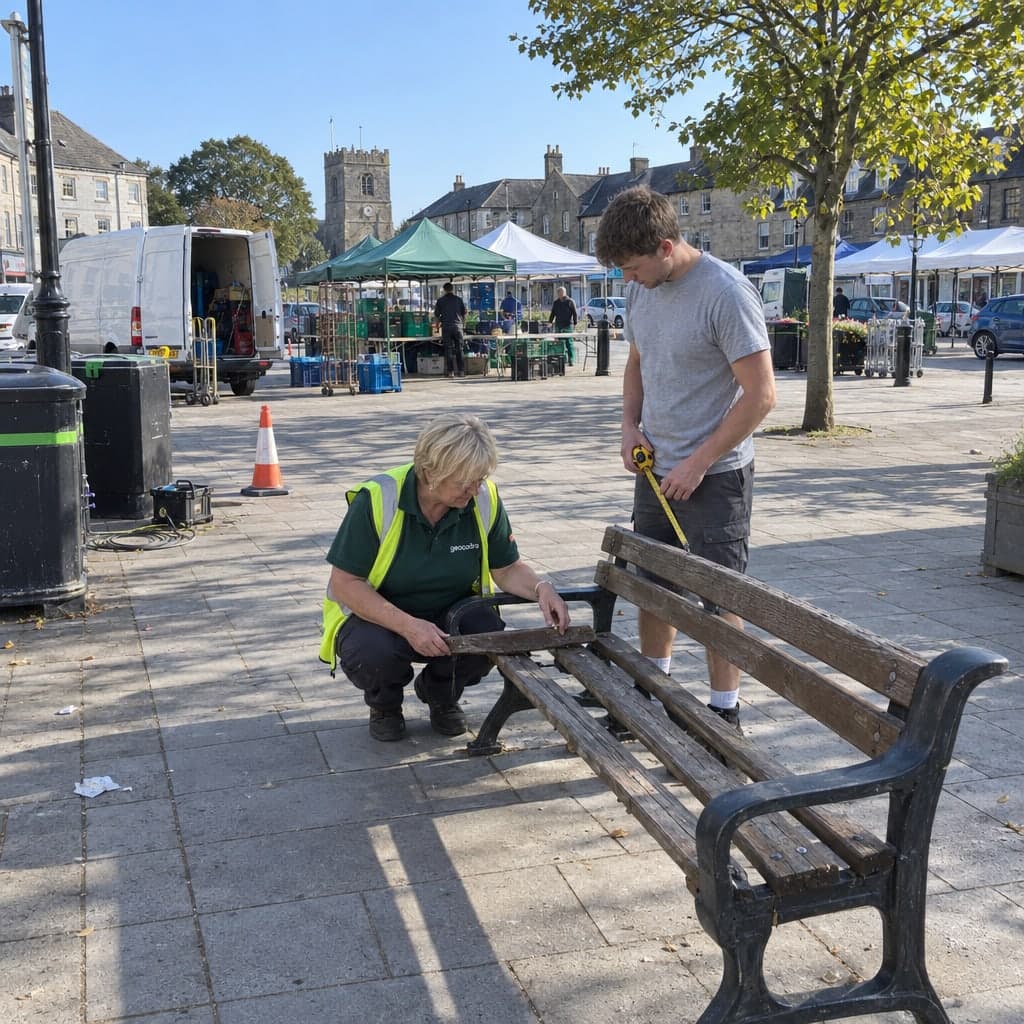
Beim Bericht bleibt ein Feldauftrag hängen. Zahlen werden aus einer Tabelle nach Word kopiert, Fotos einzeln zugeschnitten und eingefügt, das Inhaltsverzeichnis am Ende von Hand korrigiert. Ändert eine erneute Inspektion einen Wert, müssen alle Tabellen und Abbildungen erneut geprüft werden. Der Bericht wird zu einer zweiten, getrennten Version der Daten.
Die Lösung
Blöcke, die aus den Inspektionsdaten rendern
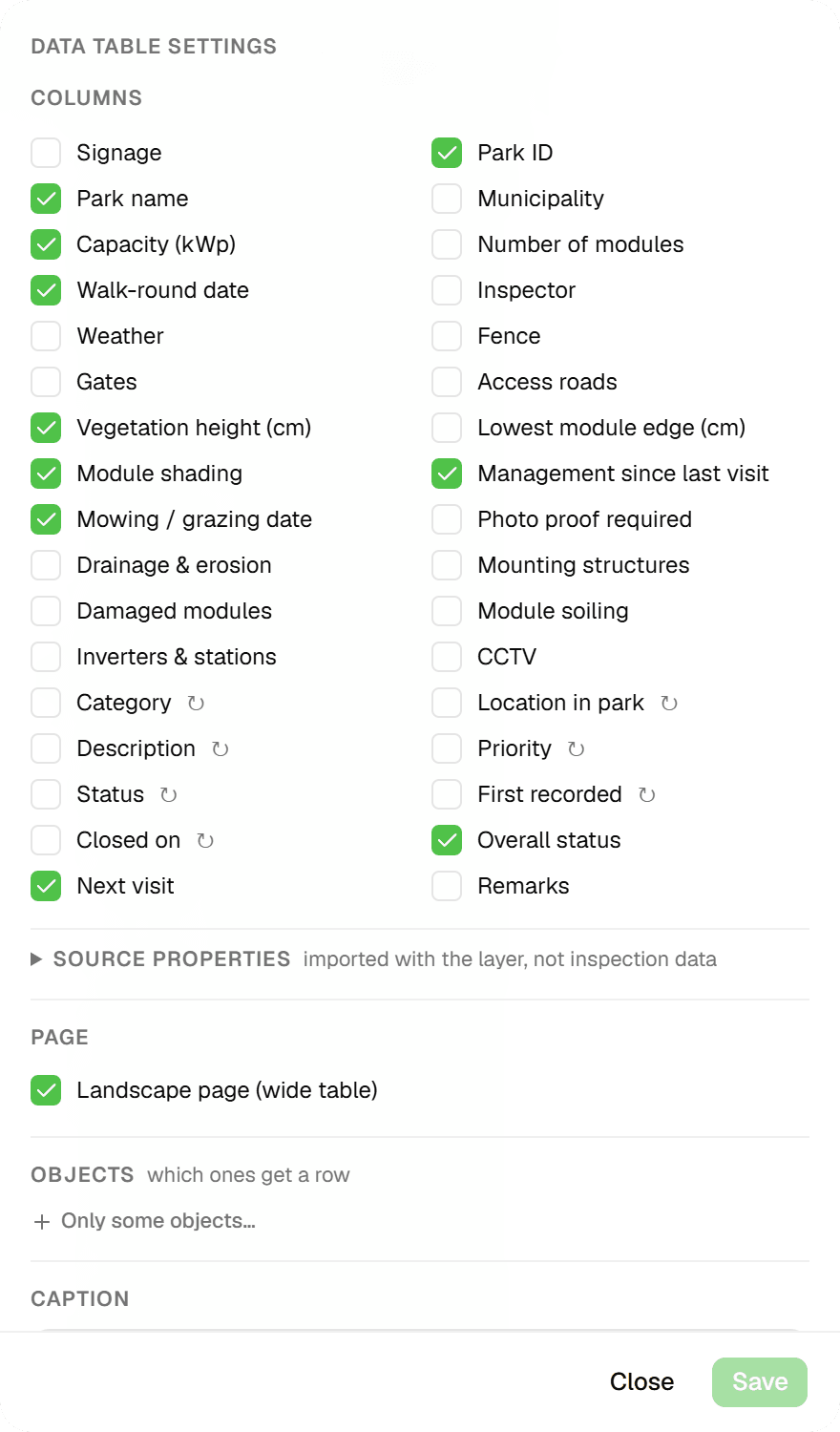
In Geocadra ist der Bericht an die Daten gebunden. Ein Tabellenblock listet die von Ihnen gewählten Formularfelder aus der jeweils neuesten Inspektion pro Objekt, ein Verteilungsblock zählt Werte, ein Fotoanhang-Block baut den Fotoanhang aus den Bildfeldern auf, und ein Kartenfigur-Block rendert ein Kartenblatt aus der aktuellen Geometrie. Kapitel, Abbildungen, Tabellen und Anhänge nummeriert der Renderer, und das Brand-Kit Ihres Workspace (Schriften, Farben, Banner, Logo) gestaltet jede Seite.
Hauptvorteile
- Tabellen und Fotoanhänge beziehen aktuelle Felddaten
- Live-PDF-Vorschau des echten Dokuments
- KI-Assistent, der aus den Inspektionsdaten schreibt
- Finalisieren zu einem unveränderlichen PDF mit Datensnapshot
- Kartenfiguren von A4 bis A0 im Bericht
- Revisionen mit der Kennzeichnung rev. B, rev. C usw.
So funktioniert es
- 01
Mit einer Workspace-Vorlage starten
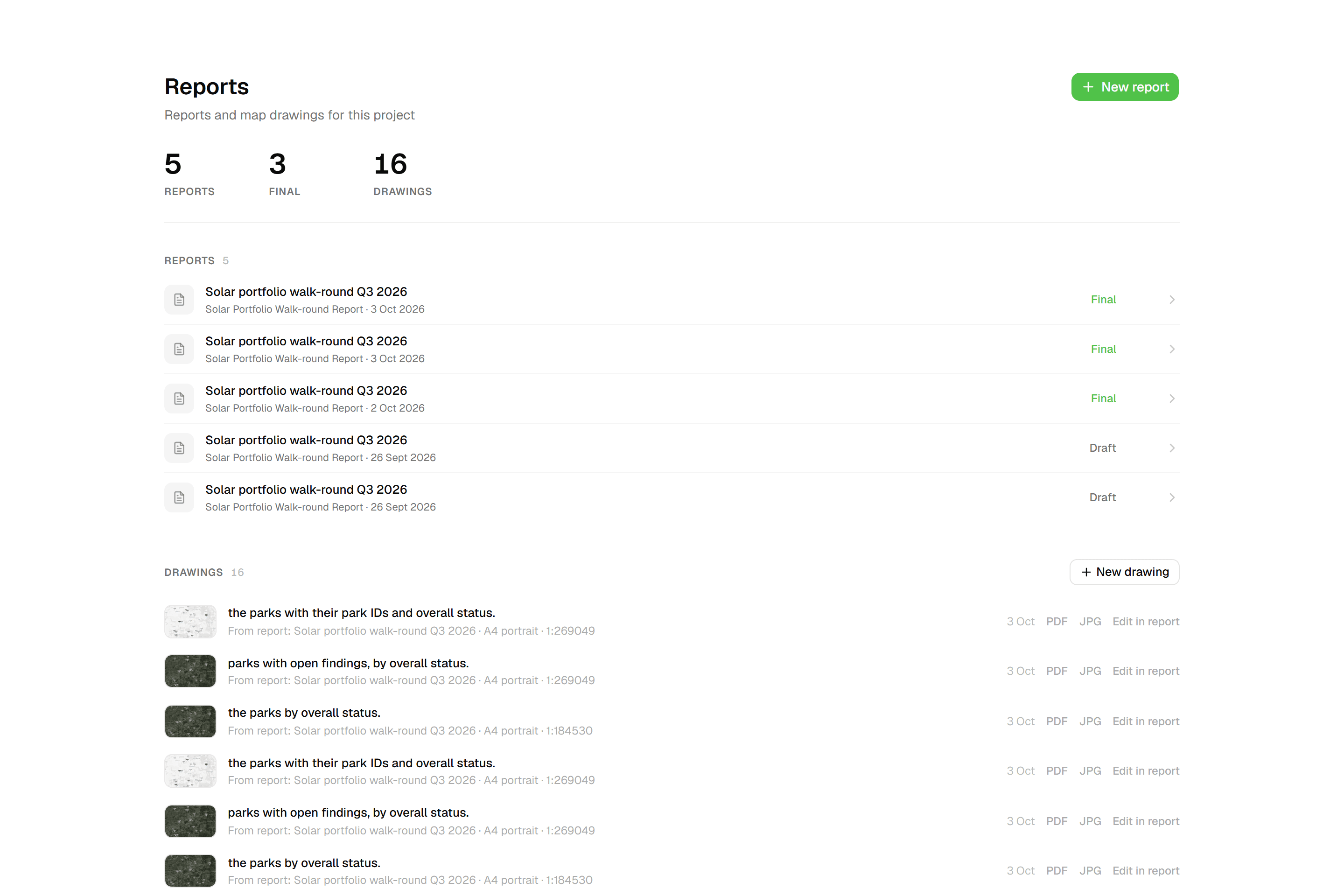
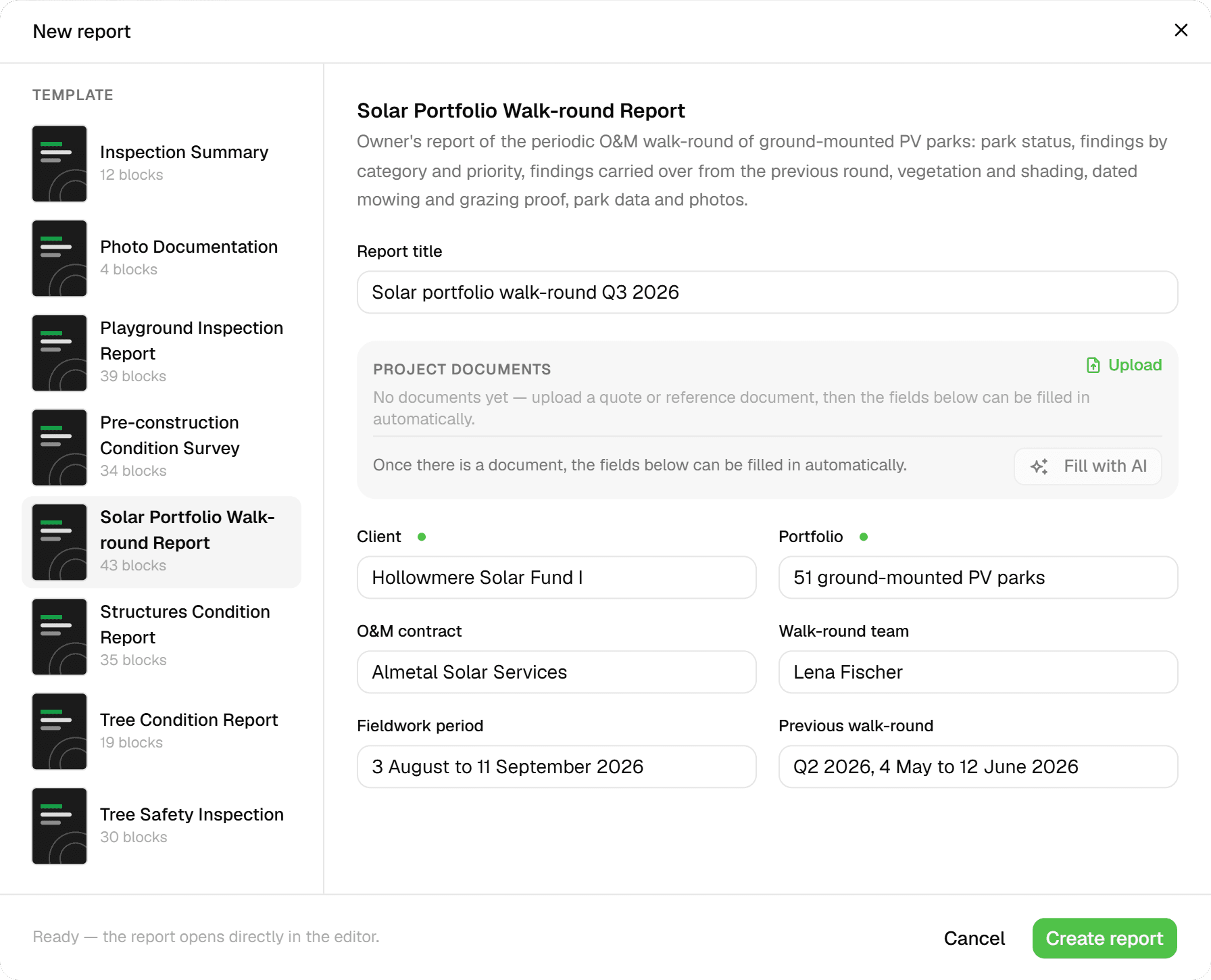
Klicken Sie im Reports-Bereich des Projekts auf 'New report' und wählen Sie eine Vorlage Ihres Workspace, jede mit Deckblatt-Vorschau und Blockanzahl. Füllen Sie die Kontextfelder der Vorlage aus (Projektnummer, Auftraggeber, Berater, Standort) oder laden Sie Projektdokumente hoch (PDF, TXT, Markdown, JPEG, PNG, je bis zu 50 MB) und lassen Sie sie mit 'Fill with AI' vorausfüllen, mit 'AI' markiert zur Prüfung durch Sie.
- 02
Mit Blöcken und dem KI-Assistenten aufbauen
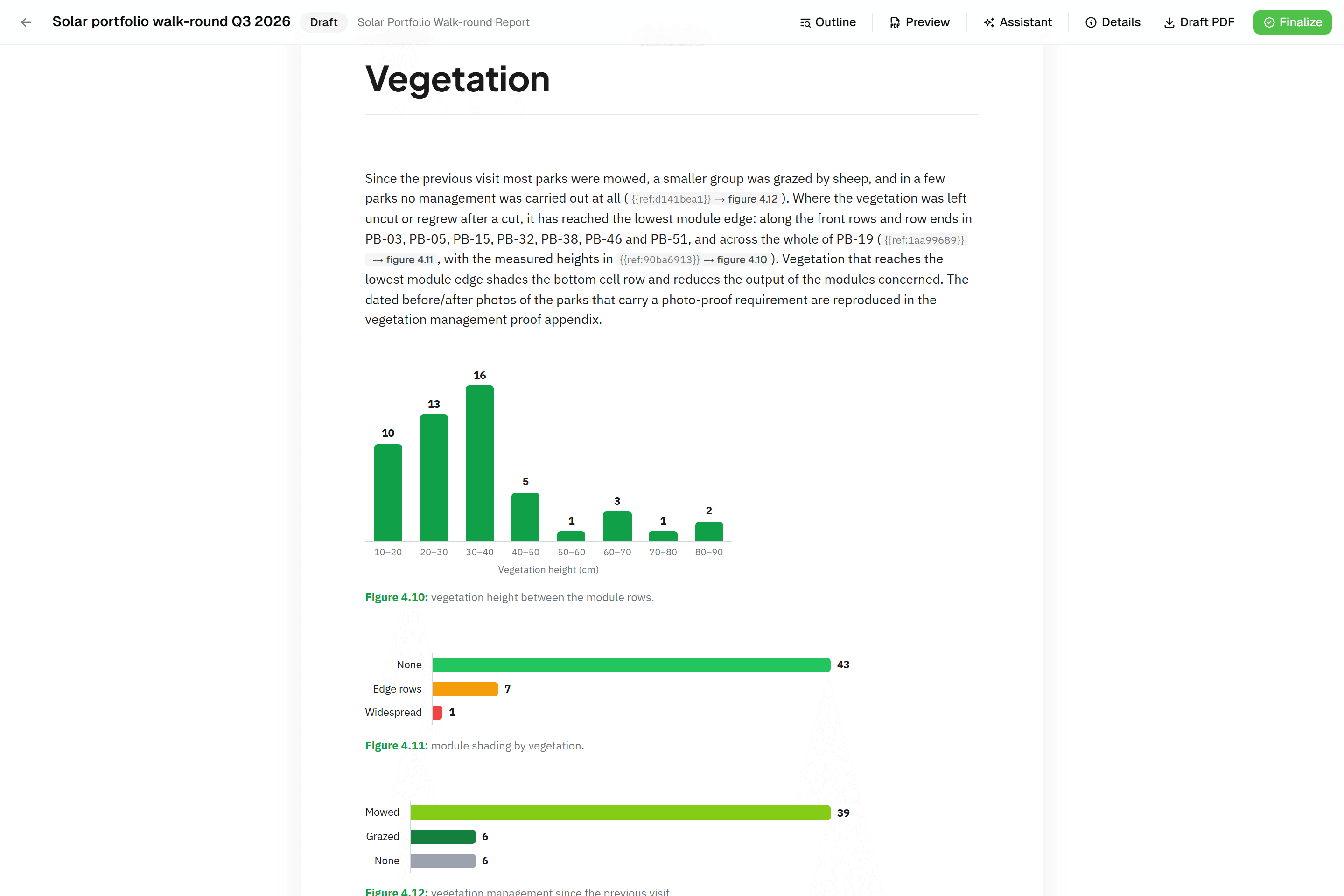
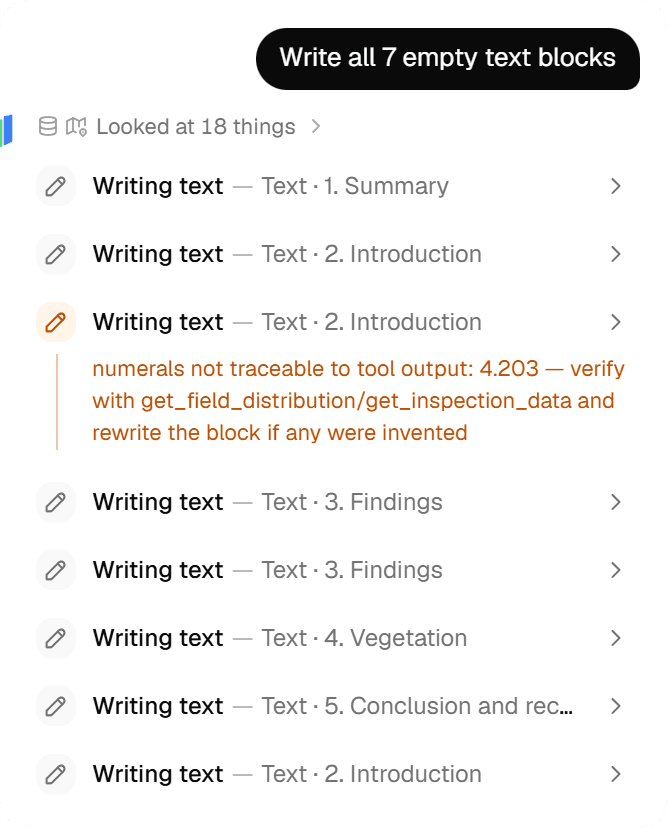
Der Editor ist eine Folge von 14 Blocktypen: Text, Zwischenüberschrift, Kapitel, Datentabelle, Verteilung, Fotoanhang, Fotoauswahl, Kartenfigur, Abbildung, Anhang-Überschrift, Deckblatt, Kolophon, Inhaltsverzeichnis und Seitenumbruch. Öffnen Sie das Chat-Dock und bitten Sie um eine Änderung: Der Assistent liest die Inspektionen und Ihre Dokumente, schreibt Texte, fügt Blöcke hinzu und konfiguriert sie und entwirft Kartenfiguren. Jeder Schreibvorgang zeigt eine Tool-Karte mit UNDO, und die Zahlen in seinem Text werden gegen die gelesenen Daten und den von Ihnen eingegebenen Kontext geprüft; was sich nicht belegen lässt, wird ihm zur Überprüfung zurückgemeldet.
- 03
Vorschau, Finalisieren, Revision
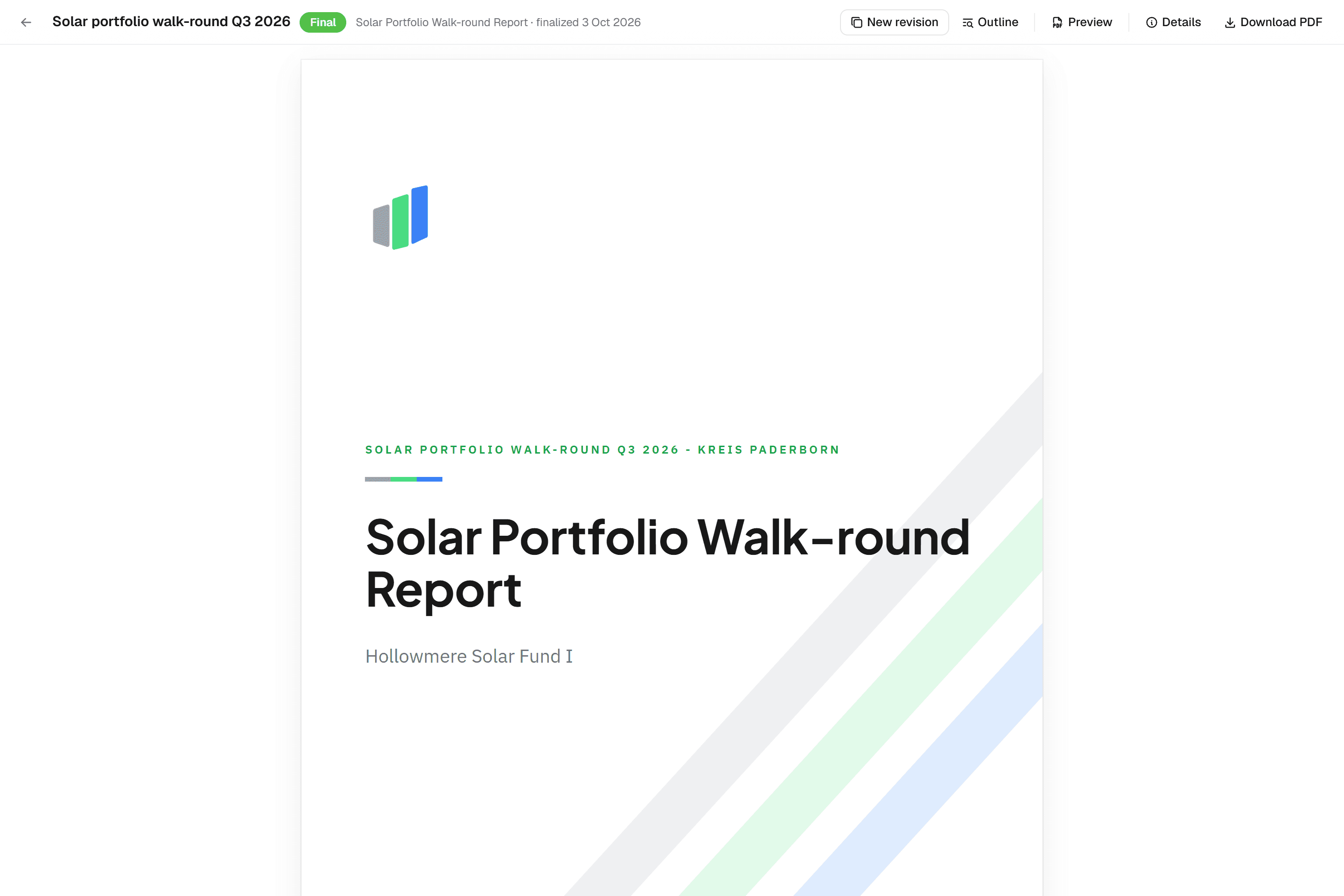
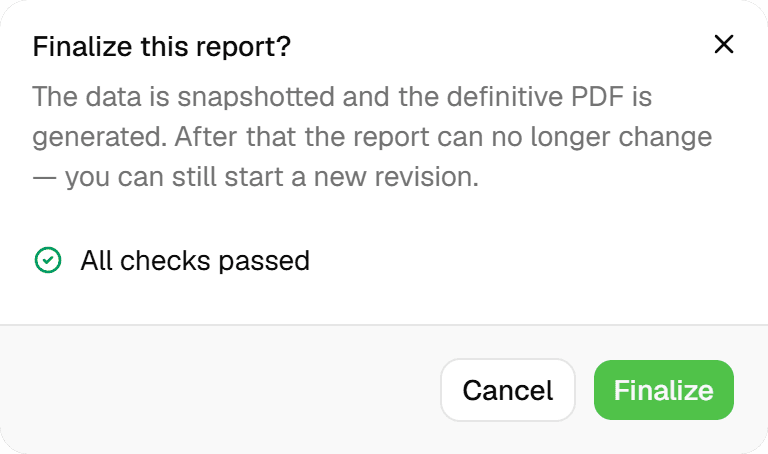
Die Vorschau rendert das echte PDF 1,5 Sekunden nach jedem Speichern; Entwürfe tragen ein 'CONCEPT'-Wasserzeichen. 'Finalize' führt eine Vorprüfung durch (fehlende Pflicht-Kontextfelder, ungültige Bindungen, leere Blöcke) und friert den Bericht dann ein: ein Datensnapshot plus das endgültige PDF mit echten Seitenzahlen im Inhaltsverzeichnis. Finale Berichte sind unveränderlich; 'New revision' öffnet einen neuen Entwurf mit der Kennzeichnung rev. B, rev. C usw., frühere Revisionen werden darunter aufgeführt.
Typische Anwendungsfälle
- 01
Baumgutachten
Ein Bericht im BEA-Stil mit einer Datentabelle mit einer Zeile pro Baum, einem Fotoanhang mit einer Seite pro Baum und einer Kartenfigur mit Kronenprojektionen aus einer Kartenstil-Vorlage, alles aus den Inspektionen bezogen, vom Renderer nummeriert und als ein PDF finalisiert.
- 02
Fotoanhänge ohne Zuschnitt
Ein Fotoanhang-Block ordnet die Bildfelder jeder Inspektion in Zeilen mit echtem Seitenverhältnis an, 1 bis 4 Spalten, fließend oder eine Seite pro Objekt, mit Fotoausschluss pro Bericht. Für eine handverlesene Auswahl nimmt ein Fotoauswahl-Block bis zu 24 Inspektionsfotos mit Bildunterschriften auf.
- 03
Kartenfiguren im Zeichnungsmaßstab
Ein Kartenfigur-Block rendert die Projektlayer mit ihren Kartenstil-Vorlagen, Referenzzeichnungen und PDOK-Hintergründen in einem festen Standardmaßstab oder automatisch eingepasst, auf A4 bis A0, hoch oder quer, eingefügt in den A4-Bericht. Fokussieren Sie auf bestimmte Baumnummern; der Ausschnitt folgt beim Rendern der aktuellen Geometrie.
- 04
Eigenständige Kartenblätter
Aus demselben Reports-Bereich exportieren Sie eine Zeichnung als PDF oder JPG mit Nordpfeil, Maßstabsleiste und Plankopf (Titel, Projekt, Datum, Maßstab, Legende, Ihr Logo). Standardmaßstäbe von 1:100 bis 1:10.000, Papier Auto oder A4 bis A0, mit Rechteck-Auswahl des Ausschnitts und einem Verlauf der 25 letzten Zeichnungen.
Häufig gestellte Fragen
Kann ich eigene Vorlagen erstellen?
Vorlagen werden pro Workspace gemeinsam mit uns eingerichtet, auf Basis Ihres Hausstils, und tragen Ihr Brand-Kit: Überschriften- und Fließtextschrift, fünf Farben, Deckblatt- und Kapitelbanner sowie Ihr Logo. Innerhalb eines Berichts können Sie jeden Block hinzufügen, verschieben, konfigurieren und löschen. Die Zeile 'Made with Geocadra' auf Deckblättern und Planköpfen kann auf Anfrage für Ihren Workspace abgeschaltet werden.
Was macht der KI-Assistent konkret?
Er arbeitet mit Werkzeugen im Bericht: Er liest den Bericht, die Projektzusammenfassung, das Formularschema, Feldverteilungen, Inspektionsdaten, Fotos und Ihre hochgeladenen Dokumente, schreibt Textblöcke, fügt Blöcke hinzu, konfiguriert, verschiebt und löscht sie und legt Kartenstil-Vorlagen für Abbildungen an. Er schreibt sachlich und geschäftsmäßig in der dritten Person, nur solange der Bericht ein Entwurf ist, und jeder Schreibvorgang lässt sich über seine Tool-Karte rückgängig machen. Pro Bericht wird eine Konversation gespeichert.
Wie entsteht das PDF?
Der Renderer setzt das Dokument zweimal: Der erste Durchlauf findet die Überschriften, der zweite druckt das PDF mit echten Seitenzahlen im Inhaltsverzeichnis. Stimmen die Seitenzahlen der beiden Durchläufe nicht überein, schlägt das Rendering mit einer Fehlermeldung fehl. Die Schriften des Themes werden eingebettet, damit die Ausgabe deterministisch ist, Fotos werden mit einer Druckbreite von maximal 1400 px eingebettet, und Entwurfs-Downloads tragen ein 'CONCEPT'-Wasserzeichen.
Wer kann Berichte ansehen, bearbeiten und herunterladen?
Projekt-Viewer können die Vorschau öffnen und PDFs herunterladen. Blöcke bearbeiten, den KI-Assistenten nutzen, finalisieren und Revisionen anlegen erfordert die Projektrolle Editor oder höher. Berichte und der KI-Assistent sind in jedem Tarif verfügbar.
Was passiert, wenn eine Abbildung nicht gerendert werden kann?
Das Finalisieren schlägt fehl. Eine Kartenfigur, die nicht gerendert werden kann, eine fehlende Bilddatei oder ein nicht aufgelöster Querverweis setzt den Bericht auf 'Finalize failed' mit der Fehlermeldung, statt einen Platzhalter in das endgültige PDF zu drucken. Abbildungen werden beim Finalisieren neu gerendert, sodass das finale Dokument die Felddaten zu diesem Zeitpunkt widerspiegelt.
Weitere Funktionen entdecken
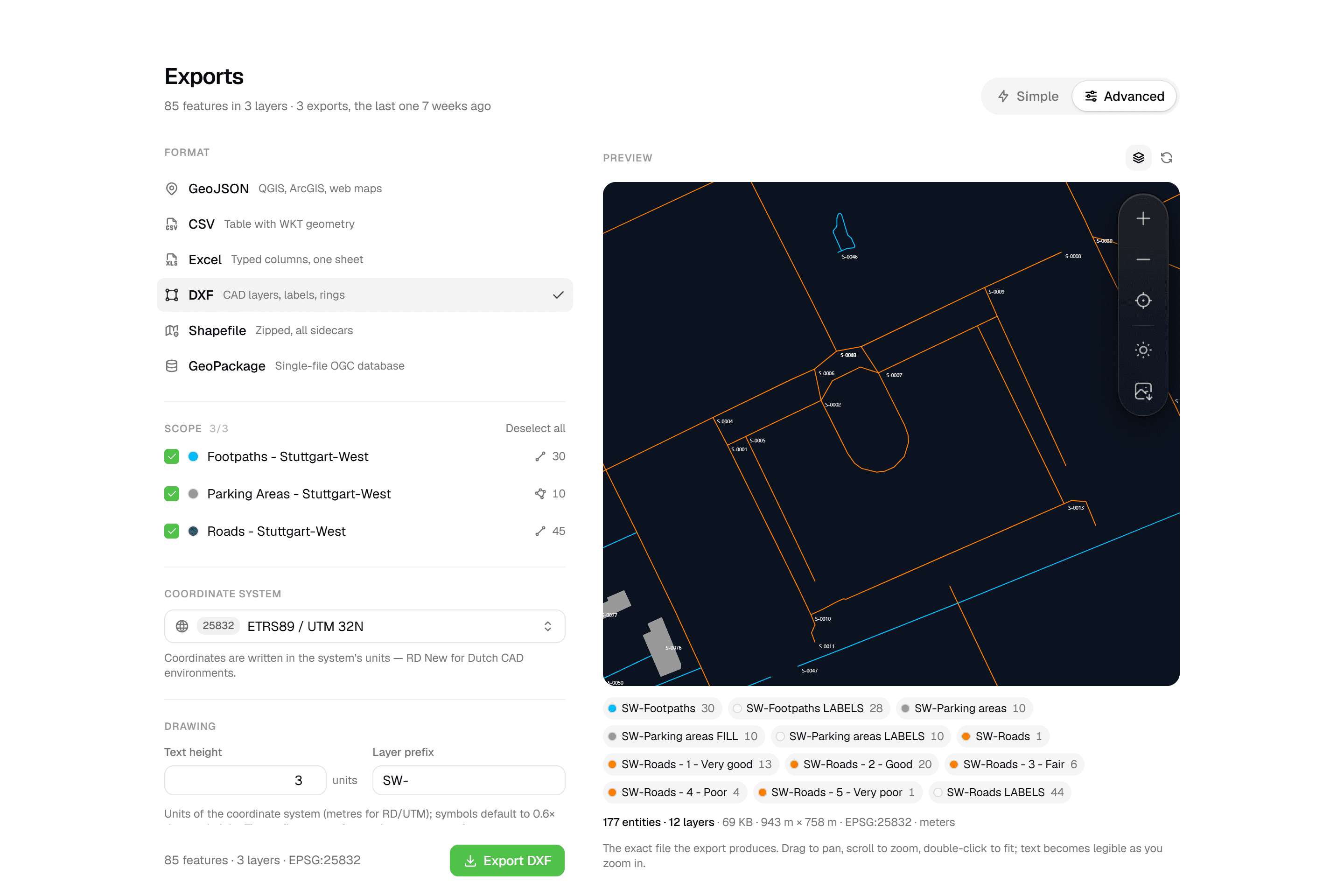 CAD-fertiges DXF plus fünf DatenformateDXF mit Layern, Beschriftungen, Ringen und Füllungen, vor dem Download im Browser geprüft. GeoJSON, CSV, Excel, Shapefile und GeoPackage in jedem Tarif.
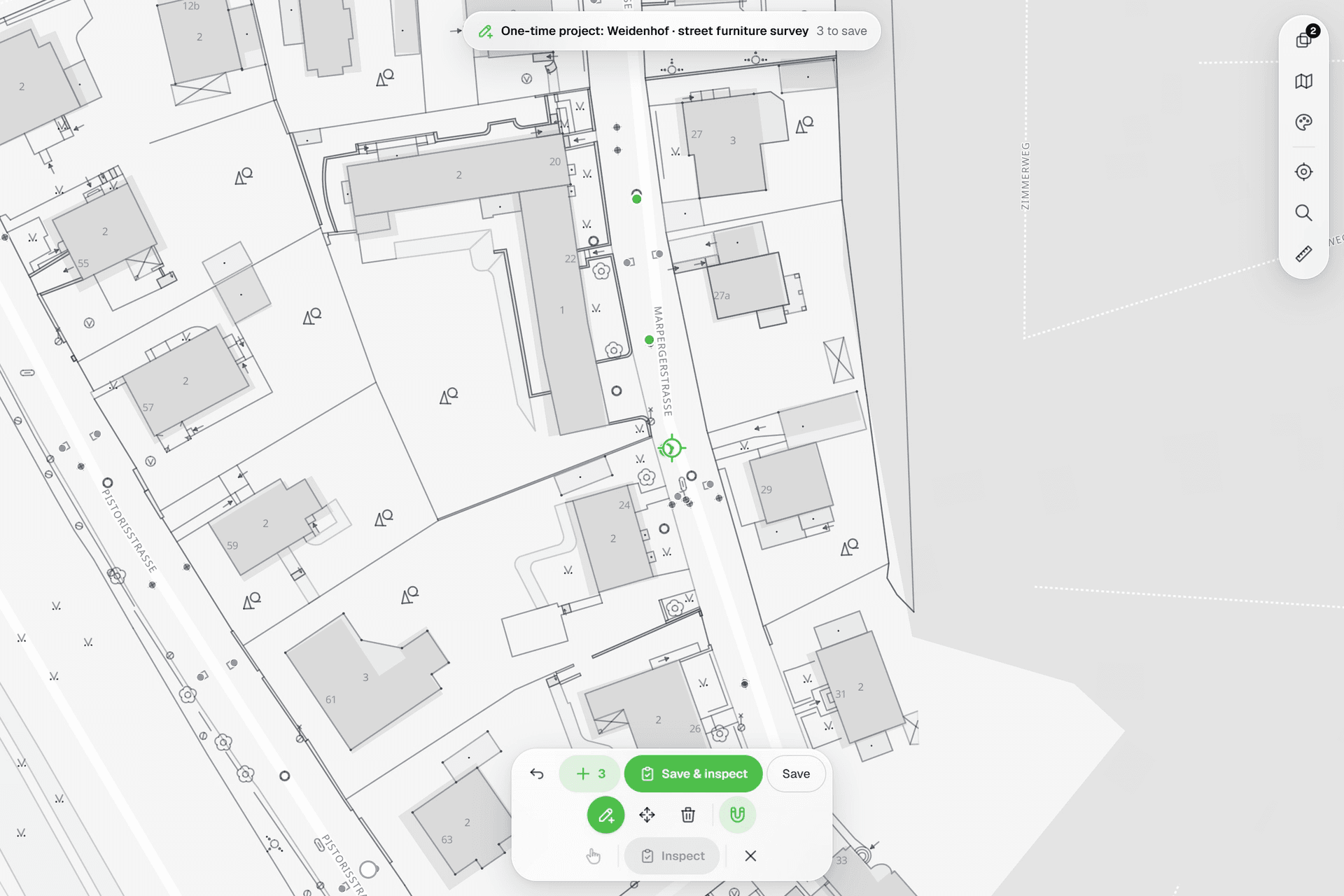 Alles auf der Karte sehenPunkte, Linien und Polygone über Straßenkarte, Luftbild, BGT und jeder CAD-Zeichnung, die Sie als Referenz hochladen. Geometrie mit einem Fadenkreuz setzen und korrigieren, das an der Zeichnung einrastet.
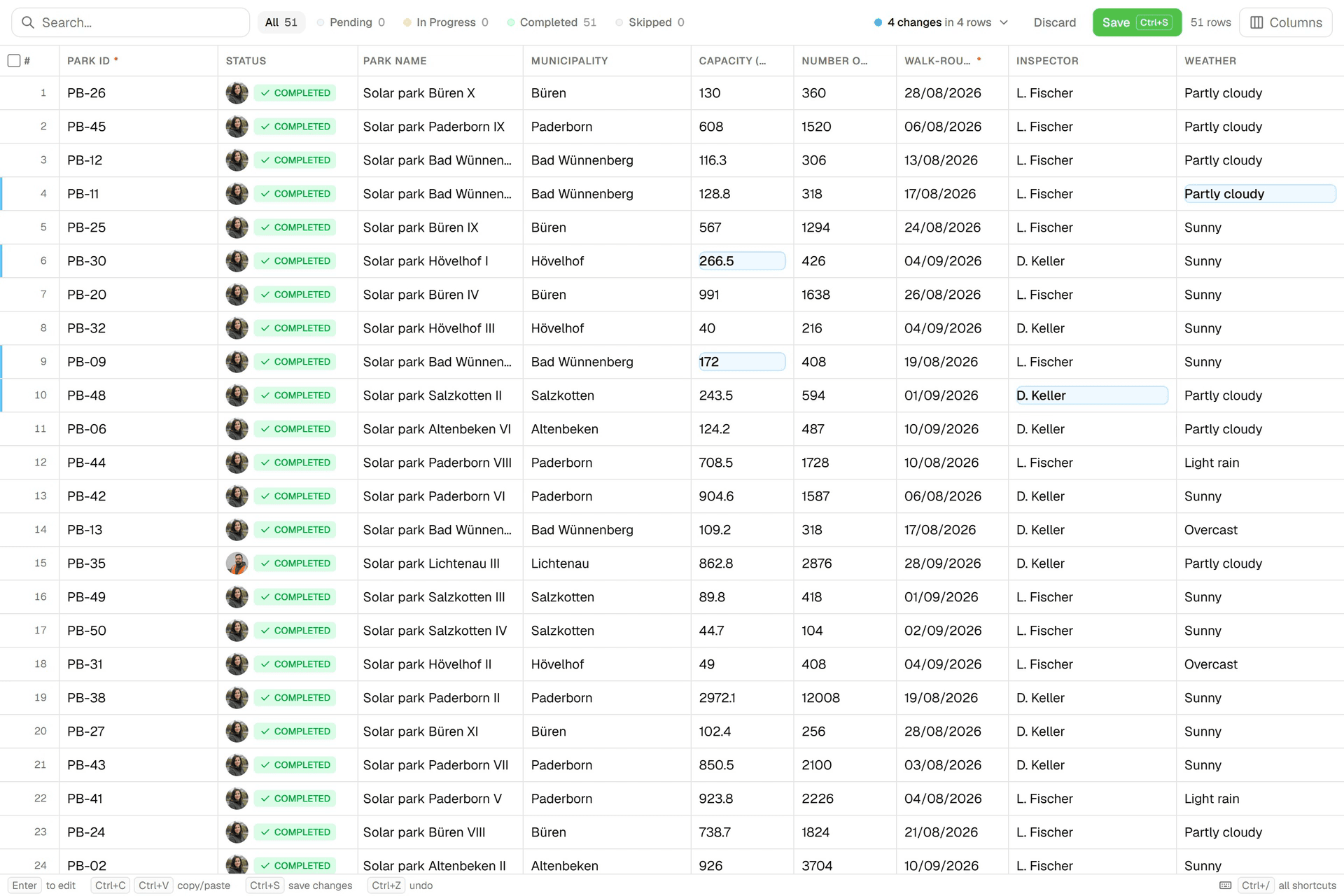 Daten wie in einer Tabellenkalkulation bearbeitenEine Excel-ähnliche Tabelle pro Layer: aus Excel einfügen, nach unten ausfüllen, filtern, Werte gesammelt ändern. Jede Änderung vor dem Speichern prüfen; jedes Speichern landet in der Versionshistorie des Objekts.
Probieren Sie es mit Ihren eigenen Daten
Projekt anlegen und die eigenen Daten auf der Karte sehen. 14 Tage kostenlos, ohne Kreditkarte.
Keine Kreditkarte erforderlichKostenlose Testversion inklusive