



Eine Tabellenansicht aller Objekte
Bearbeiten Sie Inspektionsdaten wie in einer Tabelle, prüfen Sie jede Änderung vor dem Speichern und behalten Sie die Versionshistorie pro Objekt.
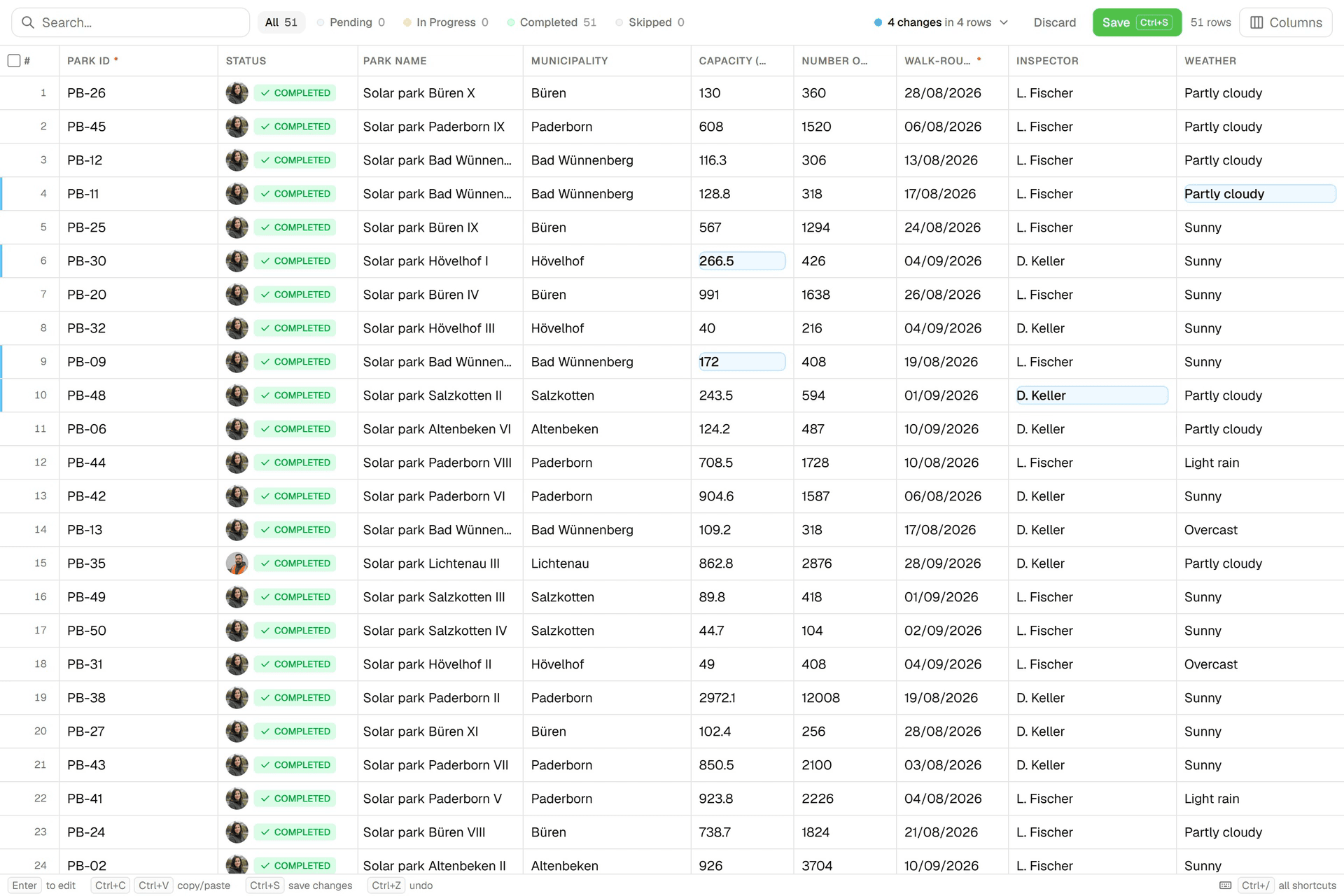
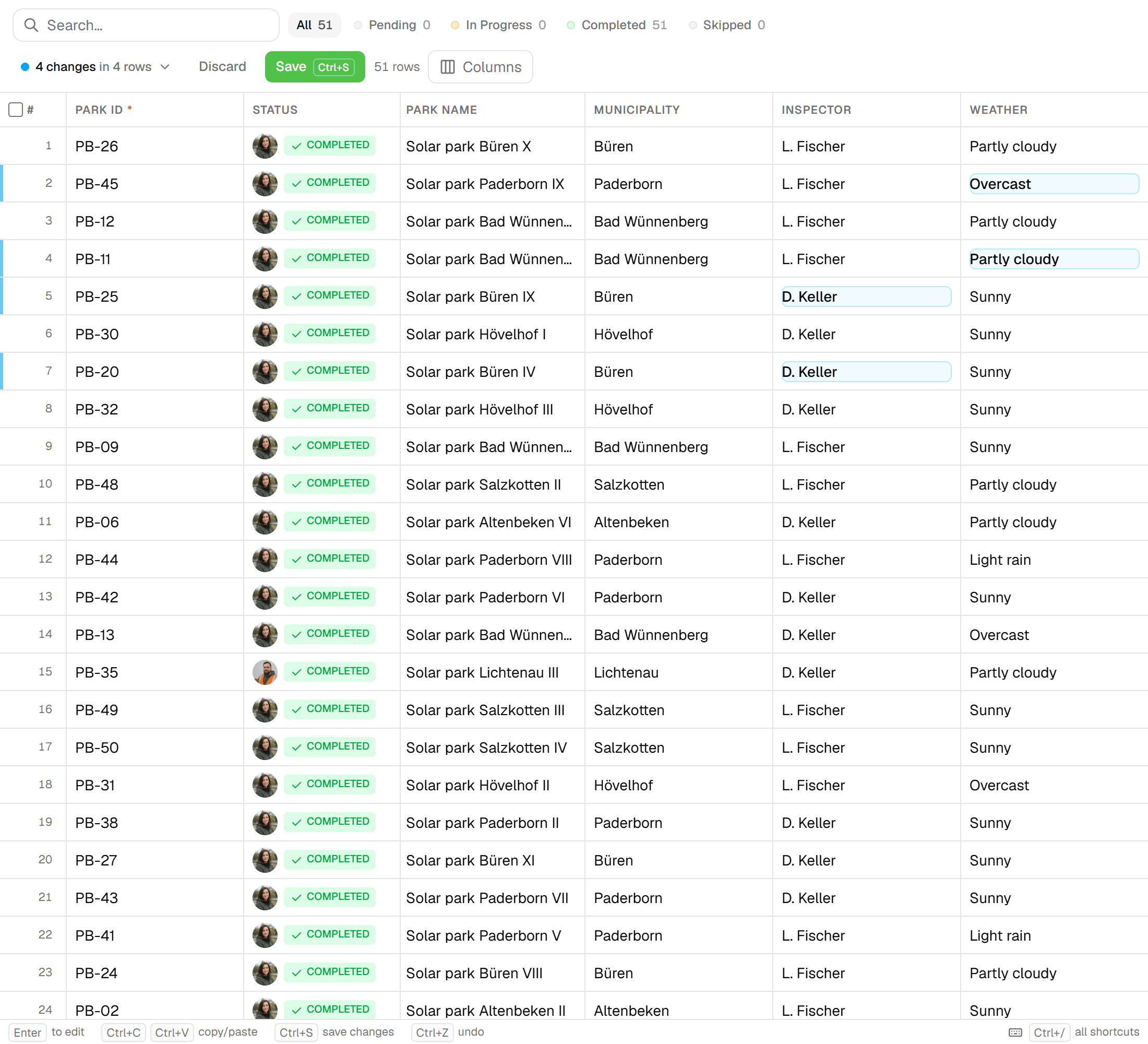
Der Tab Features eines Projekts ist eine Excel-ähnliche Tabelle, ein Reiter pro Layer, mit den Formularfeldern des Layers als Spalten. Tippen, aus Excel einfügen, nach unten ausfüllen, filtern und massenhaft bearbeiten; geschrieben wird erst, wenn Sie auf Save klicken. Jedes Speichern wird zu einer Korrektur-Inspektion in der Historie des Objekts, sodass Bürokorrekturen genauso nachvollziehbar sind wie Feldeinträge.
Das Problem
Die Herausforderung mit dem zweiten Durchgang
Felddaten brauchen immer einen zweiten Durchgang im Büro: eine vertippte Zahl, ein Artname in drei Schreibweisen, eine Reihe von Bäumen, die alle dieselbe Empfehlung bekommen sollen. Das im Formular zu erledigen, Objekt für Objekt, ist langsam. Der Export nach Excel und der erneute Import kappen die Verbindung zur Inspektionshistorie und laden zu einer ganz neuen Klasse von Fehlern ein.
Die Lösung
Eine Tabellenkalkulation im Projekt
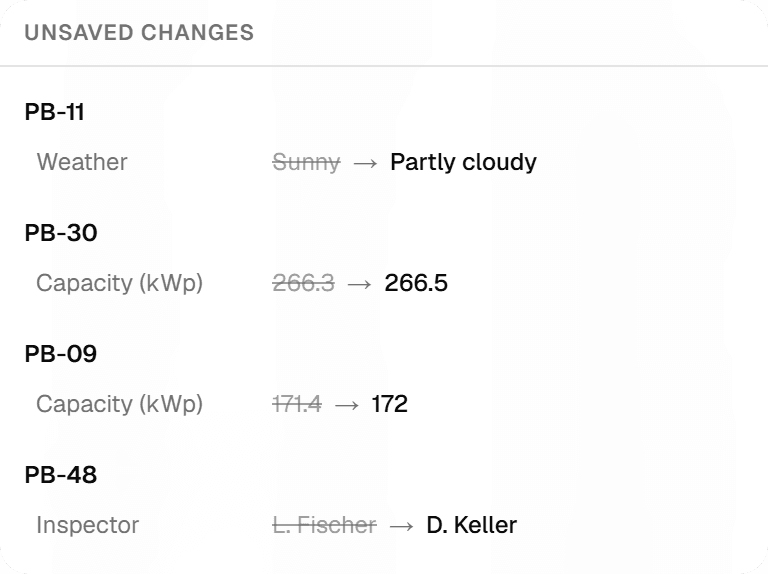
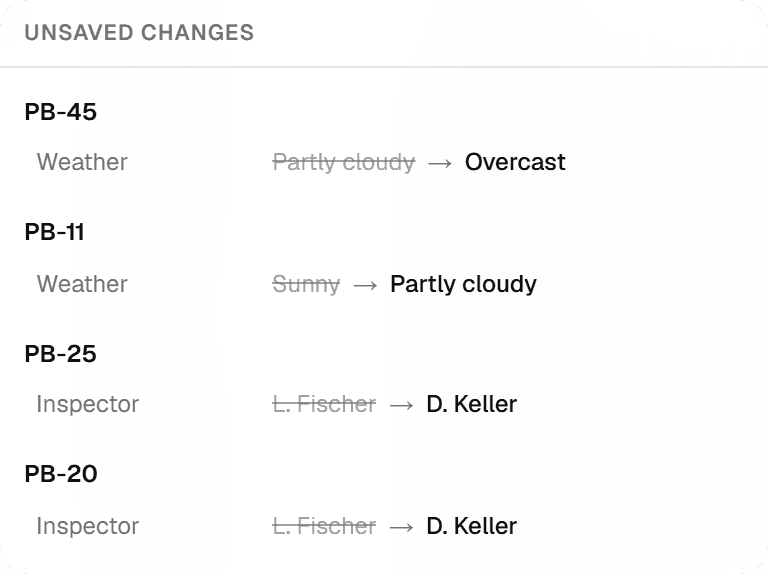
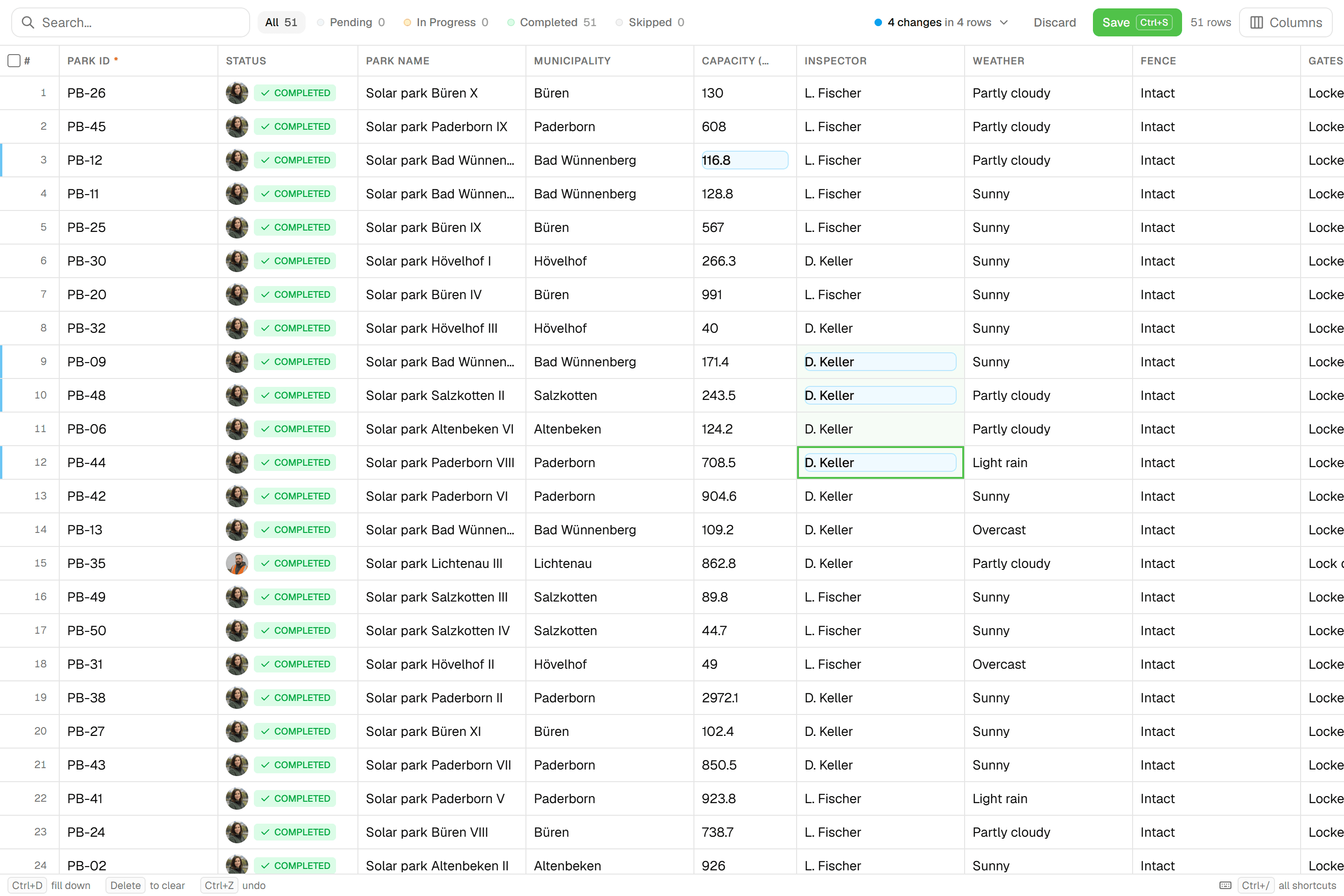
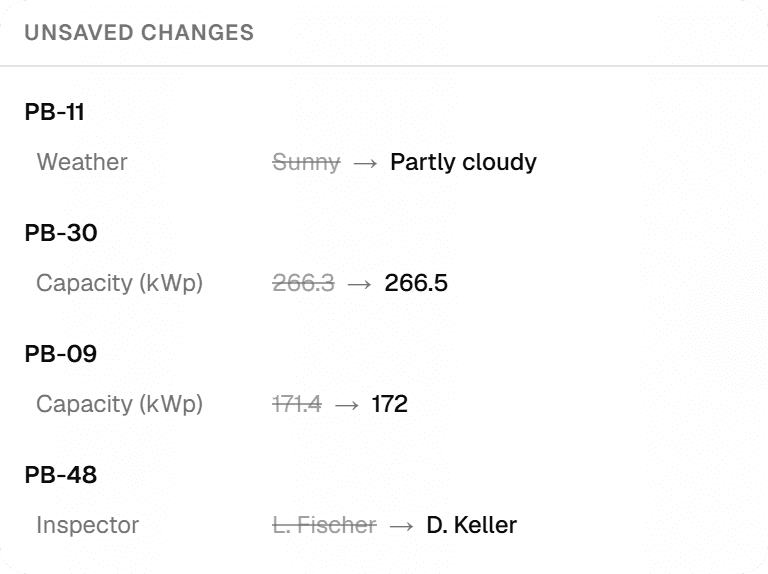
Die Tabellenansicht bringt die Tabellenkalkulation ins Projekt. Pfeiltasten, Tab, Enter, Tippen zum Ersetzen, Excel-kompatibles Kopieren und Einfügen mit Strg+C und Strg+V, Strg+D zum Ausfüllen nach unten, Strg+Z zum Rückgängigmachen. Änderungen werden zwischengespeichert: Ein Änderungszähler öffnet ein Prüf-Popover, das jede Zelle alt → neu mit Zurücksetzen pro Zeile auflistet, und Save (oder Strg+S) schreibt sie als eine anhängende Korrektur pro Zeile, mit Konflikterkennung, falls die Zeile zwischenzeitlich anderswo geändert wurde.

Hauptvorteile
- Excel-kompatibles Kopieren, Einfügen und Ausfüllen nach unten
- Jede Änderung alt → neu vor dem Speichern prüfen
- Jedes Speichern ist eine anhängende Korrektur mit Versionshistorie
- Filtern nach Status, leer oder gefüllt, enthält, Min und Max
- Einen Wert für alle ausgewählten Zeilen setzen
- Fotos zuschneiden und drehen, ohne die Originale anzutasten
So funktioniert es
- 01
Bearbeiten wie in einer Tabellenkalkulation
Öffnen Sie den Tab Features, wählen Sie einen Layer und bearbeiten Sie Zellen direkt: Pfeiltasten und Umschalt+Pfeiltasten zum Auswählen, Enter oder Tippen zum Ersetzen, Entf zum Leeren, Strg+C und Strg+V, um tabulatorgetrennte Zellen von und nach Excel zu übertragen, Strg+D zum Ausfüllen nach unten. Die Tabelle ist virtualisiert und lädt 500 Zeilen pro Seite. Strg+/ öffnet die vollständige Tastaturübersicht.
- 02
Prüfen, was sich geändert hat
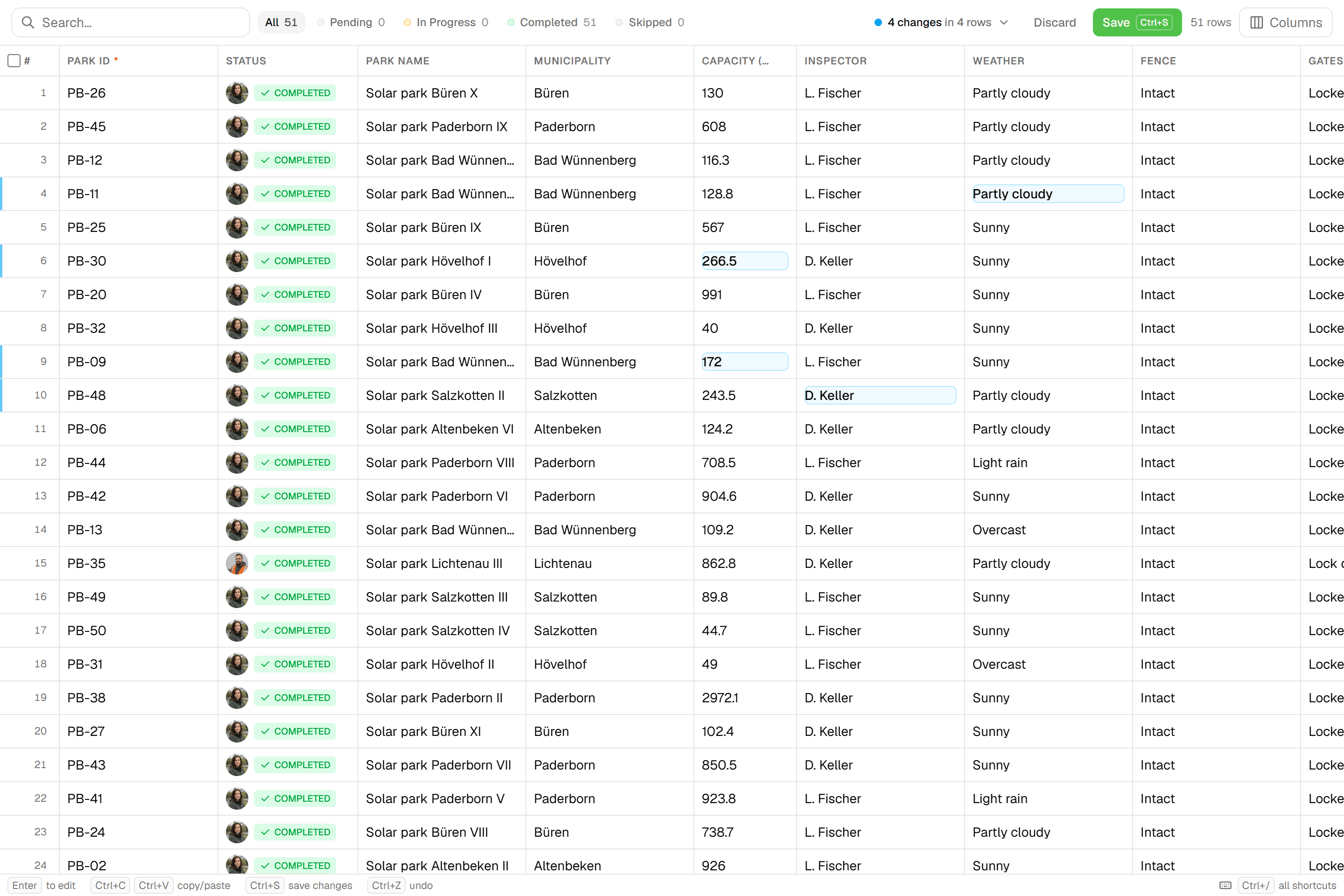
Nichts wird geschrieben, bis Sie speichern. Der Änderungszähler öffnet ein Prüf-Popover, das jede bearbeitete Zelle alt → neu auflistet, mit Zurücksetzen pro Zeile. 'Discard' lässt sich über die Meldung rückgängig machen, ungespeicherte Änderungen überstehen ein Neuladen, und beim Verlassen mit Änderungen fragt die Seite: Save & leave, Discard & leave oder Stay.
- 03
In die Versionshistorie speichern
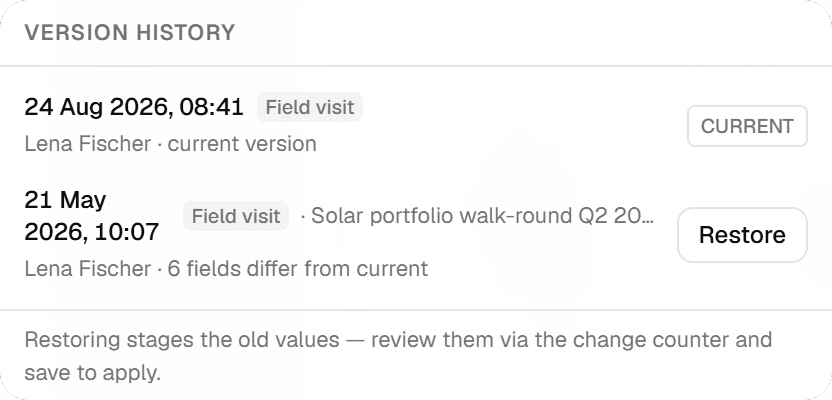
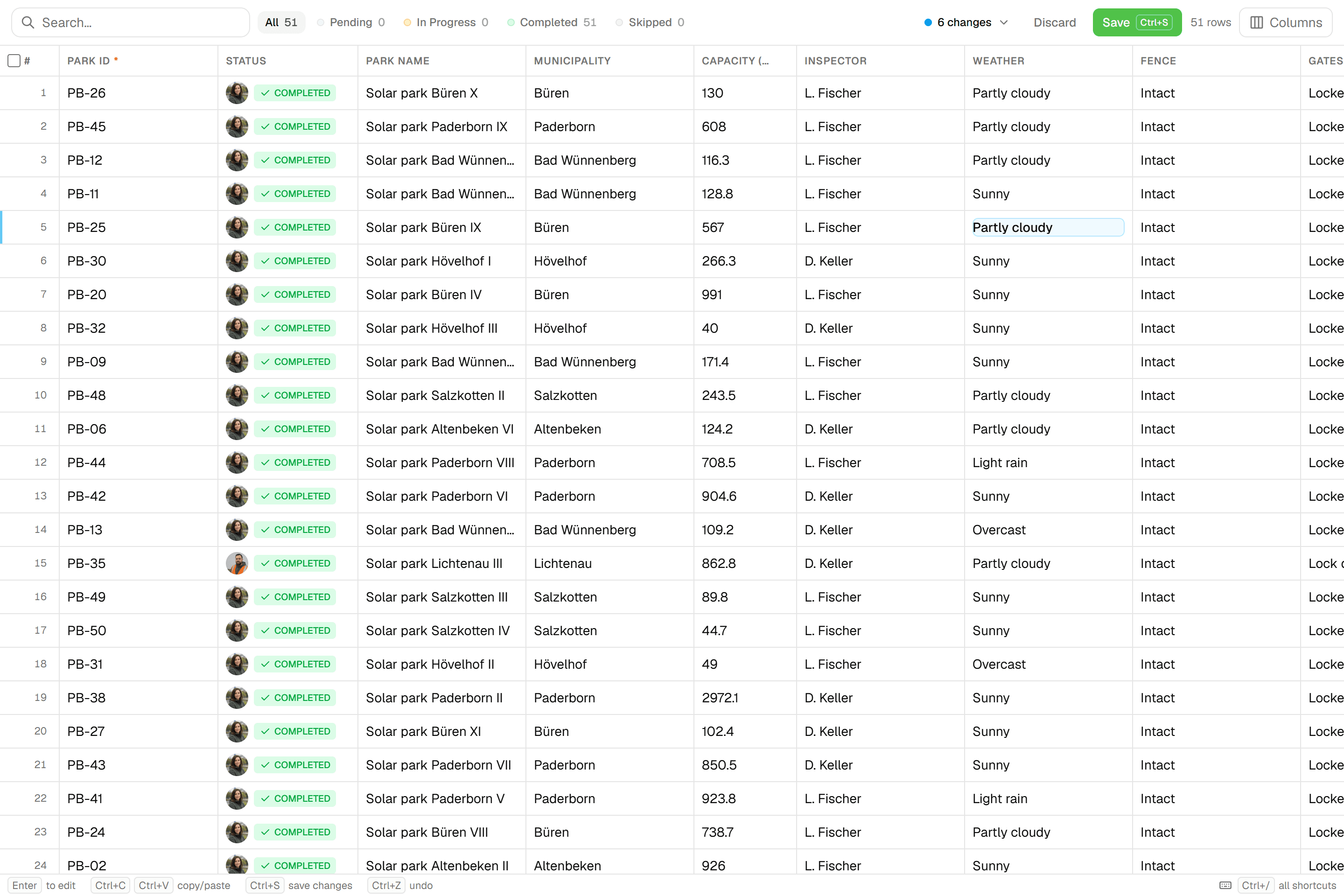
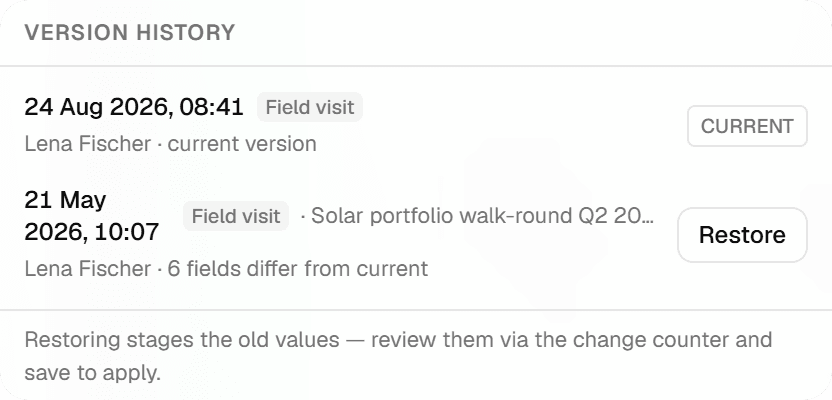
Save oder Strg+S schreibt jede geänderte Zeile als eine Korrektur-Inspektion, in der Tabelle als korrigiert gekennzeichnet und getrennt von Feldeinträgen, mit Konflikterkennung per optimistischer Sperre und einem Ergebnis pro Zeile. Das Popover 'Version history' pro Zeile listet jeden Snapshot mit Anzahl der Abweichungen und 'Restore', das die alten Werte zur Prüfung zwischenspeichert; geschrieben wird erst, wenn Sie erneut speichern.
Typische Anwendungsfälle
- 01
Bürokorrekturen nach einem Feldtag
Filtern Sie den Layer auf Completed, bereinigen Sie Tippfehler und uneinheitliche Werte, füllen Sie eine Spalte nach unten aus und speichern Sie einmal. Jede Zeile wird zu einer Korrektur in der Historie des Objekts mit Wer und Wann, getrennt vom ursprünglichen Feldeintrag.
- 02
Derselbe Wert für eine ganze Straße
Wählen Sie die Zeilen aus und setzen Sie über die Massenbearbeitungsleiste einen Feldwert für alle oder ändern Sie ihren Status auf Pending, In Progress oder Skipped (mit Begründung). Completed wird nur durch das Einreichen einer Inspektion erreicht, nie von Hand gesetzt.
- 03
Bäume in Laufreihenfolge neu nummerieren
Für sequenzielle ID-Felder ordnet 'Renumber all features' die Nummern in 'Geographic walking order' neu, mit einer Live-Routenvorschau auf einer Minikarte: Die Route beginnt im Nordwesten und geht immer zum nächstgelegenen Objekt weiter, sodass Nummern Straßen und Reihen folgen. Überschreibungen werden als Korrekturen aufgezeichnet; bereits korrekte Objekte bleiben unberührt.
- 04
Fotos korrigieren, ohne das Original zu verlieren
Der Fotoeditor der Tabelle öffnet die Fotos einer Zeile in einem Dialog mit freiem Zuschnitt und Drehen um 90°. Beim Speichern entsteht ein neues Speicherobjekt; das Original wird nie verändert.
Häufig gestellte Fragen
Kann ich durch die Bearbeitung in der Tabelle Daten verlieren?
Nein. Jedes Speichern ist anhängend: Eine neue Korrektur-Inspektion wird auf den Basis-Snapshot der Zeile gelegt, und die vorherigen Werte bleiben mit 'Restore' in der Versionshistorie. Wurde die Zeile zwischenzeitlich anderswo geändert, meldet die optimistische Sperre für diese Zeile einen Konflikt, statt sie zu überschreiben.
Blockieren Pflichtfelder das Speichern in der Tabelle?
Nein. Pflichtfelder sind in der Tabelle gelockert, damit Sie eine Zeile auch teilweise korrigieren können. Eine Zeile wechselt erst auf Completed, wenn jedes Pflichtfeld gefüllt ist; andernfalls geht sie von Pending auf In Progress.
Kann ich aus Excel einfügen?
Ja. Kopieren und Einfügen verwenden tabulatorgetrennten Text, sodass ein Zellblock in beide Richtungen zwischen Excel und der Tabelle wandert. Jedes Einfügen oder Ausfüllen nach unten ist ein Rückgängig-Schritt: Strg+Z zum Rückgängigmachen, Strg+Umschalt+Z zum Wiederherstellen.
Wie finde ich die Zeilen, die korrigiert werden müssen?
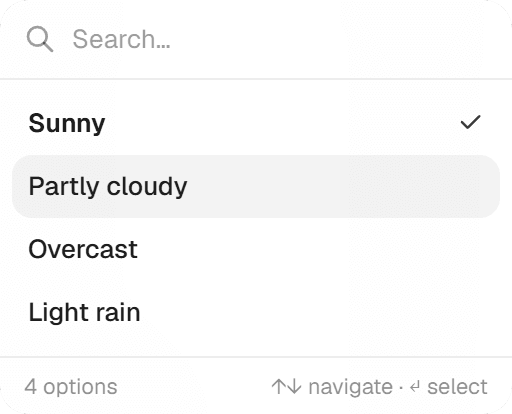
Status-Chips (All, Pending, In Progress, Completed, Skipped) und Filter pro Spalte: All / Empty / Filled, 'Contains…' für Text, Min und Max für Zahlen, eine durchsuchbare Checkliste für Auswahloptionen und ein Ja/Nein-Filter für Ja/Nein-Felder. Die Spaltensichtbarkeit wird pro Projekt und Layer in Ihrem Browser gespeichert.
Woher kommen die Spalten?
Aus dem Inspektionsformular des Layers. Jeder Projektlayer bindet sein eigenes Formular, also sind die Spalten der Tabelle die Felder dieses Formulars, und die Zeilen eines Layers laden ohne Geometrie, 500 pro Seite. Ein Speichervorgang umfasst bis zu 100 Zeilen pro Aufruf, jede mit eigenem Ergebnis: gespeichert, Validierungsfehler oder Konflikt.
Weitere Funktionen entdecken
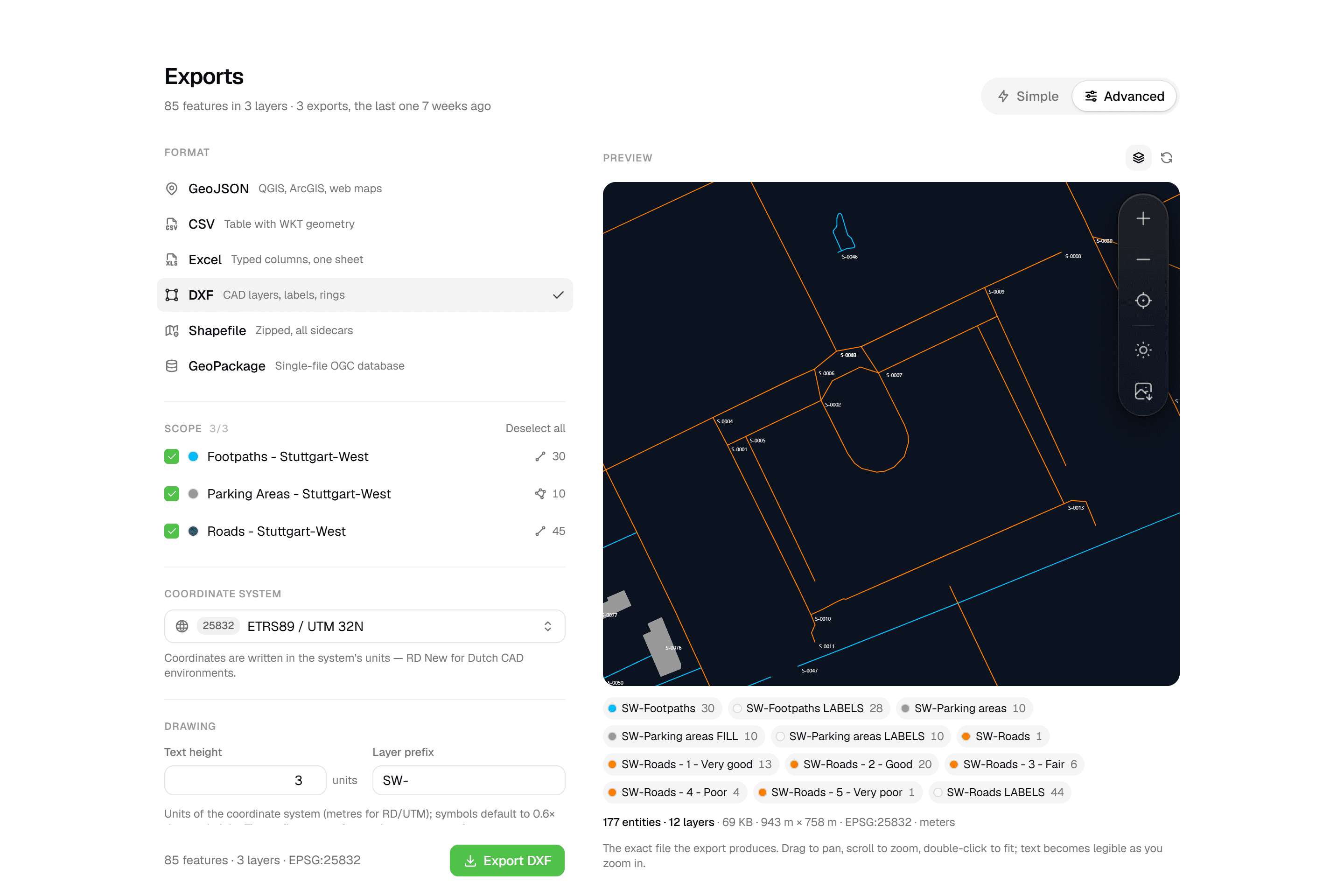 CAD-fertiges DXF plus fünf DatenformateDXF mit Layern, Beschriftungen, Ringen und Füllungen, vor dem Download im Browser geprüft. GeoJSON, CSV, Excel, Shapefile und GeoPackage in jedem Tarif.
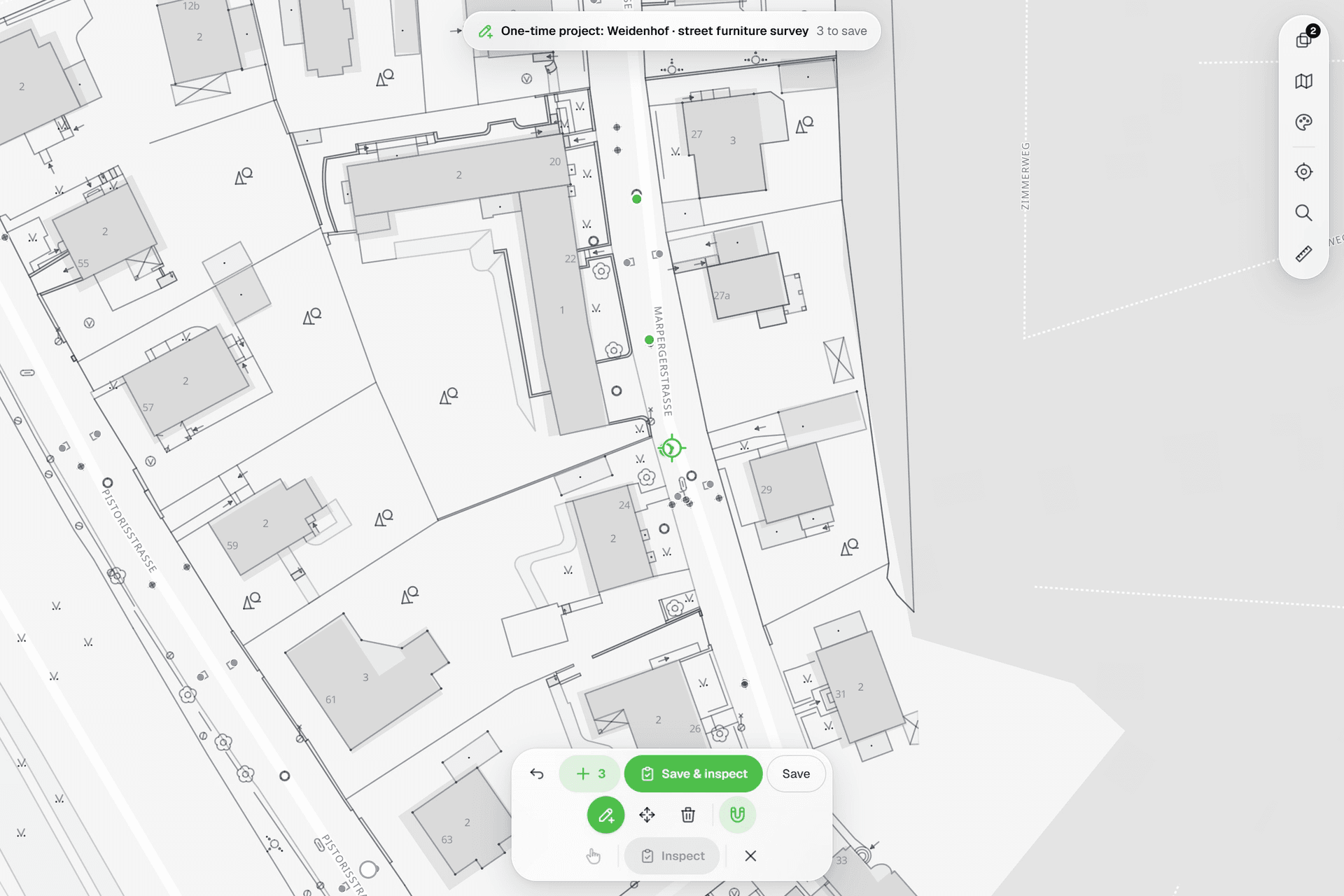 Alles auf der Karte sehenPunkte, Linien und Polygone über Straßenkarte, Luftbild, BGT und jeder CAD-Zeichnung, die Sie als Referenz hochladen. Geometrie mit einem Fadenkreuz setzen und korrigieren, das an der Zeichnung einrastet.
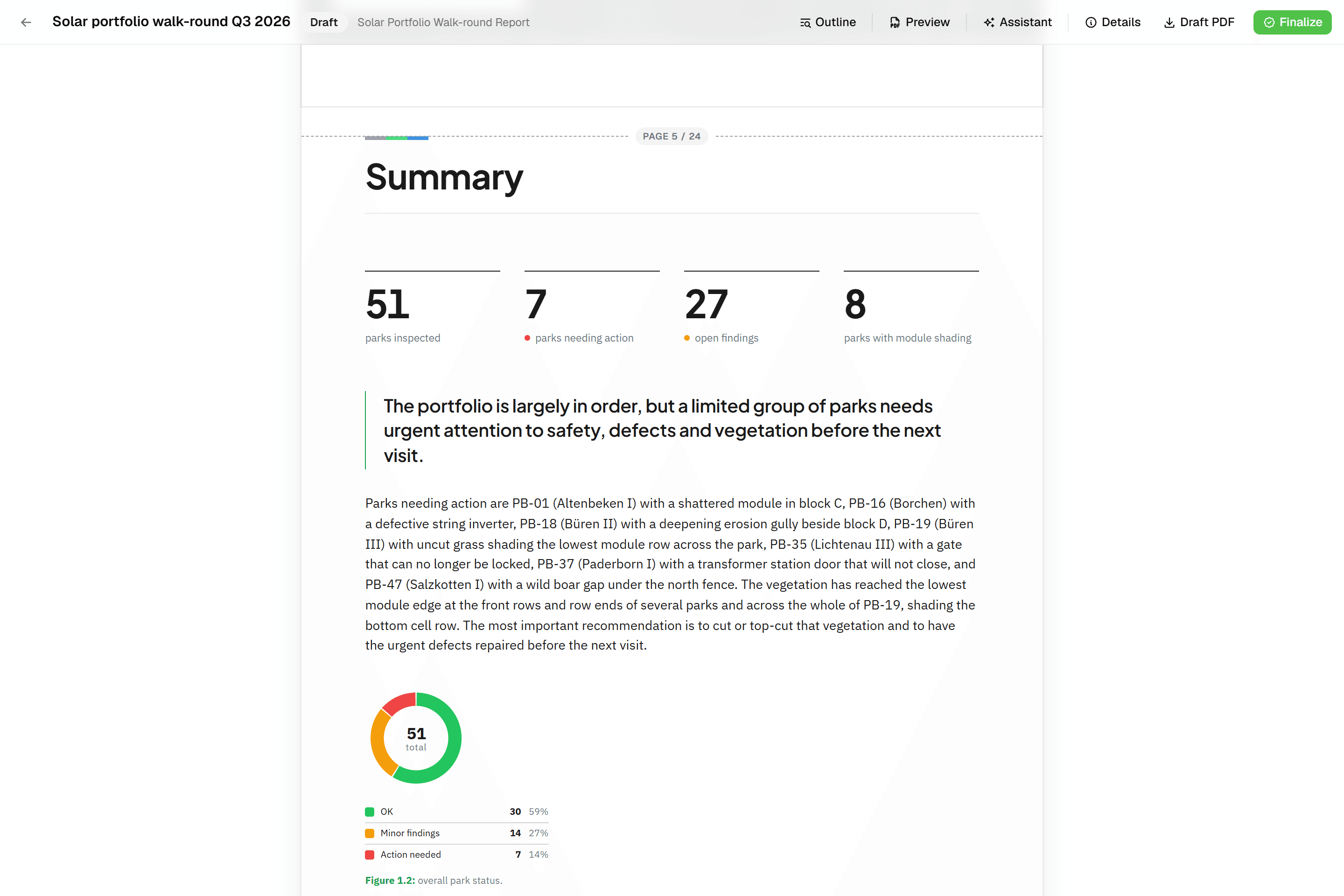 Berichte, die sich selbst zusammensetzenBlockbasierte Berichte mit Live-Datentabellen, Fotoanhängen, Kartenabbildungen und einem KI-Assistenten. Live-PDF-Vorschau; finalisiert wird zu einem unveränderlichen PDF, Revisionen als Rev. B.
Probieren Sie es mit Ihren eigenen Daten
Projekt anlegen und die eigenen Daten auf der Karte sehen. 14 Tage kostenlos, ohne Kreditkarte.
Keine Kreditkarte erforderlichKostenlose Testversion inklusive